

Estamos mejorando la seguridad de nuestro portal de atención al cliente del Servicio de Prestación de Servicios de Inmigración (ISD). Próximamente, al iniciar sesión, se le pedirá que confirme su identidad mediante un paso adicional.
Este paso adicional se denomina «autenticación multifactorial» (MFA). La razón por la que lo estamos introduciendo es para proteger mejor tu información personal y reducir el riesgo de fraude.
Próximamente, cuando inicies sesión en el portal de atención al cliente del Servicio de Prestación de Servicios de Inmigración (ISD), se te pedirá que confirmes tu identidad mediante una aplicación gratuita llamada Microsoft Authenticator.
Esta actualización es solo a título informativo; no es necesario que hagas nada por ahora. Se te indicarán los pasos a seguir cuando se produzca el cambio.
A continuación se ofrecen más detalles sobre el próximo cambio.
A quién afecta esto
Esta actualización está dirigida a todos los usuarios del portal de atención al cliente de ISD.
¿Qué es la autenticación multifactorial (MFA)?
La autenticación de dos factores (2FA) es un sencillo proceso de dos pasos para verificar tu identidad. Cuando se implemente, se te pedirá que:
- Introduce tu nombre de usuario y contraseña como de costumbre.
- Confirma que realmente eres tú utilizando la aplicación Microsoft Authenticator.
La aplicación Microsoft Authenticator goza de gran confianza y es muy utilizada por los servicios públicos en Irlanda y en toda la UE.
Primera vez que utilizas la aplicación Microsoft Authenticator
Paso 1: Descarga la aplicación
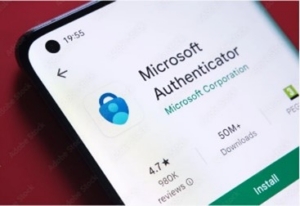
Descarga la aplicación Microsoft Authenticator desde:
- App Store de Apple (iPhone)
- Google Play Store (Android)
Busca: Microsoft Authenticator(la aplicación ha sido publicada por Microsoft Corporation).
Paso 2: Inicia sesión en el portal del ISD
- Ir a https://portal.irishimmigration.ie/en/.
- Inicia sesión con tu nombre de usuario y contraseña.
- Si aún no te has descargado la aplicación, se te pedirá que lo hagas.
Paso 3: Vincula la aplicación a tu cuenta
- Abre la aplicación Microsoft Authenticator.
- Pulsa en «Añadir cuenta».
- Toca el icono del código QR (el icono circular situado en la parte inferior derecha).
- Escanea el código QR que aparece en el portal del ISD.
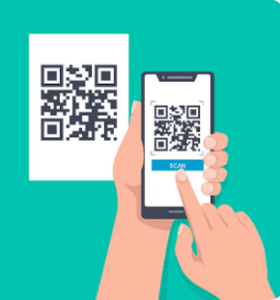
Si no puedes escanear el código, pulsa «Introducir código manualmente » y sigue las instrucciones.
Inicios de sesión futuros
Cada vez que inicies sesión, deberás:
- Introduce tu correo electrónico y tu contraseña.
- Abre la aplicación Microsoft Authenticator.
- Accede a tu cuenta de ISD.
- Introduce el código de 6 dígitos que aparece en la aplicación.