

Wir verbessern die Sicherheit auf unserem Kundenservice-Portal „Immigration Service Delivery“ (ISD). In Kürze werden Sie bei der Anmeldung gebeten, Ihre Identität in einem zusätzlichen Schritt zu bestätigen.
Dieser zusätzliche Schritt wird als Multi-Faktor-Authentifizierung (MFA) bezeichnet. Wir führen ihn ein, um Ihre persönlichen Daten besser zu schützen und das Betrugsrisiko zu verringern.
In Kürze werden Sie bei der Anmeldung im Kundenservice-Portal des Immigration Service Delivery (ISD) aufgefordert, Ihre Identität mithilfe einer kostenlosen App namens „Microsoft Authenticator“ zu bestätigen.
Diese Information dient lediglich zu Ihrer Information; Sie müssen derzeit nichts unternehmen. Sie werden durch die einzelnen Schritte geführt, sobald die Änderung in Kraft tritt.
Nachfolgend finden Sie einige weitere Einzelheiten zu der bevorstehenden Änderung.
Wen betrifft dies?
Dieses Update richtet sich an alle, die das ISD-Kundenserviceportal.
Was ist die Multi-Faktor-Authentifizierung (MFA)?
MFA ist ein einfacher zweistufiger Prozess zur Identitätsprüfung. Sobald dieser eingeführt ist, müssen Sie:
- Geben Sie wie gewohnt Ihren Benutzernamen und Ihr Passwort ein.
- Bestätigen Sie Ihre Identität mithilfe der Microsoft Authenticator-App.
Die Microsoft Authenticator-App genießt großes Vertrauen und wird von öffentlichen Einrichtungen in Irland und in der gesamten EU häufig genutzt.
Erste Schritte mit der Microsoft Authenticator-App
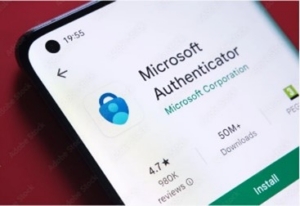
Schritt 1: Laden Sie die App herunter
Laden Sie die Microsoft Authenticator-App herunter unter:
- Apple App Store (iPhone)
- Google Play Store (Android)
Suche nach: Microsoft Authenticator(die App wird von der Microsoft Corporation bereitgestellt).
Schritt 2: Melden Sie sich beim ISD-Portal an
- Weiter zu https://portal.irishimmigration.ie/en/.
- Melden Sie sich mit Ihrem Benutzernamen und Passwort an.
- Falls Sie die App noch nicht heruntergeladen haben, werden Sie dazu aufgefordert.
Schritt 3: Verbinden Sie die App mit Ihrem Konto
- Öffnen Sie die Microsoft Authenticator-App.
- Tippen Sie auf „Konto hinzufügen“.
- Tippen Sie auf das QR-Code-Symbol (das kreisförmige Symbol unten rechts).
- Scannen Sie den auf dem ISD-Portal angezeigten QR-Code.
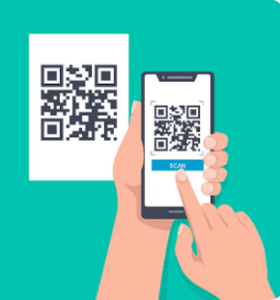
Wenn Sie den Code nicht scannen können, tippen Sie auf „Code manuell eingeben“ und befolgen Sie die Anweisungen.
Zukünftige Anmeldungen
Jedes Mal, wenn Sie sich anmelden, müssen Sie:
- Geben Sie Ihre E-Mail-Adresse und Ihr Passwort ein.
- Öffnen Sie die Microsoft Authenticator-App.
- Tippen Sie auf Ihr ISD-Konto.
- Geben Sie den in der App angezeigten 6-stelligen Code ein.