

Nous renforçons la sécurité de notre portail de service à la clientèle « Immigration Service Delivery » (ISD). Bientôt, lorsque vous vous connecterez, il vous sera demandé de confirmer votre identité en effectuant une étape supplémentaire.
Cette étape supplémentaire s'appelle l'authentification multifactorielle (MFA). Nous la mettons en place afin de mieux protéger vos données personnelles et de réduire le risque de fraude.
D'ici peu, lorsque vous vous connecterez au portail de service à la clientèle « Immigration Service Delivery » (ISD), il vous sera demandé de confirmer votre identité à l'aide d'une application gratuite appelée Microsoft Authenticator.
Cette mise à jour est purement informative ; vous n'avez rien à faire pour l'instant. Vous serez guidé(e) tout au long des étapes lorsque le changement aura lieu.
Vous trouverez ci-dessous de plus amples informations concernant le changement à venir.
Qui est concerné
Cette mise à jour s'adresse à tous les utilisateurs du portail du service client ISD.
Qu'est-ce que l'authentification multifactorielle (MFA) ?
L'authentification à deux facteurs (2FA) est un processus simple en deux étapes qui permet de vérifier votre identité. Une fois ce système mis en place, vous devrez :
- Entrez votre nom d'utilisateur et votre mot de passe comme d'habitude.
- Vérifiez bien que c'est bien vous à l'aide de l'application Microsoft Authenticator.
L'application Microsoft Authenticator est reconnue pour sa fiabilité et largement utilisée par les services publics en Irlande et dans toute l'Union européenne.
Première utilisation de l'application Microsoft Authenticator
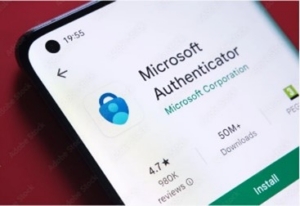
Étape 1 : Téléchargez l'application
Téléchargez l'application Microsoft Authenticator à partir de :
- App Store d'Apple (iPhone)
- Google Play Store (Android)
Rechercher : Microsoft Authenticator(l'application est éditée par Microsoft Corporation).
Étape 2 : Connectez-vous au portail ISD
- Aller à https://portal.irishimmigration.ie/en/.
- Connectez-vous avec votre nom d'utilisateur et votre mot de passe.
- Si vous n'avez pas encore téléchargé l'application, vous serez invité à le faire.
Étape 3 : Associez l'application à votre compte
- Ouvrez l'application Microsoft Authenticator.
- Appuyez sur « Ajouter un compte ».
- Appuyez sur l'icône du code QR (icône en forme de cercle en bas à droite).
- Scannez le code QR affiché sur le portail ISD.
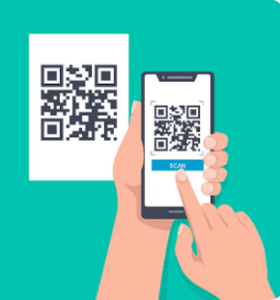
Si vous ne parvenez pas à scanner le code, appuyez sur « Saisir le code manuellement » et suivez les instructions.
Connexions futures
À chaque fois que vous vous connectez, vous devrez :
- Entrez votre adresse e-mail et votre mot de passe.
- Ouvrez l'application Microsoft Authenticator.
- Accédez à votre compte ISD.
- Saisissez le code à 6 chiffres affiché dans l'application.