

आवेदक प्रतिनिधि विशेषता
आवेदक प्रतिनिधि सुविधा आव्रजन सेवा वितरण (आईएसडी) ग्राहक सेवा पोर्टल का एक हिस्सा है। यह आवेदक प्रतिनिधियों को आवेदकों की ओर से आईएसडी के साथ डिजिटल रूप से संवाद करने का अधिक कुशल और सुरक्षित तरीका प्रदान करती है।
यह सुविधा प्रशासनिक कार्यभार को कम करने, हार्डकॉपी दस्तावेजों पर निर्भरता को न्यूनतम करने और सभी संचारों का स्पष्ट, केंद्रीकृत दृश्य प्रदान करने के लिए डिज़ाइन की गई है। यह पंजीकृत संगठनों को सदस्य खाते बनाए रखने और एक ही खाते के माध्यम से ग्राहक प्रतिनिधित्व अनुरोधों, प्रश्नों और संबंधित दस्तावेजों का प्रबंधन करने की अनुमति देती है।
यह मार्गदर्शिका उन संगठन प्रशासकों और संगठन सदस्यों के लिए है जो ग्राहकों का प्रतिनिधित्व करने और अपने संगठन की ओर से पोर्टल का उपयोग करने के लिए अधिकृत हैं।
यह निम्नलिखित कार्यों के बारे में मार्गदर्शन प्रदान करता है:
• एक संगठन की स्थापना करें
• संगठन और सदस्यों का प्रबंधन करें
• नई सुविधा का उपयोग करके ग्राहकों का प्रतिनिधित्व और प्रबंधन करें
आपको क्या करने की आवश्यकता है, उसे चुनें
अपना संगठन पंजीकृत करें और स्थापित करें
अपने संगठन को पंजीकृत करें और पहला प्रशासक खाता सक्रिय करें।
अपना संगठन पंजीकृत करें और स्थापित करें
पंजीकरण लिंक प्राप्त करें
अपनी संस्था को पंजीकृत करने से पहले आपको एक पंजीकरण लिंक की आवश्यकता होगी। आप इसे दो तरीकों से प्राप्त कर सकते हैं:
- आईएसडी ग्राहक सेवा द्वारा जारी पंजीकरण आमंत्रण ईमेल में; या
- पंजीकरण लिंक का अनुरोध करने के लिए [email protected] पर ईमेल भेजें।
पंजीकरण पूरा करें
- पंजीकरण लिंक खोलें। आपको ग्राहक सेवा पोर्टल के साइन-इन स्क्रीन पर ले जाया जाएगा। खाता सक्रिय करें चुनें।
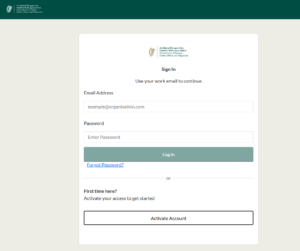
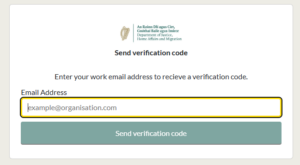
- एक ऐसा कार्य ईमेल पता दर्ज करें जिस तक आपकी आसानी से पहुंच हो और "सत्यापन कोड भेजें" चुनें।
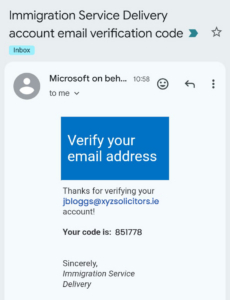
- वेरिफिकेशन ईमेल खोलें और कोड नोट कर लें ।
- पोर्टल पर वापस जाएं, सत्यापन कोड दर्ज करें
- चरण 1: प्रारंभिक संगठन प्रशासक का विवरण दर्ज करें।
कृपया ध्यान दें कि प्रारंभिक प्रशासक एक पंजीकृत सॉलिसिटर होना चाहिए ।
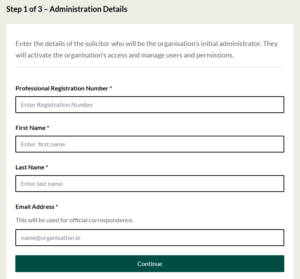
- चरण 2: अपने संगठन का विवरण दर्ज करें।
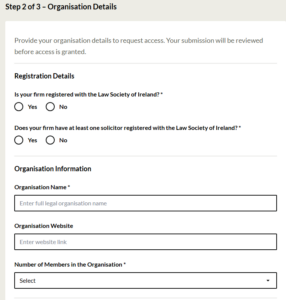
- चरण 3: जानकारी की समीक्षा करें और पंजीकरण अनुरोध जमा करें।
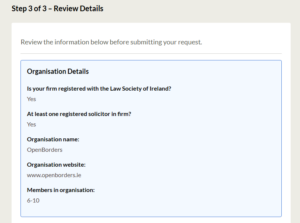
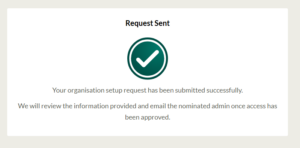
सबमिट करने के बाद क्या होता है?
आईएसडी ग्राहक सेवा टीम संगठन पंजीकरण अनुरोध की समीक्षा करेगी। संगठन के स्वीकृत होने के बाद, अनुरोध में नामित मूल संगठन प्रशासक को एक ईमेल प्राप्त होगा जिसमें उन्हें अपना व्यक्तिगत खाता पंजीकृत करने के लिए आमंत्रित किया जाएगा।
- संगठन के स्वीकृत होने के बाद प्रारंभिक संगठन प्रशासक आपके खाते को सक्रिय करेगा;
- या फिर किसी ऐसे उपयोगकर्ता को किसी ऐसे संगठन में शामिल होने के लिए आमंत्रित किया गया हो जो पहले से ही पंजीकृत हो ।
अपने ईमेल पते की पुष्टि करें
- निमंत्रण ईमेल खोलें और एक्सेस पोर्टल/सेट अप अकाउंट चुनें।
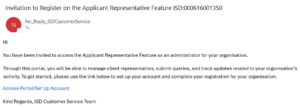
जब आप लिंक पर क्लिक करेंगे, तो आपको माइक्रोसॉफ्ट ऑथेंटिकेटर ऐप डाउनलोड करने के लिए कहा जाएगा, जो आपके खाते को धोखाधड़ी से बचाने के लिए एक मल्टी-फैक्टर ऑथेंटिकेशन टूल है।
मल्टी-फैक्टर ऑथेंटिकेशन (एमएफए) सेट अप करना
लॉग इन करते समय मल्टी-फैक्टर ऑथेंटिकेशन एक अतिरिक्त सुरक्षा जांच प्रदान करता है। पोर्टल माइक्रोसॉफ्ट ऑथेंटिकेटर ऐप का उपयोग करता है।
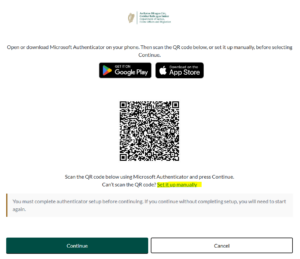

- यदि Microsoft Authenticator ऐप पहले से इंस्टॉल नहीं है, तो इसे Apple App Store या Google Play Store से डाउनलोड करें।
- अपने मोबाइल फोन पर माइक्रोसॉफ्ट ऑथेंटिकेटर खोलें।
- अपने मोबाइल फोन का उपयोग करके पोर्टल पेज पर दिखाए गए क्यूआर कोड को स्कैन करें। यदि आप क्यूआर कोड को स्कैन नहीं कर पाते हैं, तो "मैन्युअल रूप से सेट करें" चुनें और दिए गए कोड का उपयोग करें।
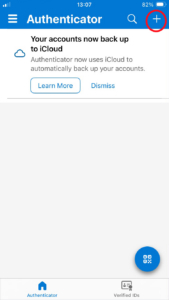
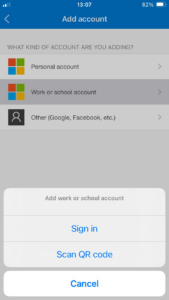
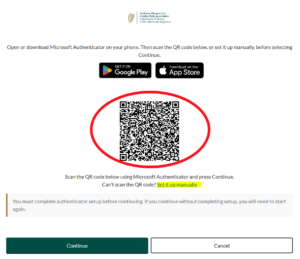
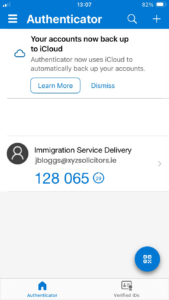
- जब माइक्रोसॉफ्ट ऑथेंटिकेटर में सत्यापन कोड बदलने लगे, तो पोर्टल पर वापस जाएं और जारी रखें (Continue) चुनें।
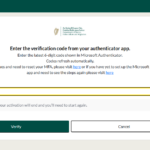
- Microsoft Authenticator से वर्तमान कोड दर्ज करें और Verify चुनें। कृपया सुनिश्चित करें कि आप नवीनतम कोड दर्ज कर रहे हैं।
अपना पासवर्ड बनाएं और डैशबोर्ड खोलें
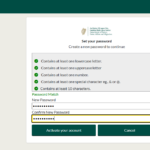
अब आपको पासवर्ड बनाने के लिए कहा जाएगा।
- स्क्रीन पर दिखाई गई आवश्यकताओं को पूरा करने वाला पासवर्ड बनाएं और दोबारा दर्ज करें। पासवर्ड दर्ज करने के बाद, "अपना खाता सक्रिय करें" चुनें।
- उपयोग की शर्तें और गोपनीयता सूचना पढ़ें। अपनी सहमति की पुष्टि करें और डैशबोर्ड पर जारी रखने के लिए 'जारी रखें' चुनें।
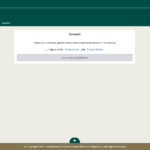
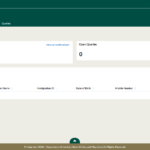
आपका खाता अब सक्रिय हो गया है। भविष्य में लॉग इन करने के लिए आपको अपने ईमेल पते, पासवर्ड और हाल ही में जनरेट किए गए माइक्रोसॉफ्ट ऑथेंटिकेटर कोड की आवश्यकता होगी।
अपने संगठन और उपयोगकर्ताओं का प्रबंधन करें
उपयोगकर्ता जोड़ें
- अपने खाते में लॉग इन करें और फिर एडमिनिस्ट्रेशन टैब चुनें।
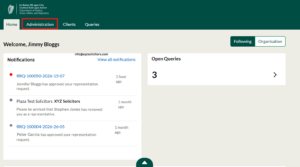
अधिकृत उपयोगकर्ता टैब का चयन करें और फिर उपयोगकर्ता जोड़ें का चयन करें।
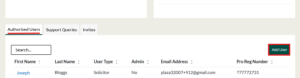
उपयोगकर्ता जोड़ें टैब में
- अनुभाग 1 – उपयोगकर्ता भूमिका: उपयुक्त उपयोगकर्ता प्रकार का चयन करें।
- अनुभाग 2 – उपयोगकर्ता पहुंच: चुनें कि उपयोगकर्ता को व्यवस्थापक की पहुंच होनी चाहिए या नहीं।
- अनुभाग 3 – उपयोगकर्ता विवरण: आवश्यकतानुसार उपयोगकर्ता का व्यावसायिक पंजीकरण क्रमांक, पहला नाम, अंतिम नाम और व्यक्तिगत कार्य ईमेल पता दर्ज करें।
- समीक्षा करें और भेजें चुनें।
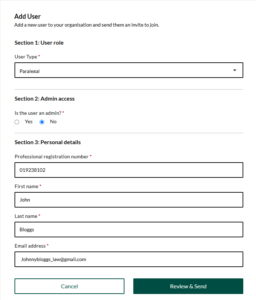
पुष्टि स्क्रीन पर दिखाई गई जानकारी की जाँच करें। यदि सही हो तो "आमंत्रण भेजें" चुनें।
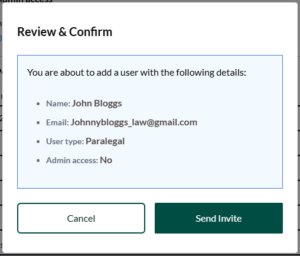
निमंत्रण भेजे जाने पर पोर्टल पर सफलता का संदेश प्रदर्शित होगा।

किसी उपयोगकर्ता के विवरण या अनुमतियों को अपडेट करें
- एडमिनिस्ट्रेशन टैब खोलें।
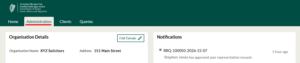
अधिकृत उपयोगकर्ता टैब में, उपयोगकर्ता का पहला नाम चुनकर उसे चुनें।

- उपयोगकर्ता रिकॉर्ड पर, विवरण संपादित करें चुनें।
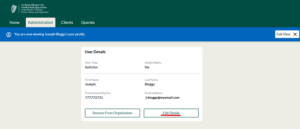
- आवश्यकतानुसार उपयोगकर्ता प्रकार , व्यवस्थापक पहुंच या व्यक्तिगत विवरण को अपडेट करें।
- अपडेट चुनें।
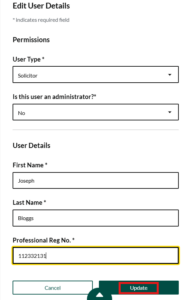
परिवर्तनों की समीक्षा करें और परिवर्तनों की पुष्टि करें चुनें।
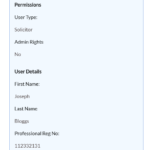
जानकारी अपडेट हो जाने पर पोर्टल पर सफलता का संदेश प्रदर्शित होगा।

किसी उपयोगकर्ता को हटाएँ
- एडमिनिस्ट्रेशन टैब खोलें।
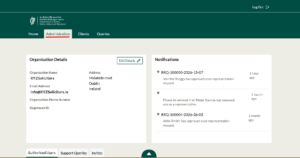
- अधिकृत उपयोगकर्ता टैब में, उपयोगकर्ता का पहला नाम चुनकर उसे चुनें।
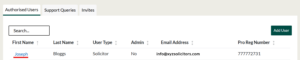
- यह सुनिश्चित करने के लिए नीले बैनर या उपयोगकर्ता रिकॉर्ड की जांच करें कि आपने सही उपयोगकर्ता को खोला है।
- संगठन से हटाएं चुनें।
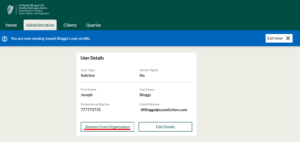
- पोर्टल द्वारा प्रदर्शित किसी भी सक्रिय कार्य की समीक्षा करें ।
- हटाने की पुष्टि करने के लिए एक्सेस रद्द करें चुनें ।
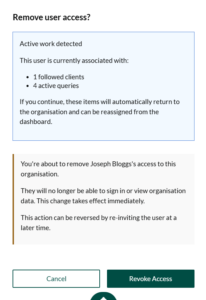
पोर्टल पर एक संदेश दिखाई देगा जो यह बताएगा कि हटाने की प्रक्रिया सफल रही है।

उपयोगकर्ता अब साइन इन नहीं कर पाएगा और न ही संगठन की जानकारी देख पाएगा। यदि उपयोगकर्ता के कोई सक्रिय प्रश्न हैं, तो वे संगठन को वापस भेज दिए जाएंगे और उन्हें पुनः सौंपा जा सकता है।
हटाए गए उपयोगकर्ता को बाद में पुनः आमंत्रित किया जा सकता है यदि उन्हें पहुंच बहाल करने की आवश्यकता हो।
संगठन के विवरण को अपडेट करें
एडमिनिस्ट्रेशन टैब खोलें।
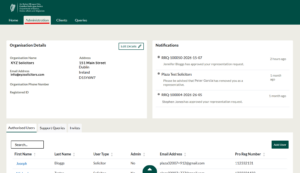
- संगठन विवरण या फर्म विवरण अनुभाग ढूंढें।
- विवरण संपादित करें चुनें।
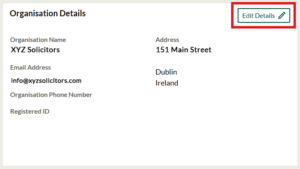
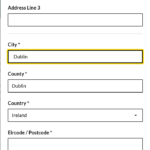
- आवश्यकतानुसार संगठन का फ़ोन नंबर या पता विवरण अपडेट करें।
- तारांकन चिह्न से चिह्नित सभी अनिवार्य फ़ील्ड भरें।
- अपडेट चुनें।
ग्राहकों, प्रश्नों और कार्यों का प्रबंधन करें।
संगठन के प्रशासक संगठन से जुड़े सभी ग्राहकों और प्रश्नों को देख और प्रबंधित कर सकते हैं तथा उपयोगकर्ताओं के बीच कार्य का पुन: आवंटन कर सकते हैं।
ग्राहकों का प्रतिनिधित्व और प्रबंधन करना
आपको अपने क्लाइंट से इमिग्रेशन आईडी का अनुरोध करना होगा। यह आवेदक के आईएसडी कस्टमर सर्विस पोर्टल अकाउंट के डैशबोर्ड पर उपलब्ध है।
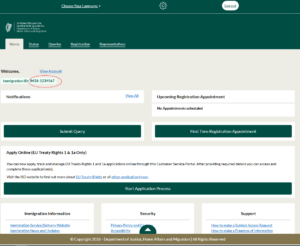
ग्राहक जोड़ने के लिए आपको निम्नलिखित कार्य करने होंगे:
- अपने खाते में लॉग इन करें और क्लाइंट टैब चुनें।
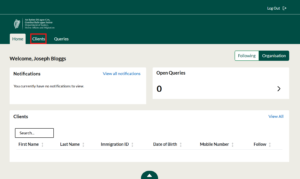
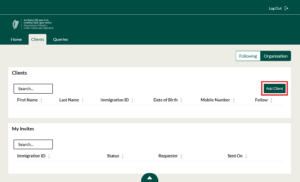
ऑर्गेनाइजेशन टैब खोलें और फिर ऐड क्लाइंट चुनें।
ग्राहक का आव्रजन आईडी दर्ज करें।
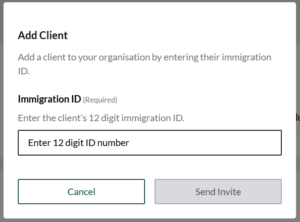
आईडी की सावधानीपूर्वक जांच करें और प्रतिनिधित्व अनुरोध भेजना जारी रखें।
आव्रजन आईडी की जांच करें
यदि आव्रजन आईडी में कोई त्रुटि है या वह किसी रिकॉर्ड से मेल नहीं खाती है, तो पोर्टल पर यह संदेश प्रदर्शित होगा: "एक त्रुटि हुई है। कृपया प्रदान की गई आव्रजन आईडी की समीक्षा करें।"
एक संगठन अनुरोध पहले से मौजूद है
यदि संगठन में किसी ने पहले ही उसी ग्राहक के लिए अनुरोध भेजा है, तो पोर्टल प्रदर्शित करेगा: "आपके संगठन ने इस ग्राहक का प्रतिनिधित्व करने के लिए पहले ही अनुरोध प्रस्तुत कर दिया है।"


जब निवेदन अनुरोध भेज दिया जाएगा तो पोर्टल एक सफलता संदेश प्रदर्शित करेगा।

ग्राहक खोजें
लॉग इन करें और क्लाइंट टैब चुनें।
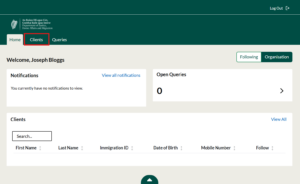
अपने से जुड़े ग्राहकों को देखने के लिए 'फॉलोइंग' चुनें, या संगठन से जुड़े ग्राहकों को देखने के लिए 'ऑर्गेनाइजेशन' चुनें।
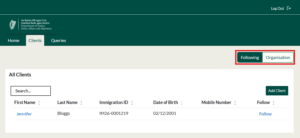
ग्राहक को ढूंढने के लिए खोज, क्रमबद्ध करने या फ़िल्टर करने के विकल्पों का उपयोग करें।
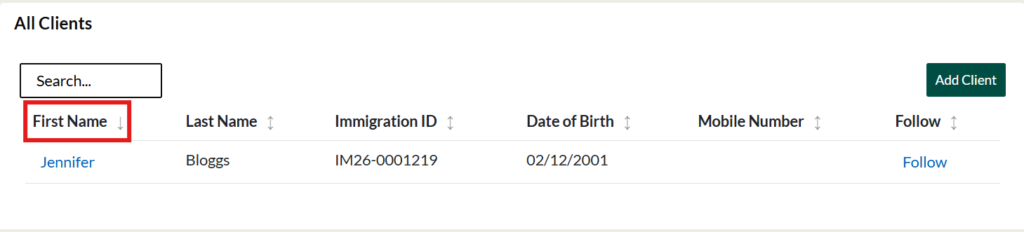
ग्राहक सूची को निम्न जानकारी का उपयोग करके खोजा या क्रमबद्ध किया जा सकता है:
- आव्रजन पहचान पत्र;
- पहला नाम;
- उपनाम;
- जन्म तिथि;
- ईमेल पता; और
- मोबाइल फोन नंबर।
ग्राहक रिकॉर्ड खोलें
- सूची में ग्राहक को ढूंढें।
- ग्राहक का पहला नाम चुनें।
- यह सुनिश्चित करने के लिए कि आप सही ग्राहक प्रोफ़ाइल देख रहे हैं, नीले बैनर को देखें।
- बैनर पर यह लिखा होगा कि आप इस समय नामित ग्राहक की प्रोफ़ाइल देख रहे हैं।

क्वेरी टैब से क्वेरी देखें
- पोर्टल के शीर्ष पर स्थित क्वेरी टैब का चयन करें।
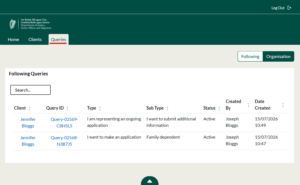
- जिन ग्राहकों को आप फॉलो करते हैं, उनसे संबंधित क्वेरी देखने के लिए 'फॉलोइंग' चुनें, या सभी संगठनों से संबंधित क्वेरी देखने के लिए 'ऑर्गेनाइजेशन' चुनें।
- क्वेरी ढूंढने के लिए सूची में खोजें, फ़िल्टर करें या सॉर्ट करें।
- क्वेरी खोलने के लिए क्लाइंट का नाम या क्वेरी आईडी चुनें।
- क्वेरी सूची में निम्नलिखित शामिल हो सकते हैं:
- ग्राहक;
- क्वेरी आईडी;
- प्रकार;
- उप-प्रकार;
- स्थिति;
- द्वारा निर्मित; और
- बनाया गया दिनांक।
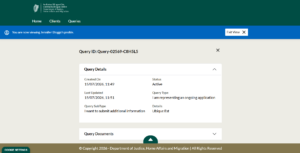
किसी ग्राहक के रिकॉर्ड से क्वेरी देखें
ग्राहक का रिकॉर्ड खोलें।
- सबसे नीचे वाले कार्ड या टेबल तक स्क्रॉल करें।
- खुली पूछताछ (की ओर से)।
- प्रासंगिक प्रश्न का चयन करें।
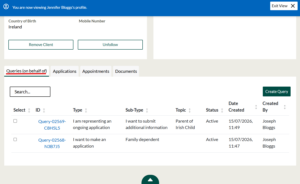
ग्राहक प्रश्नों का निर्यात करें
- ग्राहक का रिकॉर्ड खोलें।
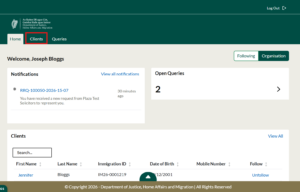
- जिस ग्राहक का रिकॉर्ड आप देखना चाहते हैं, उसे चुनें।
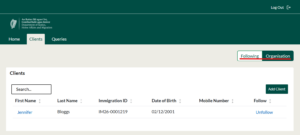
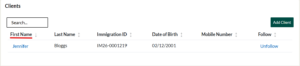
- खुली पूछताछ (की ओर से)।
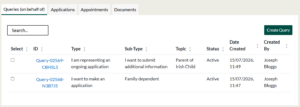
- आप जिन क्वेरी को एक्सपोर्ट करना चाहते हैं, उनके बगल में स्थित बटन का चयन करें।

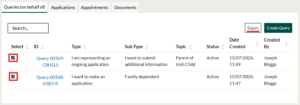
- निर्यात चुनें।
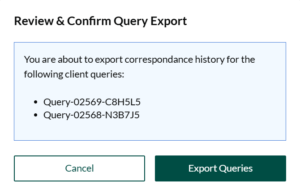
- पुष्टिकरण स्क्रीन की समीक्षा करें।
- निर्यात क्वेरी चुनें।
किसी क्लाइंट दस्तावेज़ का पूर्वावलोकन करें या उसे डाउनलोड करें
- ग्राहक का रिकॉर्ड खोलें।
- सबसे नीचे वाले कार्ड तक स्क्रॉल करें और दस्तावेज़ टैब खोलें।
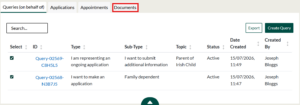
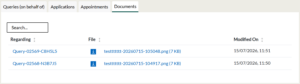
- प्रत्येक दस्तावेज़ से संबंधित क्वेरी देखने के लिए 'रिगार्डिंग' कॉलम का उपयोग करें।
- संबंधित क्वेरी खोलने के लिए क्वेरी आईडी चुनें।
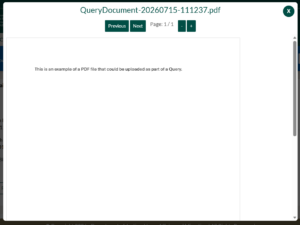
- दस्तावेज़ का पूर्वावलोकन करने के लिए फ़ाइल नाम का चयन करें।
- दस्तावेज़ डाउनलोड करने के लिए डाउनलोड आइकन का चयन करें।
किसी ग्राहक को हटाने से आवेदक प्रतिनिधि संबंध के माध्यम से संगठन की उस ग्राहक तक पहुंच समाप्त हो जाती है। इससे ग्राहक का अपना ग्राहक सेवा पोर्टल खाता नहीं हटता है।
किसी ग्राहक को अपने संगठन से हटाने के लिए:
- लॉग इन करें और क्लाइंट टैब चुनें।
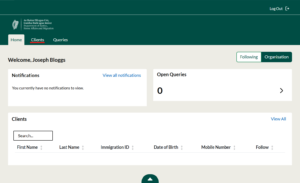
- ग्राहक को निम्नलिखित या संगठन तालिका b में खोजें।
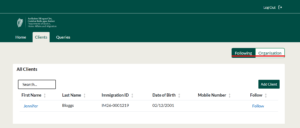
- ग्राहक का रिकॉर्ड खोलने के लिए ग्राहक का पहला नाम चुनें।
- यह सुनिश्चित करने के लिए कि आपने सही क्लाइंट खोला है, प्रोफ़ाइल बैनर की जाँच करें।
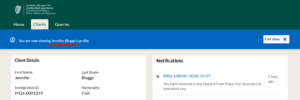
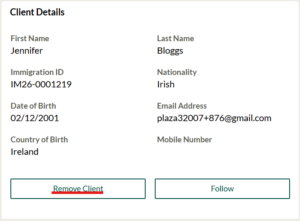
- क्लाइंट डिटेल्स कार्ड में, रिमूव क्लाइंट चुनें।
- यदि ग्राहक के पास कोई सक्रिय आइटम (जैसे प्रश्न, आवेदन) हैं, तो सिस्टम आपको इस स्क्रीन पर उनकी सूचना देगा। पुष्टिकरण स्क्रीन पर दिखाए गए किसी भी सक्रिय प्रश्न या आवेदन की समीक्षा करें।
- प्रस्तुति समाप्त करने का कारण चुनें।
- यदि आप 'अन्य' चुनते हैं, तो टेक्स्ट बॉक्स में कारण दर्ज करें।
- जानकारी की समीक्षा करें और हटाने की पुष्टि करें।
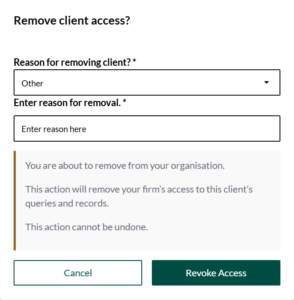
| किसी क्लाइंट को हटाने से पहले सक्रिय कार्य की जांच करें।
आगे बढ़ने से पहले पोर्टल ग्राहक से संबंधित सक्रिय प्रश्नों या आवेदनों को दिखाएगा। |