

Funkcja „Przedstawiciel wnioskodawcy”
Funkcja „przedstawiciel wnioskodawcy” stanowi część portalu obsługi klienta Immigration Service Delivery (ISD). Zapewnia ona przedstawicielom wnioskodawców bardziej wydajny i bezpieczny sposób komunikacji z ISD drogą elektroniczną w imieniu wnioskodawców.
Funkcja ta ma na celu zmniejszenie obciążenia administracyjnego, ograniczenie do minimum korzystania z dokumentów w formie papierowej oraz zapewnienie przejrzystego, scentralizowanego wglądu we wszelką korespondencję. Umożliwia ona zarejestrowanym organizacjom prowadzenie kont członków oraz zarządzanie wnioskami o reprezentację klientów, zapytaniami i powiązanymi dokumentami za pośrednictwem jednego konta.
Niniejszy przewodnik jest przeznaczony dla administratorów organizacji oraz członków organizacji, którzy są upoważnieni do reprezentowania klientów i korzystania z portalu w imieniu swojej organizacji.
Zawiera wskazówki dotyczące tego, jak:
• Założyć organizację
• Zarządzanie organizacją i członkami
• Obsługa klientów i zarządzanie ich sprawami przy użyciu nowej funkcji
Wybierz, co musisz zrobić
Zarejestruj się i skonfiguruj swoją organizację
Zarejestruj swoją organizację i aktywuj pierwsze konto administratora.
Zarejestruj się i skonfiguruj swoją organizację
Pobierz link do rejestracji
Aby zarejestrować swoją organizację, potrzebujesz linku rejestracyjnego. Możesz go uzyskać na dwa sposoby:
- w wiadomości e-mail z zaproszeniem do rejestracji wysłanej przez dział obsługi klienta ISD; lub
- wysyłając wiadomość e-mail na adres [email protected] w celu uzyskania linku rejestracyjnego.
Zakończ rejestrację
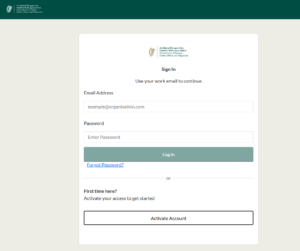
- Otwórz link rejestracyjny. Zostaniesz przekierowany do ekranu logowania do portalu obsługi klienta. Wybierz opcję „Aktywuj konto”.
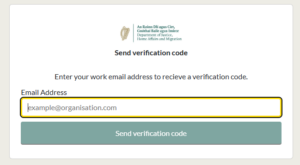
- Wprowadź służbowy adres e-mail, do którego masz łatwy dostęp, a następnie wybierz opcję „Wyślij kod weryfikacyjny”.
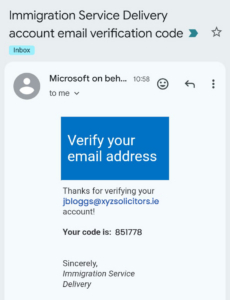
- Otwórz wiadomość e-mail z linkiem weryfikacyjnym i zapisz kod.
- Wróć do portalu i wprowadź kod weryfikacyjny
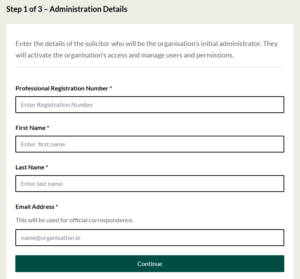
- Krok 1: Wprowadź dane pierwszego administratora organizacji.
Należy pamiętać, że pierwszym administratorem musi być zarejestrowany adwokat.
- Krok 2: Wprowadź dane swojej organizacji.
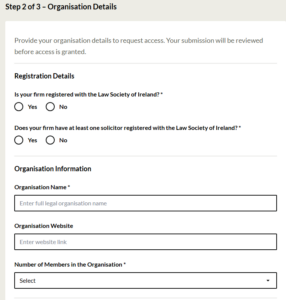
- Krok 3: Sprawdź podane informacje i prześlij wniosek o rejestrację.
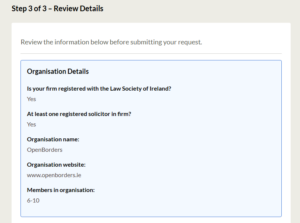
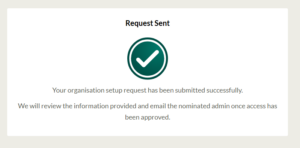
Co się dzieje po wysłaniu zgłoszenia
Zespół obsługi klienta ISD rozpatrzy wniosek o rejestrację organizacji. Po zatwierdzeniu organizacji administrator organizacji wskazany we wniosku otrzyma wiadomość e-mail z zaproszeniem do zarejestrowania swojego indywidualnego konta.
- pierwszy administrator organizacji, który aktywował Twoje konto po zatwierdzeniu organizacji;
- lub użytkownik zaproszony do organizacji, która jest już zarejestrowana.
Zweryfikuj swój adres e-mail
- Otwórz wiadomość e-mail z zaproszeniem i wybierz opcję „Portal dostępu/Skonfiguruj konto”.
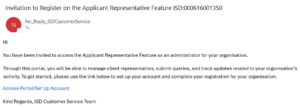
Po kliknięciu linku pojawi się prośba o pobranie aplikacji Microsoft Authenticator – narzędzia do uwierzytelniania wieloskładnikowego, które chroni Twoje konto przed oszustwami.
Konfiguracja uwierzytelniania wieloskładnikowego (MFA)
Uwierzytelnianie wieloskładnikowe zapewnia dodatkową kontrolę bezpieczeństwa podczas logowania. Portal korzysta z aplikacji Microsoft Authenticator.
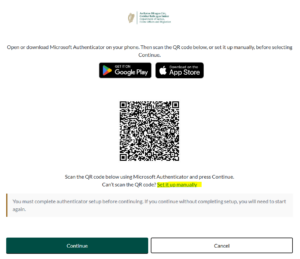

- Jeśli aplikacja Microsoft Authenticator nie jest jeszcze zainstalowana, pobierz ją ze sklepu Apple App Store lub Google Play Store.
- Uruchom aplikację Microsoft Authenticator na swoim telefonie komórkowym.
- Za pomocą telefonu komórkowego zeskanuj kod QR wyświetlony na stronie portalu. Jeśli nie możesz zeskanować kodu QR, wybierz opcję „Skonfiguruj ręcznie” i wprowadź podany kod.
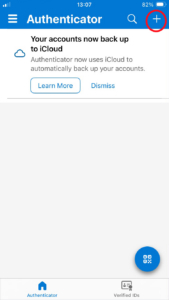
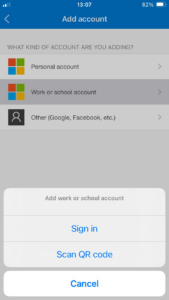
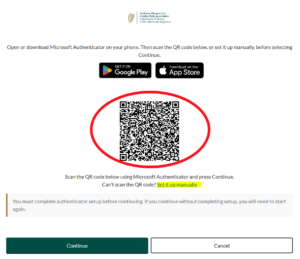
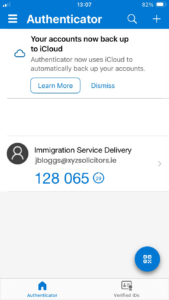
- Gdy aplikacja Microsoft Authenticator zacznie wyświetlać zmieniający się kod weryfikacyjny, wróć do portalu i wybierz opcję „Kontynuuj”.
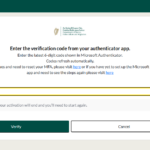
- Wprowadź aktualny kod z aplikacji Microsoft Authenticator i wybierz opcję „Zweryfikuj”. Upewnij się, że wprowadzasz najnowszy kod.
Utwórz hasło i otwórz pulpit nawigacyjny
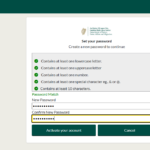
Zostaniesz teraz poproszony o utworzenie hasła
- Utwórz i ponownie wprowadź hasło spełniające wymagania wyświetlone na ekranie. Po wprowadzeniu hasła wybierz opcję „Aktywuj konto”.
- Zapoznaj się z Warunkami korzystania z serwisu i Polityką prywatności. Potwierdź, że wyrażasz zgodę, a następnie wybierz opcję „Przejdź do pulpitu nawigacyjnego”.
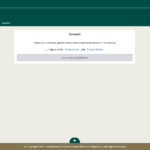
Twoje konto jest już aktywne. Do przyszłych logowań będziesz potrzebować adresu e-mail, hasła oraz nowo wygenerowanego kodu z aplikacji Microsoft Authenticator.
Zarządzaj swoją organizacją i użytkownikami
Dodaj użytkownika
- Zaloguj się na swoje konto, a następnie wybierz zakładkę „Administracja”.
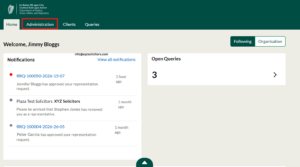
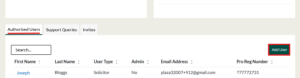
Wybierz zakładkę „Uprawnieni użytkownicy ”, a następnie opcję „Dodaj użytkownika”.
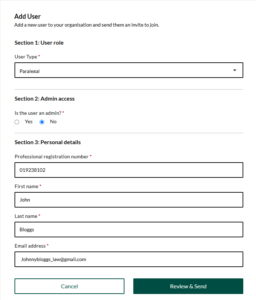
W zakładce „Dodaj użytkownika ”
- Sekcja 1 – Rola użytkownika: Wybierz odpowiedni typ użytkownika.
- Sekcja 2 – Uprawnienia użytkownika: Wybierz, czy użytkownik powinien mieć uprawnienia administratora.
- Sekcja 3 – Dane użytkownika: W odpowiednich polach należy podać numer rejestracji zawodowej użytkownika, imię, nazwisko oraz prywatny służbowy adres e-mail.
- Wybierz opcję „Sprawdź i wyślij”.
Sprawdź dane wyświetlone na ekranie potwierdzenia. Jeśli są poprawne, wybierz opcję „Wyślij zaproszenie”.
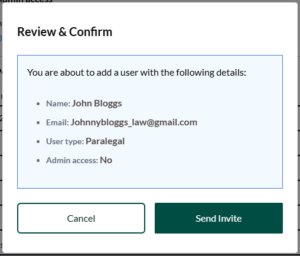
Po wysłaniu zaproszenia na portalu pojawi się komunikat o pomyślnym zakończeniu operacji.

Zaktualizuj dane użytkownika lub jego uprawnienia
- Otwórz zakładkę „Administracja”.
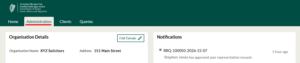
W zakładce „Uprawnieni użytkownicy ” wybierz użytkownika, wpisując jego imię.

- W rekordzie użytkownika wybierz opcję „Edytuj szczegóły”.
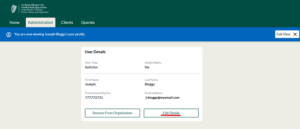
- W razie potrzeby zaktualizuj typ użytkownika,uprawnienia administratora lub dane osobowe .
- Wybierz opcję „Aktualizuj”.
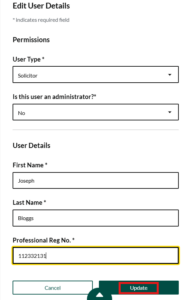
Przejrzyj zmiany i wybierz opcję „Potwierdź zmiany”.
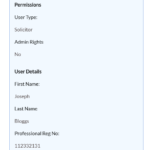
Po zaktualizowaniu danych na portalu pojawi się komunikat o pomyślnym zakończeniu operacji.

Usuń użytkownika
- Otwórz zakładkę „Administracja”.
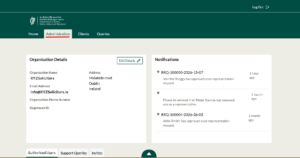
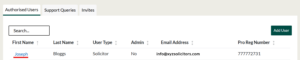
- W zakładce „Uprawnieni użytkownicy” wybierz użytkownika, wpisując jego imię.
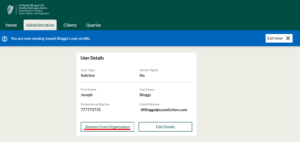
- Sprawdź niebieski baner lub profil użytkownika, aby upewnić się, że otworzyłeś profil właściwego użytkownika.
- Wybierz opcję „Usuń z organizacji”.
- Przejrzyj wszystkie aktywne zadania wyświetlane w portalu.
- Wybierz opcję „Cofnij dostęp”, aby potwierdzić usunięcie.
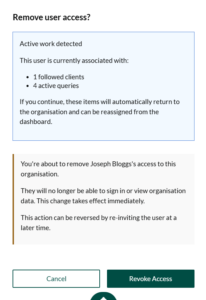
Pojawi się komunikat w portalu informujący, że usunięcie przebiegło pomyślnie

Użytkownik nie będzie już mógł się zalogować ani przeglądać informacji o organizacji. Jeśli użytkownik ma aktywne zapytania, pozycje te powrócą do organizacji i będą mogły zostać ponownie przypisane.
Użytkownika, którego konto zostało usunięte, można ponownie zaprosić w późniejszym terminie, jeśli konieczne będzie przywrócenie mu dostępu.
Zaktualizuj dane organizacji
Otwórz zakładkę „Administracja”.
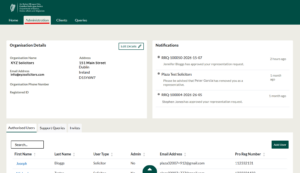
- Znajdź sekcję „Dane organizacji ” lub „Dane firmy”.
- Wybierz opcję „Edytuj szczegóły”.
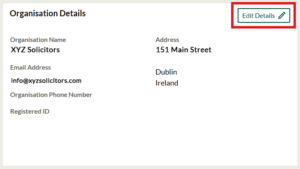
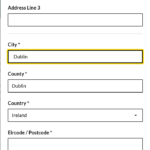
- W razie potrzeby zaktualizuj numer telefonu lub dane adresowe organizacji.
- Wypełnij wszystkie pola obowiązkowe oznaczone gwiazdką.
- Wybierz opcję „Aktualizuj”.
Zarządzaj klientami, zapytaniami i zadaniami
Administratorzy organizacji mogą przeglądać wszystkich klientów i zapytania powiązane z organizacją oraz zarządzać nimi, a także przydzielać zadania między użytkownikami.
Reprezentowanie klientów i zarządzanie ich sprawami
Należy poprosić klienta o podanie numeru identyfikacyjnego imigracyjnego. Numer ten jest dostępny na pulpicie nawigacyjnym konta wnioskodawcy w portalu obsługi klienta ISD.
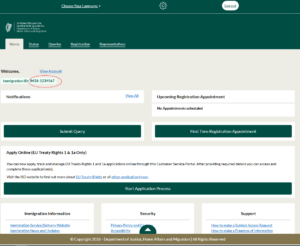
Aby dodać klienta, należy:
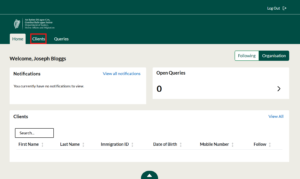
- Zaloguj się na swoje konto i wybierz zakładkę „Klienci”.
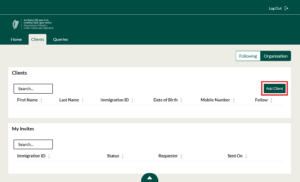
Otwórz zakładkę „Organizacja ”, a następnie wybierz opcję „Dodaj klienta”.
Wprowadź numer identyfikacyjny klienta w urzędzie imigracyjnym.
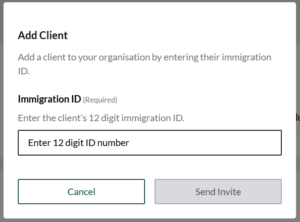
Sprawdź dokładnie numer identyfikacyjny i przejdź do wysłania wniosku o rozpatrzenie sprawy.
Sprawdź numer identyfikacyjny urzędu imigracyjnego
Jeśli numer identyfikacyjny imigracyjny zawiera błąd lub nie pasuje do żadnego wpisu, w portalu pojawi się komunikat: „Wystąpił błąd. Proszę sprawdzić podany numer identyfikacyjny imigracyjny”.
Wniosek organizacji już istnieje
Jeśli ktoś z organizacji wysłał już wniosek dotyczący tego samego klienta, w portalu pojawi się komunikat: „Twoja organizacja złożyła już wniosek o reprezentowanie tego klienta”.


Po wysłaniu żądania reprezentacji na portalu pojawi się komunikat o pomyślnym zakończeniu operacji.

Znajdź klienta
Zaloguj się i wybierz zakładkę „Klienci”.
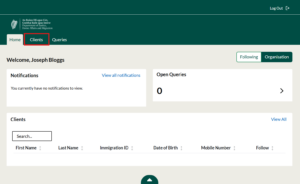
Wybierz opcję „Obserwowani”, aby wyświetlić klientów powiązanych z Tobą, lub opcję „Organizacja”, aby wyświetlić klientów powiązanych z organizacją.
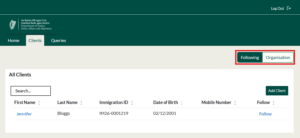
Skorzystaj z opcji wyszukiwania, sortowania lub filtrowania, aby znaleźć klienta.
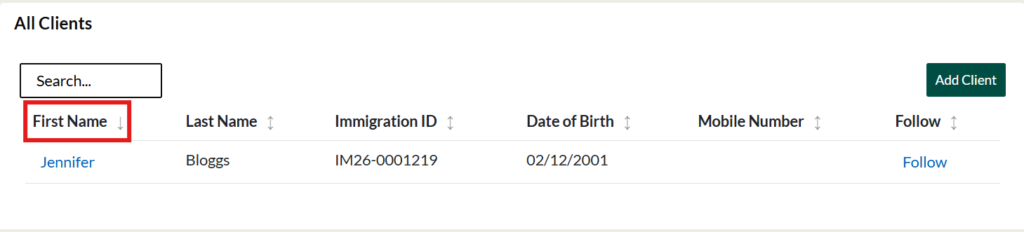
Listę klientów można przeszukiwać lub sortować na podstawie takich informacji, jak:
- Dokument tożsamości imigranta;
- imię;
- nazwisko;
- data urodzenia;
- adres e-mail; oraz
- numer telefonu komórkowego.
Otwórz kartotekę klienta
- Znajdź klienta na liście.
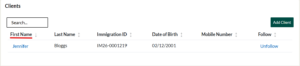
- Wybierz imię klienta.
- Sprawdź niebieski baner, aby upewnić się, że przeglądasz właściwy profil klienta.
- W banerze pojawi się informacja, że przeglądasz właśnie profil wskazanego klienta.

Wyświetl zapytania w zakładce „Zapytania”
- Wybierz zakładkę „Zapytania” u góry portalu.
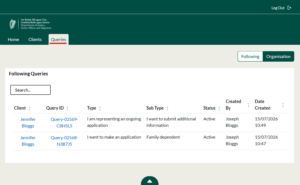
- Wybierz opcję „Obserwowani” , aby wyświetlić zapytania związane z klientami, których obserwujesz, lub opcję „Organizacja” , aby wyświetlić wszystkie zapytania dotyczące organizacji.
- Przeszukaj, filtruj lub sortuj listę, aby znaleźć szukane hasło.
- Wybierz nazwę klienta lub identyfikator zapytania, aby otworzyć zapytanie.
- Lista zapytań może obejmować:
- klient;
- Identyfikator zapytania;
- typ;
- podtyp;
- status;
- stworzone przez; oraz
- data utworzenia.
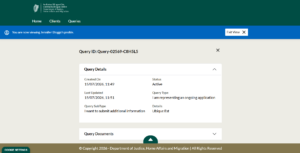
Wyświetl zapytania z rekordu klienta
Otwórz kartotekę klienta.
- Przewiń w dół do dolnej karty lub tabeli.
- Otwarte zapytania (w imieniu).
- Wybierz odpowiednie zapytanie.
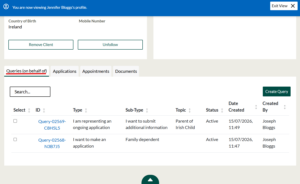
Eksport zapytań klientów
- Otwórz kartotekę klienta.
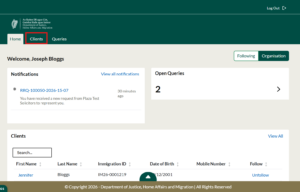
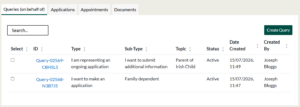
- Wybierz rekord klienta, który chcesz wyświetlić.
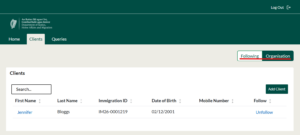
- Otwarte zapytania (w imieniu).
- Zaznacz przycisk obok każdego zapytania, które chcesz wyeksportować.

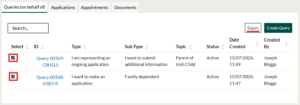
- Wybierz opcję „Eksportuj”.
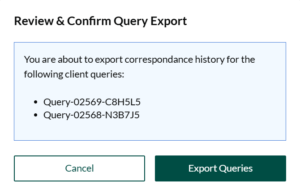
- Sprawdź ekran potwierdzenia.
- Wybierz opcję „Eksportuj zapytania”.
Wyświetl podgląd lub pobierz dokument klienta
- Otwórz kartotekę klienta.
- Przewiń do dolnej karty i otwórz zakładkę „Dokumenty”.
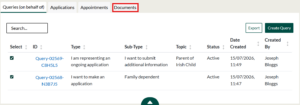
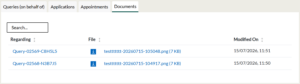
- W kolumnie „Dotyczy” można sprawdzić zapytanie powiązane z każdym dokumentem.
- Wybierz identyfikator zapytania, aby otworzyć powiązane zapytanie.
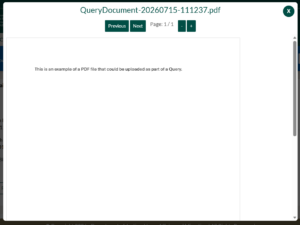
- Wybierz nazwę pliku, aby wyświetlić podgląd dokumentu.
- Kliknij ikonę pobierania, aby pobrać dokument.
Usunięcie klienta powoduje zakończenie dostępu organizacji do tego klienta w ramach relacji „Przedstawiciel wnioskodawcy ”. Nie powoduje to jednak usunięcia konta klienta w Portalu Obsługi Klienta.
Aby usunąć klienta z organizacji:
- Zaloguj się i wybierz zakładkę „Klienci”.
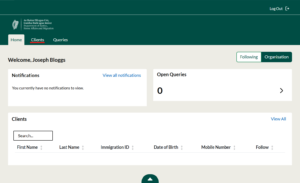
- Znajdź klienta w zakładce „Obserwowani” lub „Organizacja”.
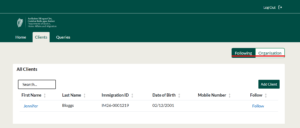
- Wybierz imię klienta, aby otworzyć jego kartotekę.
- Sprawdź baner profilowy, aby upewnić się, że otworzyłeś właściwą aplikację kliencką.
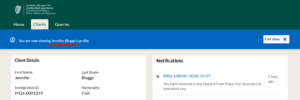
- Na karcie „Szczegóły klienta” wybierz opcję „Usuń klienta”.
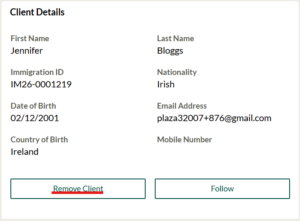
- Jeśli klient ma jakieś aktywne pozycje (np. zapytania, wnioski), system poinformuje Cię o nich na tym ekranie. Sprawdź wszystkie aktywne zapytania lub wnioski wyświetlone na ekranie potwierdzenia.
- Wybierz powód zakończenia reprezentacji.
- Jeśli wybierzesz opcję „Inne”, wpisz powód w polu tekstowym.
- Zapoznaj się z informacjami i potwierdź usunięcie.
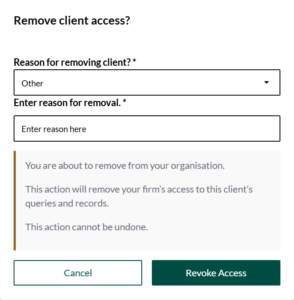
| Przed usunięciem klienta należy sprawdzić, czy są w toku jakieś zadania
Zanim przejdziesz dalej, portal wyświetli aktywne zapytania lub wnioski powiązane z danym klientem. |