

ميزة «ممثل مقدم الطلب»
تعد ميزة «ممثل مقدم الطلب» جزءًا من بوابة خدمة العملاء التابعة لدائرة تقديم خدمات الهجرة (ISD). وهي توفر طريقة أكثر كفاءة وأمانًا لممثلي مقدمي الطلبات للتواصل رقميًّا مع دائرة تقديم خدمات الهجرة (ISD) نيابةً عن مقدمي الطلبات.
تم تصميم هذه الميزة لتخفيف العبء الإداري، وتقليل الاعتماد على المستندات الورقية إلى أدنى حد، وتوفير نظرة شاملة ومركزية على جميع المراسلات. وهي تتيح للمنظمات المسجلة إدارة حسابات الأعضاء وطلبات تمثيل العملاء والاستفسارات والمستندات ذات الصلة من خلال حساب واحد.
هذا الدليل موجه إلى مسؤولي المؤسسات وأعضاء المؤسسات المصرح لهم بتمثيل العملاء واستخدام البوابة الإلكترونية نيابة عن مؤسساتهم.
ويقدم هذا الدليل إرشادات حول كيفية:
• تأسيس منظمة
• إدارة المنظمة وأعضائها
• تمثيل العملاء وإدارة شؤونهم باستخدام الميزة الجديدة
اختر ما تريد القيام به
سجّل مؤسستك وقم بإعدادها
احصل على رابط التسجيل
تحتاج إلى رابط التسجيل قبل أن تتمكن من تسجيل مؤسستك. ويمكنك الحصول عليه بطريقتين:
- في رسالة بريد إلكتروني لدعوة التسجيل صادرة عن خدمة عملاء ISD؛ أو
- عن طريق إرسال بريد إلكتروني إلى [email protected] لطلب رابط التسجيل.
أكمل عملية التسجيل
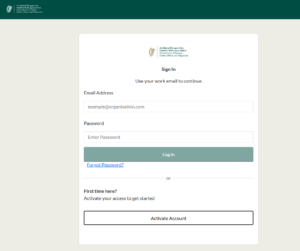
- افتح رابط التسجيل. سيتم توجيهك إلى شاشة تسجيل الدخول إلى بوابة خدمة العملاء. حدد «تنشيط الحساب».
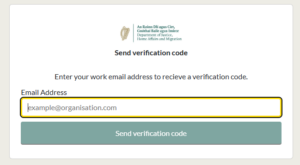
- أدخل عنوان بريد إلكتروني خاص بالعمل يمكنك الوصول إليه بسهولة، ثم حدد «إرسال رمز التحقق».
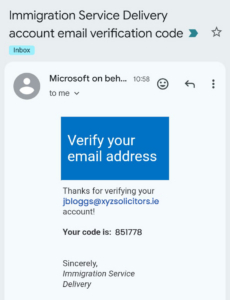
- افتح رسالة البريد الإلكتروني الخاصة بالتحقق وقم بتدوين الرمز.
- ارجع إلى البوابة، وأدخل رمز التحقق
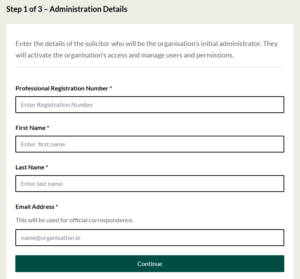
- الخطوة 1: أدخل بيانات المسؤول الأولي عن المؤسسة.
يرجى ملاحظة أن المسؤول الأولي يجب أن يكون محامياً مسجلاً.
- الخطوة 2: أدخل بيانات مؤسستك.
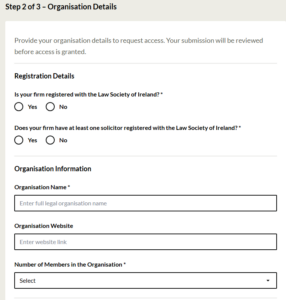
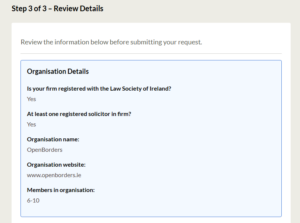
- الخطوة 3: راجع المعلومات وأرسل طلب التسجيل.
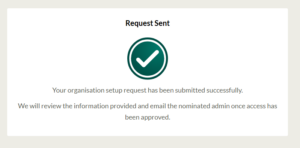
ماذا يحدث بعد الإرسال؟
سيقوم فريق خدمة العملاء في ISD بمراجعة طلب تسجيل المؤسسة. وبمجرد الموافقة على تسجيل المؤسسة، سيتلقى المسؤول الأولي عن المؤسسة المذكور في الطلب رسالة بريد إلكتروني تدعوه إلى تسجيل حسابه الشخصي.
- مسؤول المؤسسة الأولي الذي قام بتفعيل حسابك بعد الموافقة على المنظمة؛
- أو مستخدم تمت دعوته للانضمام إلى منظمة مسجلة بالفعل.
تأكد من صحة عنوان بريدك الإلكتروني
- افتح رسالة البريد الإلكتروني التي تحتوي على الدعوة، ثم اختر «بوابة الوصول/إعداد الحساب».
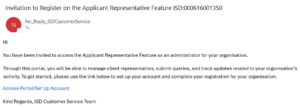
عند النقر على الرابط، سيُطلب منك تنزيل تطبيق Microsoft Authenticator، وهو أداة للمصادقة متعددة العوامل تهدف إلى حماية حسابك من عمليات الاحتيال.
إعداد المصادقة متعددة العوامل (MFA)
تضيف المصادقة متعددة العوامل خطوة أمان إضافية عند تسجيل الدخول. وتستخدم البوابة تطبيق Microsoft Authenticator.
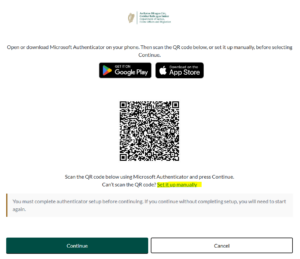

- قم بتنزيل تطبيق Microsoft Authenticator من متجر تطبيقات Apple أو متجر Google Play إذا لم يكن مثبتًا بالفعل.
- افتح تطبيق «Microsoft Authenticator» على هاتفك المحمول.
- استخدم هاتفك المحمول لمسح رمز الاستجابة السريعة (QR) الظاهر على صفحة البوابة. إذا تعذر عليك مسح رمز الاستجابة السريعة، فاختر «الإعداد يدويًّا» واستخدم الرمز المقدم.
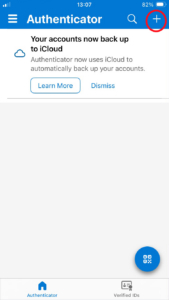
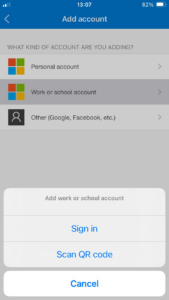
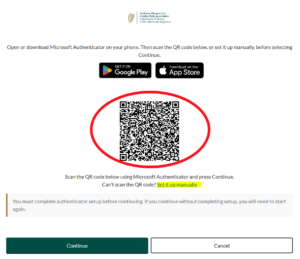
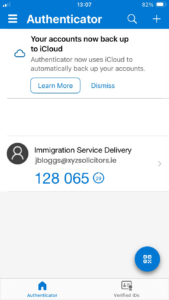
- عندما يبدأ تطبيق «Microsoft Authenticator» في عرض رمز التحقق المتغير، ارجع إلى البوابة واختر «متابعة».
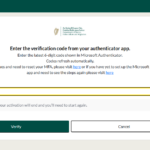
- أدخل الرمز الحالي من تطبيق Microsoft Authenticator ثم اختر «التحقق». يرجى التأكد من إدخال أحدث رمز.
قم بإنشاء كلمة مرورك وافتح لوحة التحكم
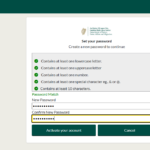
سيُطلب منك الآن إنشاء كلمة مرور
- قم بإنشاء كلمة مرور جديدة وإعادة إدخالها بحيث تستوفي المتطلبات الموضحة على الشاشة. وبمجرد إدخالها، اختر «تنشيط حسابك».
- اقرأ «شروط الاستخدام» و«إشعار الخصوصية». أكد موافقتك واختر «المتابعة إلى لوحة التحكم».
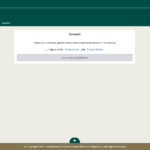
حسابك أصبح نشطًا الآن. ستحتاج إلى عنوان بريدك الإلكتروني وكلمة المرور ورمز «Microsoft Authenticator» الذي تم إنشاؤه حديثًا لتسجيل الدخول في المرات القادمة.
إدارة مؤسستك ومستخدميك
إضافة مستخدم
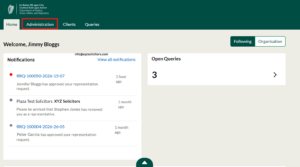
- سجّل الدخول إلى حسابك، ثم حدد علامة التبويب «الإدارة».
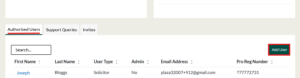
حدد علامة التبويب «المستخدمون المصرح لهم »، ثم حدد «إضافة مستخدم».
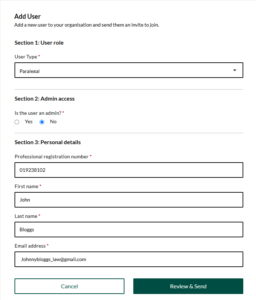
في علامة التبويب «إضافة مستخدم»
- القسم 1 – دور المستخدم: حدد «نوع المستخدم» المناسب.
- القسم 2 – صلاحيات المستخدم: حدد ما إذا كان يجب أن يتمتع المستخدم بصلاحيات المسؤول أم لا.
- القسم 3 – بيانات المستخدم: أدخل رقم التسجيل المهني للمستخدم حيثما طُلب ذلك، والاسم الأول، واللقب، وعنوان البريد الإلكتروني الشخصي الخاص بالعمل.
- اختر «مراجعة وإرسال».
تحقق من التفاصيل المعروضة على شاشة التأكيد. إذا كانت صحيحة، فحدد «إرسال الدعوة».
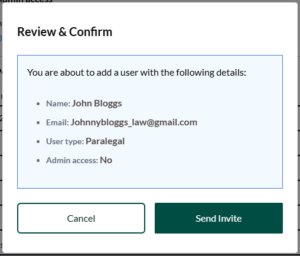
ستعرض البوابة رسالة تفيد بنجاح إرسال الدعوة.

تحديث بيانات المستخدم أو أذوناته
- افتح علامة التبويب «الإدارة».
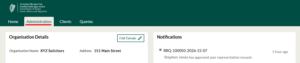
في علامة التبويب «المستخدمون المصرح لهم»، حدد المستخدم عن طريق اختيار اسمه الأول.

- في سجل المستخدم، حدد «تحرير التفاصيل».
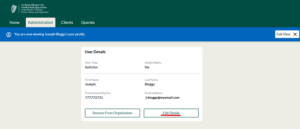
- قم بتحديث «نوع المستخدم» أو«صلاحيات المسؤول » أو «البيانات الشخصية» حسب الحاجة.
- اختر «تحديث».
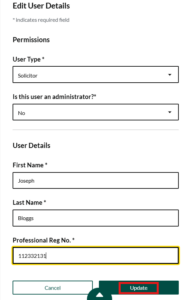
راجع التغييرات واختر «تأكيد التغييرات».
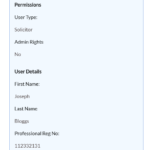
ستعرض البوابة رسالة تفيد بنجاح العملية بمجرد تحديث التفاصيل.

حذف مستخدم
- افتح علامة التبويب «الإدارة».
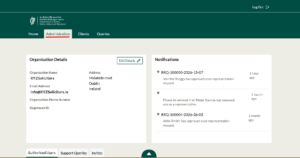
- في علامة التبويب «المستخدمون المصرح لهم»، حدد المستخدم عن طريق اختيار اسمه الأول.
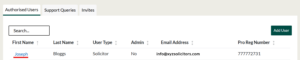
- تحقق من الشعار الأزرق أو سجل المستخدم للتأكد من أنك قد فتحت حساب المستخدم الصحيح.
- اختر «إزالة من المؤسسة».
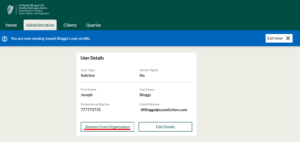
- راجع أي أعمال جارية معروضة على البوابة الإلكترونية.
- اختر «إلغاء الوصول » لتأكيد الإزالة.
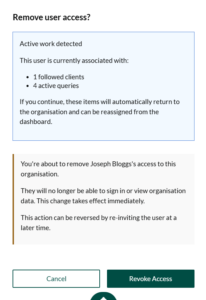
ستظهر رسالة على البوابة الإلكترونية تشير إلى أن عملية الحذف قد تمت بنجاح

لن يتمكن المستخدم بعد الآن من تسجيل الدخول أو الاطلاع على معلومات المؤسسة. وإذا كان لدى المستخدم استفسارات قيد التنفيذ، فستُعاد تلك الاستفسارات إلى المؤسسة ويمكن إعادة تخصيصها.
يمكن دعوة المستخدم الذي تم حذفه مرة أخرى لاحقًا إذا احتاج إلى استعادة حق الوصول.
تحديث بيانات المؤسسة
افتح علامة التبويب «الإدارة».
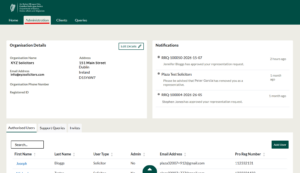
- ابحث عن قسم «تفاصيل المنظمة » أو «تفاصيل الشركة».
- اختر «تحرير التفاصيل».
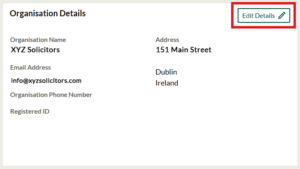
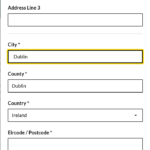
- قم بتحديث رقم هاتف المؤسسة أو تفاصيل عنوانها حسب الحاجة.
- يرجى ملء جميع الحقول الإلزامية المُشار إليها بعلامة النجمة.
- اختر «تحديث».
إدارة العملاء والاستفسارات والأعمال
يمكن لمسؤولي المؤسسة عرض وإدارة جميع العملاء والاستفسارات المرتبطة بالمؤسسة، وإعادة توزيع المهام بين المستخدمين.
تمثيل العملاء وإدارة شؤونهم
سيتعين عليك طلب رقم الهوية الخاص بالهجرة من عميلك. ويمكن الاطلاع على هذا الرقم من خلال لوحة التحكم في حساب المتقدم على بوابة خدمة عملاء ISD.
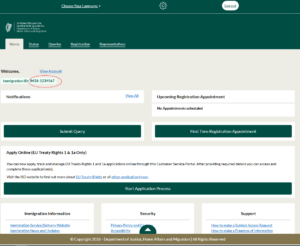
لإضافة عميل، عليك القيام بما يلي:
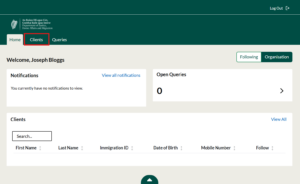
- سجّل الدخول إلى حسابك واختر علامة التبويب «العملاء».
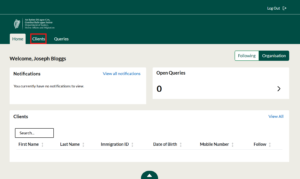
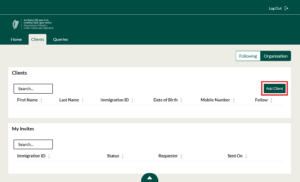
افتح علامة التبويب «المنظمة »، ثم حدد «إضافة عميل».
أدخل رقم الهوية الخاص بالعميل لدى مصلحة الهجرة.
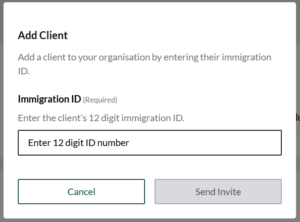
تحقق من الهوية بعناية ثم تابع إرسال طلب التمثيل.
تحقق من بطاقة الهوية الخاصة بالهجرة
إذا كان رقم الهوية الخاص بالهجرة يحتوي على خطأ أو لا يتطابق مع أي سجل، فستعرض البوابة الرسالة التالية: «حدث خطأ. يرجى مراجعة رقم الهوية الخاص بالهجرة الذي أدخلته.»
يوجد طلب من المنظمة بالفعل
إذا كان أحد أفراد المؤسسة قد أرسل بالفعل طلبًا بشأن نفس العميل، فستعرض البوابة الرسالة التالية: «لقد قدمت مؤسستك بالفعل طلبًا لتمثيل هذا العميل.»


ستعرض البوابة رسالة تفيد بنجاح إرسال طلب التمثيل.

البحث عن عميل
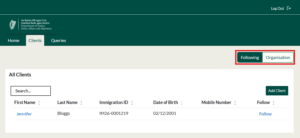
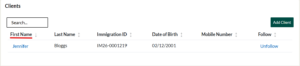
قم بتسجيل الدخول واختر علامة التبويب «العملاء».
اختر «المتابعون» لعرض العملاء المرتبطين بك، أو «المؤسسة» لعرض العملاء المرتبطين بالمؤسسة.
استخدم خيارات البحث أو الفرز أو التصفية للعثور على العميل.
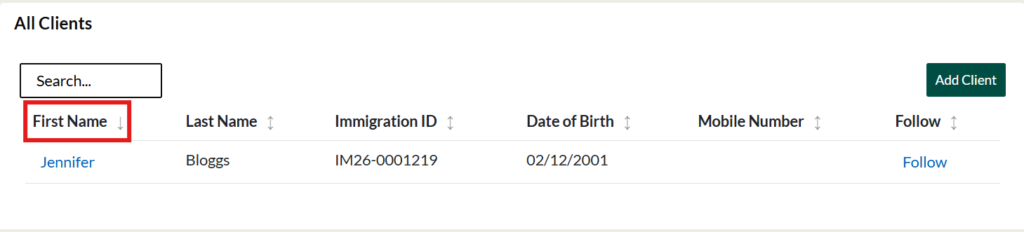
يمكن البحث في قائمة العملاء أو فرزها باستخدام معلومات مثل:
- بطاقة الهجرة؛
- الاسم الأول؛
- اللقب؛
- تاريخ الميلاد؛
- عنوان البريد الإلكتروني؛ و
- رقم الهاتف المحمول.
افتح سجل العميل
- ابحث عن العميل في القائمة.
- حدد الاسم الأول للعميل.
- تحقق من الشعار الأزرق للتأكد من أنك تشاهد ملف تعريف العميل الصحيح.
- سيشير الشعار إلى أنك تشاهد الآن الملف الشخصي للعميل المذكور.

عرض الاستعلامات من علامة التبويب «الاستعلامات»
- حدد علامة التبويب «الاستعلامات» الموجودة في الجزء العلوي من البوابة.
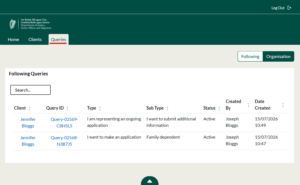
- اختر «المتابعون» للاطلاع على الاستفسارات المرتبطة بالعملاء الذين تتابعهم، أو «المؤسسة» للاطلاع على جميع استفسارات المؤسسة.
- ابحث في القائمة أو قم بتصفية نتائجها أو فرزها للعثور على الاستعلام المطلوب.
- حدد اسم العميل أو معرّف الاستعلام لفتح الاستعلام.
- قد تتضمن قائمة الاستفسارات ما يلي:
- العميل؛
- معرّف الاستعلام؛
- النوع؛
- النوع الفرعي؛
- الحالة؛
- من إعداد؛ و
- تاريخ الإنشاء.
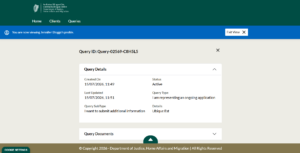
عرض الاستعلامات من سجل العميل
افتح سجل العميل.
- قم بالتمرير إلى البطاقة أو الجدول السفلي.
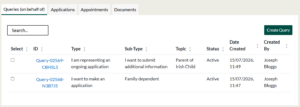
- الاستفسارات المفتوحة (بالنيابة عن).
- حدد الاستعلام ذي الصلة.
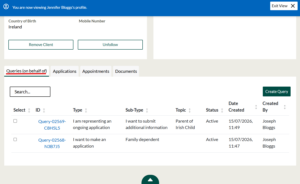
تصدير استفسارات العملاء
- افتح سجل العميل.
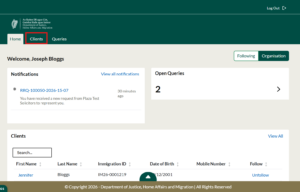
- حدد سجل العميل الذي ترغب في عرضه.
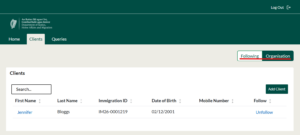
- الاستفسارات المفتوحة (بالنيابة عن).
- حدد الزر الموجود بجانب كل استعلام تريد تصديره.

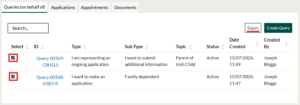
- اختر «تصدير».
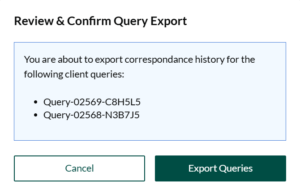
- راجع شاشة التأكيد.
- اختر «تصدير الاستعلامات».
معاينة مستند العميل أو تنزيله
- افتح سجل العميل.
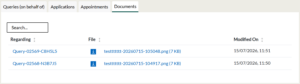
- قم بالتمرير إلى البطاقة السفلية وافتح علامة التبويب «المستندات».
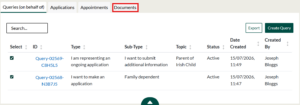
- استخدم عمود «بشأن» للاطلاع على الاستعلام المرتبط بكل مستند.
- اختر معرّف استعلام لفتح الاستعلام ذي الصلة.
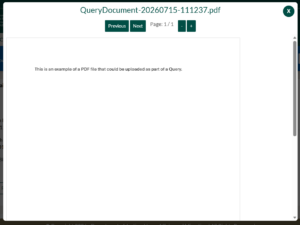
- حدد اسم الملف لمعاينة المستند.
- انقر على أيقونة التنزيل لتنزيل المستند.
تؤدي إزالة العميل إلى إنهاء وصول المؤسسة إلى العميل من خلال علاقة «ممثل مقدم الطلب ». ولا تؤدي هذه الإزالة إلى حذف حساب العميل الخاص به على بوابة خدمة العملاء.
لإزالة عميل من مؤسستك:
- قم بتسجيل الدخول واختر علامة التبويب «العملاء».
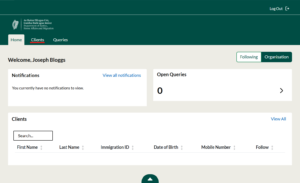
- ابحث عن العميل في علامة التبويب «المتابعون» أو «المنظمة».
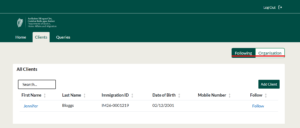
- اختر الاسم الأول للعميل لفتح سجل العميل.
- تحقق من شعار الملف الشخصي للتأكد من أنك قد فتحت التطبيق الصحيح.
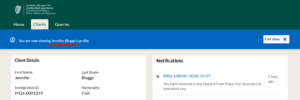
- في بطاقة «تفاصيل العميل»، حدد «إزالة العميل».
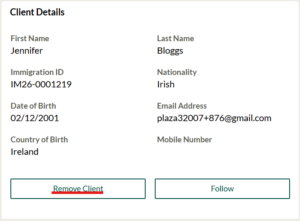
- إذا كان لدى العميل أي بنود نشطة (مثل الاستفسارات أو الطلبات)، فسيقوم النظام بإخطارك بهذه البنود ضمن هذه الشاشة. يرجى مراجعة أي استفسارات أو طلبات نشطة تظهر على شاشة التأكيد.
- اختر سبب إنهاء التمثيل.
- إذا اخترت «أخرى»، فأدخل السبب في مربع النص.
- يرجى مراجعة المعلومات وتأكيد الإزالة.
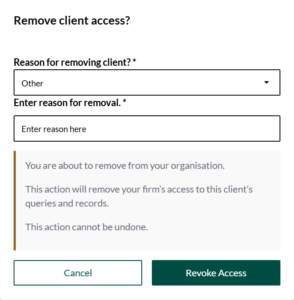
| تحقق من المهام الجارية قبل إزالة عميل
ستعرض البوابة الاستفسارات أو الطلبات النشطة المرتبطة بالعميل قبل أن تواصل. |