

Funcionalidad «Representante del solicitante»
La función de representante de solicitantes forma parte del Portal de Atención al Cliente del Servicio de Prestación de Servicios de Inmigración (ISD). Ofrece a los representantes de los solicitantes una forma más eficaz y segura de comunicarse digitalmente con el ISD en nombre de los solicitantes.
Esta función está diseñada para reducir la carga de trabajo administrativo, minimizar la dependencia de los documentos en papel y ofrecer una visión clara y centralizada de todas las comunicaciones. Permite a las organizaciones registradas gestionar las cuentas de sus miembros y gestionar las solicitudes de representación de clientes, las consultas y los documentos relacionados a través de una única cuenta.
Esta guía está dirigida a los administradores de la organización y a los miembros de la misma que estén autorizados para representar a los clientes y utilizar el portal en nombre de su organización.
Ofrece orientación sobre cómo:
• Crear una organización
• Gestionar la organización y a sus miembros
• Representar y gestionar a los clientes utilizando la nueva función
Elige lo que tienes que hacer
Regístrate y configura tu organización
Registra tu organización y activa la primera cuenta de administrador.
Regístrate y configura tu organización
Consigue un enlace de inscripción
Necesitas un enlace de registro para poder registrar tu organización. Puedes obtenerlo de dos maneras:
- en un correo electrónico de invitación a registrarse enviado por el Servicio de Atención al Cliente de ISD; o
- enviando un correo electrónico a [email protected] para solicitar un enlace de inscripción.
Finaliza el registro
- Abre el enlace de registro. Se te redirigirá a la pantalla de inicio de sesión del Portal de Atención al Cliente. Selecciona «Activar cuenta».
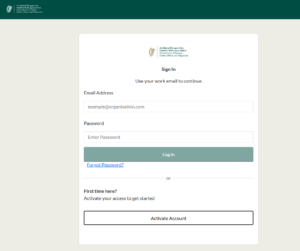
- Introduce una dirección de correo electrónico del trabajo a la que tengas fácil acceso y selecciona «Enviar código de verificación».
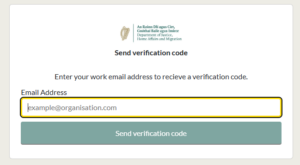
- Abre el correo electrónico de verificación y anota el código.
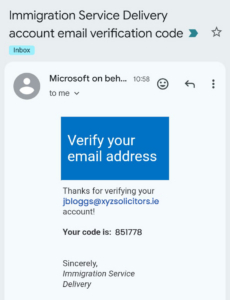
- Vuelve al portal e introduce el código de verificación
- Paso 1: Introduce los datos del administrador inicial de la organización.
Ten en cuenta que el administrador inicial debe ser un abogado colegiado.
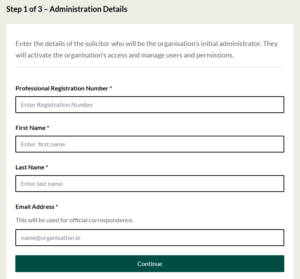
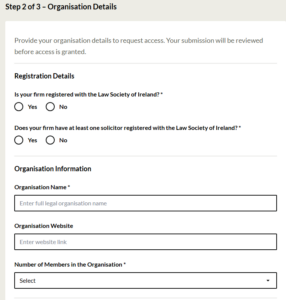
- Paso 2: Introduce los datos de tu organización.
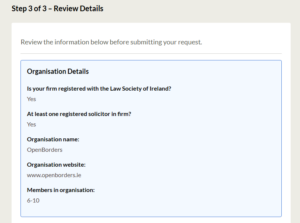
- Paso 3: Revisa la información y envía la solicitud de inscripción.
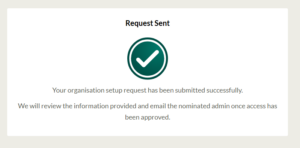
¿Qué ocurre después de enviar la solicitud?
El equipo de atención al cliente de ISD revisará la solicitud de registro de la organización. Una vez que se haya aprobado la organización, el administrador inicial de la misma, indicado en la solicitud, recibirá un correo electrónico en el que se le invitará a registrar su cuenta personal.
- el administrador inicial de la organización que activó tu cuenta una vez que se haya aprobado la organización;
- o un usuario invitado a unirse a una organización que ya está registrada.
Verifica tu dirección de correo electrónico
- Abre el correo electrónico de invitación y selecciona «Portal de acceso/Configurar cuenta».
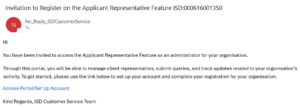
Al hacer clic en el enlace, se te pedirá que descargues la aplicación Microsoft Authenticator, una herramienta de autenticación multifactorial diseñada para proteger tu cuenta contra el fraude.
Configuración de la autenticación multifactorial (MFA)
La autenticación multifactorial añade un control de seguridad adicional al iniciar sesión. El portal utiliza la aplicación Microsoft Authenticator.
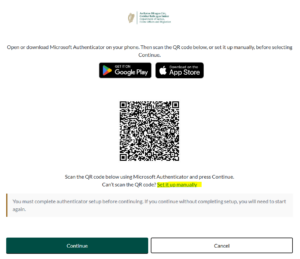

- Descarga la aplicación Microsoft Authenticator desde la App Store de Apple o Google Play Store si aún no la tienes instalada.
- Abre Microsoft Authenticator en tu teléfono móvil.
- Escanea con tu teléfono móvil el código QR que aparece en la página del portal. Si no puedes escanear el código QR, selecciona «Configurarlo manualmente» y utiliza el código facilitado.
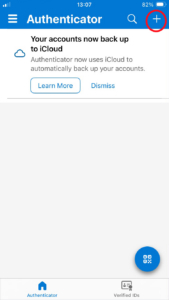
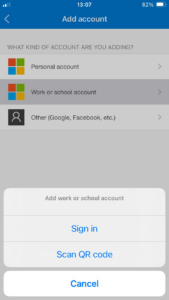
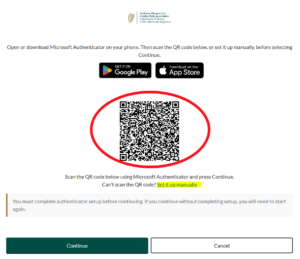
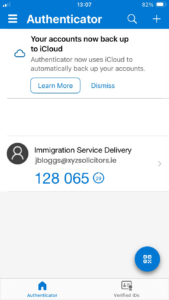
- Cuando Microsoft Authenticator empiece a mostrar un código de verificación que va cambiando, vuelve al portal y selecciona «Continuar».
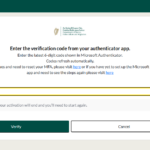
- Introduce el código actual de Microsoft Authenticator y selecciona «Verificar». Asegúrate de introducir el código más reciente.
Crea tu contraseña y abre el panel de control
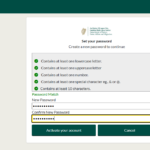
Ahora se te pedirá que crees una contraseña
- Crea y vuelve a introducir una contraseña que cumpla los requisitos que aparecen en pantalla. Una vez introducida, selecciona «Activar tu cuenta».
- Lee las Condiciones de uso y la Política de privacidad. Confirma que estás de acuerdo y selecciona «Continuar al panel de control».
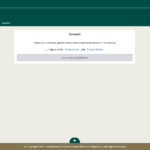
Tu cuenta ya está activa. Para iniciar sesión en el futuro, necesitarás tu dirección de correo electrónico, tu contraseña y un código de Microsoft Authenticator recién generado.
Gestiona tu organización y tus usuarios
Añadir un usuario
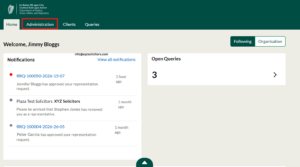
- Inicia sesión en tu cuenta y, a continuación, selecciona la pestaña «Administración».
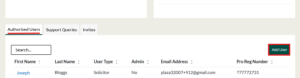
Selecciona la pestaña «Usuarios autorizados » y, a continuación, selecciona «Añadir usuario».
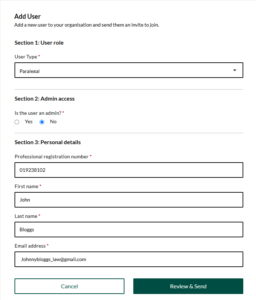
En la pestaña «Añadir usuario »
- Sección 1 – Función del usuario: Selecciona el tipo de usuario adecuado.
- Sección 2 – Acceso de usuario: Elige si el usuario debe tener permisos de administrador.
- Sección 3 – Datos del usuario: Introduce el número de colegiado del usuario donde se solicite, el nombre, los apellidos y la dirección de correo electrónico personal de trabajo.
- Selecciona «Revisar y enviar».
Comprueba los datos que aparecen en la pantalla de confirmación. Si son correctos, selecciona «Enviar invitación».
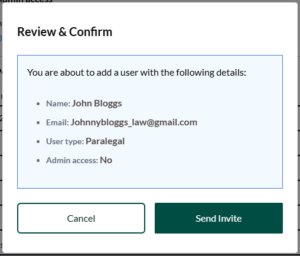
El portal mostrará un mensaje de confirmación cuando se haya enviado la invitación.

Actualizar los datos o los permisos de un usuario
- Abre la pestaña «Administración».
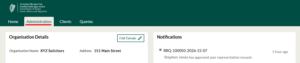
En la pestaña «Usuarios autorizados» , selecciona al usuario introduciendo su nombre.

- En el registro del usuario, selecciona «Editar detalles».
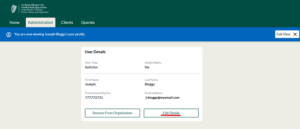
- Actualiza el tipo de usuario,el acceso de administrador o los datos personales según sea necesario.
- Selecciona «Actualizar».
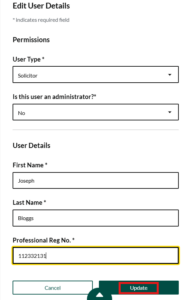
Revisa los cambios y selecciona «Confirmar cambios».
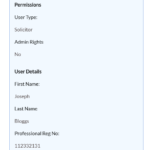
El portal mostrará un mensaje de éxito una vez que se hayan actualizado los datos.

Eliminar un usuario
- Abre la pestaña «Administración».
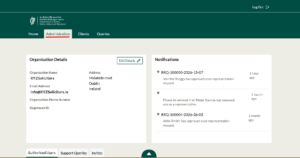
- En la pestaña «Usuarios autorizados», selecciona al usuario introduciendo su nombre.
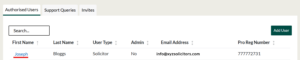
- Comprueba el banner azul o el perfil de usuario para asegurarte de que has abierto el perfil correcto.
- Selecciona «Eliminar de la organización».
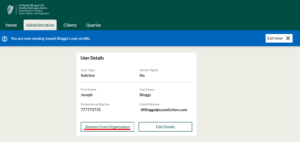
- Revisa cualquier trabajo en curso que aparezca en el portal.
- Selecciona «Revocar acceso » para confirmar la eliminación.
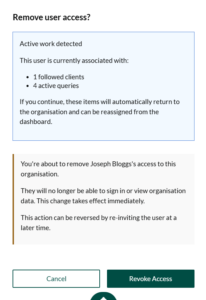
Aparecerá un mensaje en el portal indicando que la eliminación se ha realizado correctamente.

El usuario ya no podrá iniciar sesión ni consultar la información de la organización. Si el usuario tiene consultas activas, dichas consultas volverán a la organización y podrán reasignarse.
Se puede volver a invitar a un usuario eliminado más adelante si es necesario restablecer su acceso.
Actualizar los datos de la organización
Abre la pestaña «Administración».
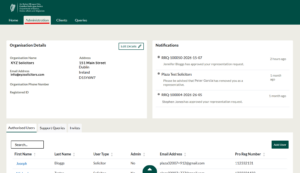
- Busca la sección «Datos de la organización » o «Datos de la empresa».
- Selecciona «Editar detalles».
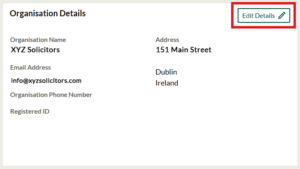
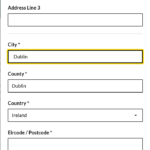
- Actualiza el número de teléfono o la dirección de la organización según sea necesario.
- Rellena todos los campos obligatorios marcados con un asterisco.
- Selecciona «Actualizar».
Gestionar clientes, consultas y tareas
Los administradores de la organización pueden consultar y gestionar todos los clientes y consultas relacionadas con la organización, así como reasignar tareas entre los usuarios.
Representar y gestionar a los clientes
Deberás solicitar el número de identificación de inmigración a tu cliente. Este número está disponible en el panel de control de la cuenta del solicitante en el Portal de Atención al Cliente del ISD.
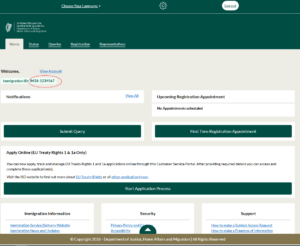
Para añadir un cliente, tendrás que:
- Inicia sesión en tu cuenta y selecciona la pestaña «Clientes».
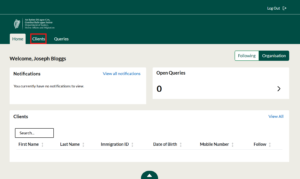
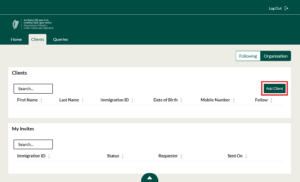
Abre la pestaña «Organización» y, a continuación, selecciona «Añadir cliente».
Introduce el número de identificación de inmigración del cliente.
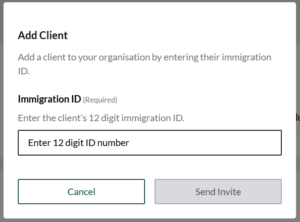
Comprueba bien el número de identificación y sigue adelante con el envío de la solicitud de representación.
Comprueba el número de identificación de inmigración
Si el número de identificación de inmigración contiene un error o no coincide con ningún registro, el portal mostrará el siguiente mensaje: «Se ha producido un error. Por favor, comprueba el número de identificación de inmigración facilitado».
Ya existe una solicitud de la organización
Si alguien de la organización ya ha enviado una solicitud para el mismo cliente, el portal mostrará el siguiente mensaje: «Tu organización ya ha presentado una solicitud para representar a este cliente».


El portal mostrará un mensaje de éxito una vez enviada la solicitud de representación.

Encontrar un cliente
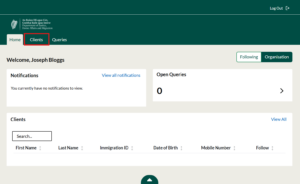
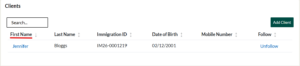
Inicia sesión y selecciona la pestaña «Clientes».
Selecciona «Seguidores» para ver los clientes vinculados a ti, o «Organización» para ver los clientes vinculados a la organización.
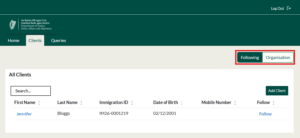
Utiliza las opciones de búsqueda, ordenación o filtrado para encontrar al cliente.
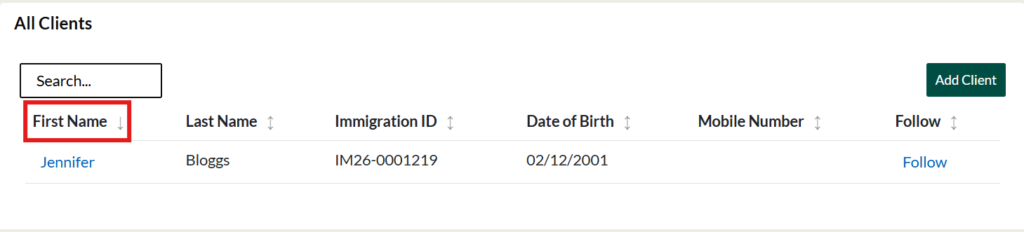
La lista de clientes se puede consultar u ordenar utilizando datos como:
- Número de identificación de inmigración;
- nombre;
- apellido;
- fecha de nacimiento;
- dirección de correo electrónico; y
- número de teléfono móvil.
Abrir el expediente del cliente
- Busca al cliente en la lista.
- Selecciona el nombre de pila del cliente.
- Comprueba el banner azul para asegurarte de que estás viendo el perfil de cliente correcto.
- El banner indicará que ahora estás viendo el perfil del cliente mencionado.

Ver consultas en la pestaña «Consultas»
- Selecciona la pestaña «Consultas» situada en la parte superior del portal.
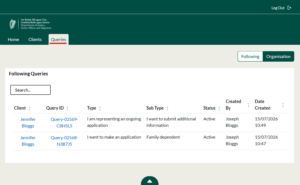
- Selecciona «Siguientes» para ver las consultas relacionadas con los clientes a los que sigues, o «Organización» para ver todas las consultas de la organización.
- Busca, filtra u ordena la lista para encontrar la consulta.
- Selecciona el nombre del cliente o el ID de la consulta para abrirla.
- La lista de consultas puede incluir:
- cliente;
- ID de consulta;
- tipo;
- subtipo;
- estado;
- creado por; y
- fecha de creación.
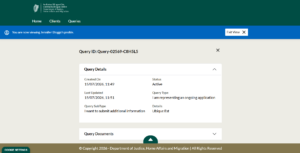
Ver consultas de un registro de cliente
Abre el expediente del cliente.
- Desplázate hasta la última ficha o tabla.
- Consultas pendientes (en nombre de).
- Selecciona la consulta correspondiente.
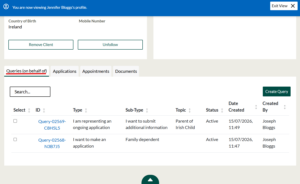
Exportar consultas de clientes
- Abre el expediente del cliente.
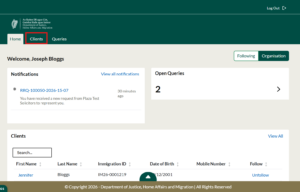
- Selecciona el registro del cliente que deseas consultar.
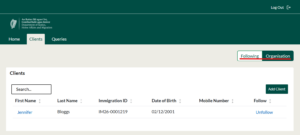
- Consultas pendientes (en nombre de).
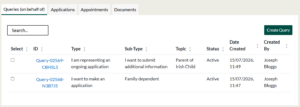
- Selecciona el botón situado junto a cada consulta que quieras exportar.

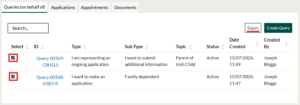
- Selecciona «Exportar».
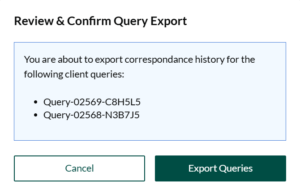
- Revisa la pantalla de confirmación.
- Selecciona «Exportar consultas».
Previsualizar o descargar un documento de un cliente
- Abre el expediente del cliente.
- Desplázate hasta la ficha inferior y abre la pestaña «Documentos».
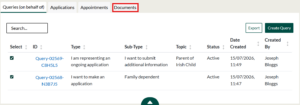
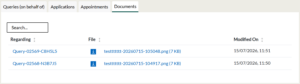
- Utiliza la columna «Asunto» para ver la consulta relacionada con cada documento.
- Selecciona un ID de consulta para abrir la consulta correspondiente.
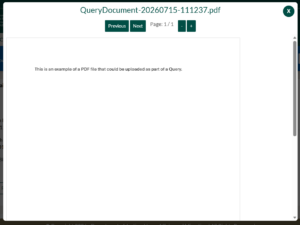
- Selecciona el nombre del archivo para obtener una vista previa del documento.
- Selecciona el icono de descarga para descargar el documento.
Al eliminar un cliente, se pone fin al acceso de la organización a dicho cliente a través de la relación de «representante del solicitante ». Esto no suprime la cuenta del propio cliente en el Portal de Atención al Cliente.
Para eliminar a un cliente de tu organización:
- Inicia sesión y selecciona la pestaña «Clientes».
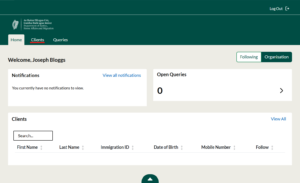
- Busca al cliente en la pestaña «Siguiendo» o «Organización».
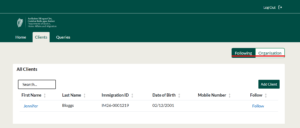
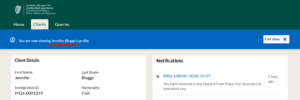
- Selecciona el nombre de pila del cliente para abrir su ficha.
- Comprueba el banner del perfil para asegurarte de que has abierto el cliente correcto.
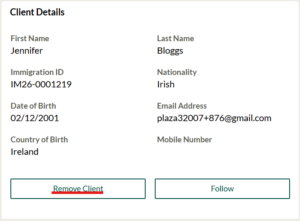
- En la ficha «Datos del cliente», selecciona «Eliminar cliente».
- Si el cliente tiene algún elemento activo (por ejemplo, consultas o solicitudes), el sistema te lo indicará en esta pantalla. Revisa las consultas o solicitudes activas que se muestren en la pantalla de confirmación.
- Selecciona el motivo por el que deseas dar por finalizada la representación.
- Si seleccionas «Otro», introduce el motivo en el cuadro de texto.
- Revisa la información y confirma la eliminación.
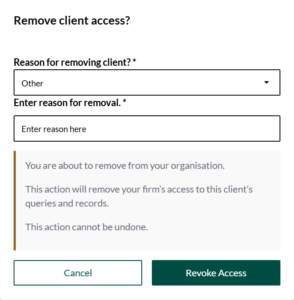
| Comprueba los trabajos activos antes de eliminar un cliente
El portal mostrará las consultas o solicitudes activas relacionadas con el cliente antes de que continúes. |