
مواد پر چھوڑ دیں
  • Choose your language
    • English
    • Português (Brasil)
    • Українська
    • Français
    • Polski
    • Deutsch
    • 中文 (简体)
    • Русский
    • Español
    • Gaeilge
    • العربية‏
    • Türkçe
    • हिंदी
امیگریشن سروس ڈیلیوری لوگو امیگریشن سروس ڈیلیوری لوگو امیگریشن سروس ڈیلیوری لوگو

مزید نتائج...

  • گھر
  • شروع کریں
    • میں آئرلینڈ آنا چاہتا ہوں ...
      • ملاقات
      • کام
      • پڑھنا
      • جینا
      • خاندان میں شامل ہوں
    • میں آئرلینڈ میں ہوں اور میں اس کے بارے میں مزید جاننا چاہتا ہوں ...
      • سرحد ی کنٹرول
      • اپنی امیگریشن کی اجازت رجسٹر کریں
      • ایک شہری بننا
    • فوری لنکس
      • آئرلینڈ پہنچنے کے بعد سے میری حالت بدل گئی ہے
      • تازہ ترین ویزا / پری کلیئرنس فیصلے
      • ریزیڈنسی کیلکولیٹر
      • بین الاقوامی تحفظ دفتر
      • بین الاقوامی تحفظ کی رہائش کی خدمت
      • امیگریشن کی شرائط کی اصطلاحات
  • خبریں اور تازہ ترین خبریں
  • ہم سے رابطہ کریں
  • گھر
  • شروع کریں
    • میں آئرلینڈ آنا چاہتا ہوں ...
      • ملاقات
      • کام
      • پڑھنا
      • جینا
      • خاندان میں شامل ہوں
    • میں آئرلینڈ میں ہوں اور میں اس کے بارے میں مزید جاننا چاہتا ہوں ...
      • سرحد ی کنٹرول
      • اپنی امیگریشن کی اجازت رجسٹر کریں
      • ایک شہری بننا
    • فوری لنکس
      • آئرلینڈ پہنچنے کے بعد سے میری حالت بدل گئی ہے
      • تازہ ترین ویزا / پری کلیئرنس فیصلے
      • ریزیڈنسی کیلکولیٹر
      • بین الاقوامی تحفظ دفتر
      • بین الاقوامی تحفظ کی رہائش کی خدمت
      • امیگریشن کی شرائط کی اصطلاحات
  • خبریں اور تازہ ترین خبریں
  • ہم سے رابطہ کریں

درخواست دہندگان کے نمائندہ خصوصیت کے لیے صارف گائیڈ

  1. گھر
  2. درخواست دہندگان کے نمائندہ خصوصیت کے لیے صارف گائیڈ

درخواست دہندگان کے نمائندے کی خصوصیت

درخواست دہندگان کی نمائندہ خصوصیت امیگریشن سروس ڈیلیوری (ISD) کسٹمر سروس پورٹل کا حصہ ہے۔ یہ درخواست دہندگان کے نمائندوں کو درخواست دہندگان کی جانب سے ڈیجیٹل طور پر ISD کے ساتھ بات چیت کرنے کا ایک زیادہ موثر اور محفوظ طریقہ فراہم کرتا ہے۔

اس خصوصیت کو انتظامی کام کے بوجھ کو کم کرنے، ہارڈ کاپی دستاویزات پر انحصار کو کم کرنے، اور تمام مواصلات کا واضح، مرکزی نقطہ نظر فراہم کرنے کے لیے ڈیزائن کیا گیا ہے۔ یہ رجسٹرڈ تنظیموں کو ایک اکاؤنٹ کے ذریعے ممبر اکاؤنٹس کو برقرار رکھنے اور کلائنٹ کی نمائندگی کی درخواستوں، سوالات اور متعلقہ دستاویزات کا انتظام کرنے کی اجازت دیتا ہے۔

اس گائیڈ کا مقصد تنظیم کے منتظمین اور تنظیم کے اراکین کے لیے ہے جو کلائنٹس کی نمائندگی کرنے اور اپنی تنظیم کی جانب سے پورٹل استعمال کرنے کے مجاز ہیں۔

یہ رہنمائی فراہم کرتا ہے کہ کیسے:

• ایک تنظیم قائم کریں۔

• تنظیم اور اراکین کا نظم کریں۔

• نئی خصوصیت کا استعمال کرتے ہوئے کلائنٹس کی نمائندگی کریں اور ان کا نظم کریں۔

درخواست دہندہ کی نمائندہ خصوصیت کس کے لیے ہے۔

درخواست دہندگان کی نمائندہ خصوصیت قانونی پیشہ ور افراد کے لیے ہے جو درخواست دہندگان کو نمائندگی کی خدمات پیش کرتے ہیں۔ اس فیچر کو استعمال کرنے کی خواہشمند قانونی فرمیں ISD کسٹمر سروس کے ساتھ اکاؤنٹ کے لیے رجسٹر کر سکتی ہیں۔

درخواست دہندگان کے نمائندے کے ذریعے فیچر تنظیمیں یہ کر سکتی ہیں:

• اپنی تنظیم کو رجسٹر کریں اور ایک ابتدائی منتظم کو نامزد کریں * ۔

• تنظیم کے اراکین اور ان تک رسائی کی اجازتوں کو شامل کریں اور ان کا نظم کریں۔

• کلائنٹ کی نمائندگی کی درخواستیں بھیجیں اور ان کا نظم کریں۔

• کلائنٹ کے ریکارڈ، سوالات اور ان کی تنظیم سے منسلک دستاویزات دیکھیں اور ڈاؤن لوڈ کریں۔

پورٹل کے ان کی تنظیم کے استعمال سے متعلق سپورٹ کے سوالات کو جمع کروائیں اور ٹریک کریں۔

* تنظیم کا ابتدائی منتظم ایک رجسٹرڈ وکیل ہونا چاہیے۔

خصوصیت کا استعمال ISD کسٹمر سروس پورٹل کے استعمال کی شرائط اور رازداری کے نوٹس سے مشروط ہے، جسے اکاؤنٹ ایکٹیویشن کے دوران قبول کرنا ضروری ہے۔

رجسٹر کرنے سے پہلے جاننا ضروری چیزیں

رجسٹریشن کا عمل شروع کرنے سے پہلے، یقینی بنائیں کہ آپ کے پاس ہے:

  • انٹرنیٹ تک رسائی کے ساتھ کمپیوٹر تک رسائی؛
  • آپ کے کام کے ای میل تک رسائی (عام ای میل اکاؤنٹس استعمال نہیں کیے جا سکتے)
  • ایک موبائل فون جو Microsoft Authenticator ایپ چلا سکتا ہے۔ اور
  • ایک رجسٹریشن لنک (اگر آپ کو رجسٹر کرنے کا دعوت نامہ موصول نہیں ہوا ہے تو اس کی درخواست ISD کسٹمر سروس سے کی جا سکتی ہے)۔

ابتدائی رجسٹریشن کے لیے کمپیوٹر استعمال کریں۔

موبائل فون یا ٹیبلیٹ پر ابتدائی رجسٹریشن مکمل نہ کریں۔ ایک علیحدہ ڈیوائس پر رجسٹریشن کا صفحہ استعمال کرتے ہوئے آپ کو Microsoft Authenticator سیٹ اپ کرنے کے لیے اپنے موبائل فون کی ضرورت ہوگی۔

آپ کو کے بارے میں بھی معلومات درکار ہوں گی۔ ابتدائی تنظیم کے منتظم اور تنظیم.

تنظیم کے منتظم کی ابتدائی تفصیلات

  • پیشہ ورانہ رجسٹریشن نمبر؛
  • پہلا نام؛
  • آخری نام؛ اور
  • انفرادی کام کا ای میل پتہ۔

تنظیم کی تفصیلات

  • تنظیم کا نام؛
  • تنظیم کی ویب سائٹ، جہاں قابل اطلاق ہو؛
  • آیا یہ تنظیم لا سوسائٹی آف آئرلینڈ میں رجسٹرڈ ہے؛
  • آیا تنظیم کا کم از کم ایک وکیل آئرلینڈ کی لاء سوسائٹی میں رجسٹرڈ ہے؛ اور
  • تنظیم میں اراکین کی تعداد

ایڈمنسٹریٹر کی ابتدائی ضرورت

ابتدائی تنظیم کا منتظم ایک رجسٹرڈ وکیل ہونا چاہیے۔ یہ تنظیم کی تصدیق اور پہلی بار سیٹ اپ کے عمل کا حصہ ہے۔

جب تنظیم بعد میں صارفین کو مدعو کرتی ہے، تو ہر فرد کو لازمی طور پر اسی رجسٹرڈ ڈومین نام کے ساتھ انفرادی ای میل پتہ استعمال کرنا چاہیے جو تنظیم کو ترتیب دینے کے لیے استعمال کیا جاتا ہے۔

منتخب کریں کہ آپ کو کیا کرنا ہے۔

رجسٹر کریں اور اپنی تنظیم قائم کریں۔

رجسٹر کریں اور اپنی تنظیم قائم کریں۔

اپنی تنظیم کو رجسٹر کریں اور پہلے ایڈمنسٹریٹر اکاؤنٹ کو فعال کریں۔

اپنی تنظیم اور صارفین کا نظم کریں۔

آپ کا مواد یہاں جاتا ہے۔

صارفین کو مدعو کریں، ایڈمنسٹریٹر تک رسائی تفویض کریں، تفصیلات اپ ڈیٹ کریں اور کام کا نظم کریں۔

کلائنٹس کی نمائندگی اور انتظام کریں۔

آپ کا مواد یہاں جاتا ہے۔

کلائنٹس کو شامل کریں، ریکارڈ دیکھیں، سوالات اور دستاویزات کا نظم کریں، اور نمائندگی ختم کریں۔

رجسٹر کریں اور اپنی تنظیم قائم کریں۔

اپنی تنظیم کو رجسٹر کریں۔

رجسٹریشن کا لنک حاصل کریں۔

اپنی تنظیم کو رجسٹر کرنے سے پہلے آپ کو رجسٹریشن لنک کی ضرورت ہے۔ آپ اسے دو طریقوں سے حاصل کر سکتے ہیں:

  • ISD کسٹمر سروس کی طرف سے جاری کردہ ای میل رجسٹر کرنے کے دعوت نامے میں؛ یا
  • رجسٹریشن لنک کی درخواست کرنے کے لیے [email protected] پر ای میل کر کے۔

رجسٹریشن مکمل کریں۔

  • رجسٹریشن کا لنک کھولیں۔ آپ کو کسٹمر سروس پورٹل سائن ان اسکرین پر لے جایا جائے گا۔ اکاؤنٹ کو چالو کریں کو منتخب کریں۔
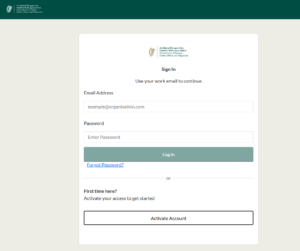
تنظیم کے اندراج کا عمل شروع کرنے کے لیے سائن ان اسکرین

  • کام کا ایک ای میل پتہ درج کریں جس تک آپ کو آسانی سے رسائی حاصل ہو اور تصدیقی کوڈ بھیجیں کو منتخب کریں۔
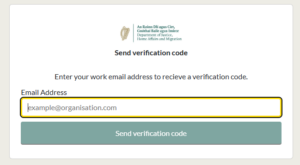
تصدیقی کوڈ کی درخواست کرنے کے لیے بٹن کے ساتھ ای میل اسکرین درج کریں۔

  • تصدیقی ای میل کھولیں اور کوڈ نوٹ کریں ۔
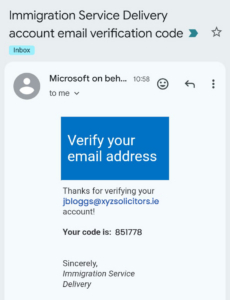
تصدیقی کوڈ پر مشتمل ای میل کا اسکرین گریب

  • پورٹل پر واپس جائیں، تصدیقی کوڈ درج کریں۔
  • مرحلہ 1: تنظیم کے منتظم کی ابتدائی تفصیلات درج کریں۔
    براہ کرم نوٹ کریں کہ ابتدائی منتظم کا رجسٹرڈ وکیل ہونا ضروری ہے ۔
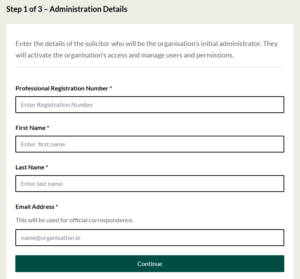
ابتدائی منتظم کی تفصیلات کی درخواست کرنے والے فارم کا اسکرین شاٹ

  • مرحلہ 2: اپنی تنظیم کی تفصیلات درج کریں۔
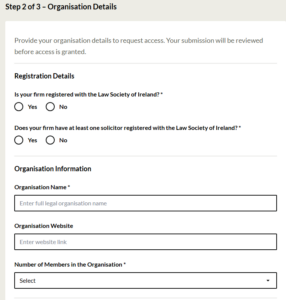
تنظیم کی تفصیلات کی درخواست کرنے والے فارم کا اسکرین شاٹ

  • مرحلہ 3: معلومات کا جائزہ لیں اور رجسٹریشن کی درخواست جمع کروائیں۔
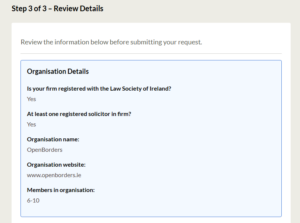
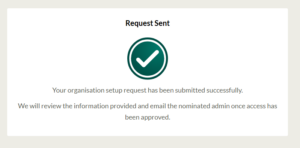
جمع کرنے کے اختیار کے ساتھ درج کردہ تفصیلات کے جائزہ کے لیے خلاصہ اسکرین شاٹ یہ مشورہ دینے کے لیے تصدیقی اسکرین کہ درخواست بھیج دی گئی ہے۔

آپ کے جمع کرانے کے بعد کیا ہوتا ہے۔

ISD کسٹمر سروس ٹیم تنظیم کی رجسٹریشن کی درخواست کا جائزہ لے گی۔ تنظیم کے منظور ہونے کے بعد، درخواست میں نامزد ابتدائی تنظیم کے منتظم کو ایک ای میل موصول ہوگا جس میں انہیں اپنا انفرادی اکاؤنٹ رجسٹر کرنے کی دعوت دی جائے گی۔

اپنا اکاؤنٹ چالو کریں اور سائن ان کریں۔

ان اقدامات پی ایس کا استعمال کریں اگر آپ ہیں:

  • تنظیم کی منظوری کے بعد آپ کے اکاؤنٹ کو فعال کرنے والا ابتدائی تنظیم کا منتظم؛
  • یا کسی صارف کو کسی ایسی تنظیم میں شامل ہونے کی دعوت دی جائے جو پہلے سے رجسٹرڈ ہے۔

اپنے ای میل ایڈریس کی تصدیق کریں۔

  • دعوتی ای میل کھولیں اور ایکسیس پورٹل/سیٹ اپ اکاؤنٹ کو منتخب کریں۔
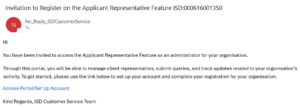
ابتدائی منتظم کو رجسٹر کرنے کے لیے مدعو کرنے والے ای میل کا اسکرین شاٹ۔ ای میل میں اکاؤنٹ سیٹ اپ کرنے کا ایک لنک ہے۔

جب آپ لنک کی پیروی کرتے ہیں، تو آپ کو Microsoft Authenticator ایپ ڈاؤن لوڈ کرنے کے لیے کہا جائے گا، جو آپ کے اکاؤنٹ کو دھوکہ دہی سے بچانے کے لیے ایک ملٹی فیکٹر تصدیقی ٹول ہے۔

ملٹی فیکٹر توثیق (MFA) ترتیب دینا

جب آپ سائن ان کرتے ہیں تو ملٹی فیکٹر تصدیق ایک اضافی سیکیورٹی چیک کا اضافہ کرتی ہے۔ پورٹل Microsoft Authenticator ایپ استعمال کرتا ہے۔
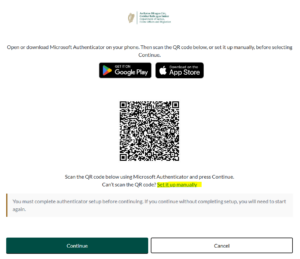

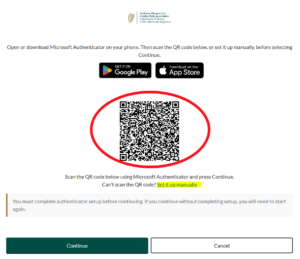
Microsoft Authenticator ایپلیکیشن ڈاؤن لوڈ کرنے کے لیے QR کوڈ والی اسکرینگوگل پلے اور ایپل ایپ اسٹور آئیکنز

  • Apple App Store یا Google Play Store سے Microsoft Authenticator ایپ ڈاؤن لوڈ کریں اگر یہ پہلے سے انسٹال نہیں ہے۔
  • اپنے موبائل فون پر Microsoft Authenticator کھولیں۔
  • اپنے موبائل فون کا استعمال کرتے ہوئے، پورٹل صفحہ پر دکھائے گئے QR کوڈ کو اسکین کریں۔ اگر آپ QR کوڈ کو اسکین نہیں کر سکتے ہیں، تو اسے دستی طور پر سیٹ اپ کو منتخب کریں اور فراہم کردہ کوڈ کا استعمال کریں۔
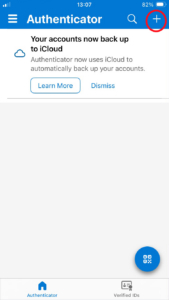
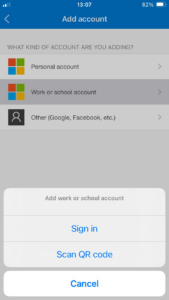
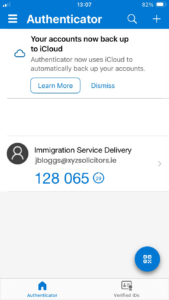
 Microsoft Authenticator ایپ کا اسکرین گراب یہ دکھا رہا ہے کہ اوپر دائیں کونے میں موجود ہائی لائٹ + علامت کے ساتھ اکاؤنٹ کیسے شامل کیا جائے۔  MS Authenticator ایپ کا دوسرا اسکرین گریب جو QR کوڈ کو سائن ان کرنے یا اسکیم کرنے کا آپشن پیش کرتا ہے۔  

ISD پورٹل اسکرین کا ایک اسکرین گراب جس میں سرخ رنگ میں ایک QR کوڈ دکھایا گیا ہے تاکہ صارفین کو ISD اکاؤنٹ سے منسلک کرنے کے لیے اسکین کیا جا سکے۔ MS Authenticator ایپ کا تیسرا اسکرین گریب چھ ہندسوں کا تصدیق کنندہ کوڈ پیش کرتا ہے۔


  • جب Microsoft Authenticator بدلتے ہوئے تصدیقی کوڈ کو دکھانا شروع کر دے تو پورٹل پر واپس جائیں اور جاری رکھیں کو منتخب کریں۔
  • Microsoft Authenticator سے موجودہ کوڈ درج کریں اور تصدیق کو منتخب کریں۔ براہ کرم یقینی بنائیں کہ آپ تازہ ترین کوڈ درج کرتے ہیں۔
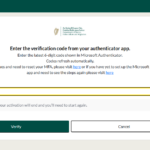
پورٹل اسکرین کی تصویر جہاں صارف مستند کوڈ درج کر سکتے ہیں۔

اپنا پاس ورڈ بنائیں اور ڈیش بورڈ کھولیں۔

اب آپ کو پاس ورڈ بنانے کے لیے مدعو کیا جائے گا۔

  • ایک پاس ورڈ بنائیں اور دوبارہ درج کریں جو اسکرین پر دکھائے گئے تقاضوں کو پورا کرتا ہو۔ داخل ہونے کے بعد اپنے اکاؤنٹ کو چالو کریں کو منتخب کریں۔
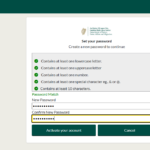
دو فیلڈز کے ساتھ اسکرین کریں تاکہ صارفین اپنا منتخب کردہ پاس ورڈ سیٹ کر سکیں اور تصدیق کریں کہ پاس ورڈ درست ہے۔

  • استعمال کی شرائط اور رازداری کا نوٹس پڑھیں۔ تصدیق کریں کہ آپ اتفاق کرتے ہیں اور ڈیش بورڈ پر جاری رکھیں کو منتخب کریں۔
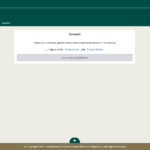
اسکرین گریب صارف سے شرائط و ضوابط اور رازداری کے بیان سے رضامندی کی درخواست کرتا ہے۔

آپ کا اکاؤنٹ اب فعال ہے۔ مستقبل میں سائن ان کرنے کے لیے آپ کو اپنا ای میل پتہ، پاس ورڈ اور ایک نئے تیار کردہ Microsoft Authenticator کوڈ کی ضرورت ہوگی۔

اپنی تنظیم اور صارفین کا نظم کریں۔

ایک ٹیم کے طور پر کردار، رسائی اور کام کرنا

ابتدائی تنظیم کا منتظم

ابتدائی تنظیم کا منتظم رجسٹرڈ وکیل ہے جس کا نام تنظیم کے رجسٹریشن کے عمل کے دوران ہوتا ہے۔ ایک بار جب ابتدائی تنظیم کے منتظم نے اپنا اکاؤنٹ چالو کر لیا تو وہ تنظیم کے صارفین اور اجازتوں کو ترتیب دینا شروع کر سکتے ہیں۔

سیٹ اپ کے بعد، ابتدائی منتظم کی رسائی کو اسی طرح تبدیل کیا جا سکتا ہے جس طرح کسی دوسرے تنظیم کے منتظم کو۔ تنظیم ابتدائی منتظم کو ہٹا یا تبدیل کر سکتی ہے۔

تنظیم کا منتظم

ایک تنظیم کا منتظم کر سکتا ہے:

  • صارفین کو شامل اور ہٹانا؛
  • دوسرے صارف کے منتظم کو رسائی دیں؛
  • منتظم کی رسائی کو ہٹا دیں؛
  • تنظیم کی تفصیلات میں ترمیم کریں؛
  • تنظیم سے وابستہ تمام کلائنٹس اور سوالات کا نظم کریں؛
  • کام دوبارہ تفویض؛
  • دوسرے منتظم کو ہٹا دیں؛ اور
  • تنظیم کے ابتدائی منتظم کو ہٹائیں یا تبدیل کریں۔

تنظیم کا رکن

تنظیم کا رکن وہ شخص ہوتا ہے جسے تنظیم کا اکاؤنٹ استعمال کرنے کے لیے مدعو کیا جاتا ہے۔ ایک رکن ایک وکیل، پیرا لیگل یا غیر اہل شخص کے طور پر رجسٹرڈ ہو سکتا ہے۔

صارف کی قسم اور منتظم تک رسائی

صارف کی قسم تنظیم میں فرد کے کردار کی نشاندہی کرتی ہے۔ ایڈمنسٹریٹر کی رسائی ایک علیحدہ اجازت ہے۔ منتظم کو صارف کی صحیح قسم اور اس شخص کو ایڈمنسٹریٹر تک رسائی حاصل کرنی چاہیے یا نہیں دونوں کا انتخاب کرنا چاہیے۔

کام کے انفرادی ای میل پتے استعمال کریں۔

ہر صارف کا اپنا ای میل پتہ ہونا ضروری ہے۔ ای میل ایڈریس کو وہی رجسٹرڈ ڈومین نام استعمال کرنا چاہیے جو تنظیم کا ہے یعنی jxsmith @xyzsolicitors.ie ۔

مندرجہ ذیل اور تنظیم کے خیالات

درج ذیل منظر سائن ان کردہ صارف سے وابستہ کلائنٹس اور سوالات کو دکھاتا ہے۔ آرگنائزیشن ویو پوری تنظیم میں دستیاب کلائنٹس اور سوالات کو دکھاتا ہے۔

اپنی تنظیم کا نظم کریں — صرف منتظمین

انتظامیہ کا علاقہ تنظیم کے منتظمین کے لیے دستیاب ہے۔ اس کا استعمال مجاز صارفین کو منظم کرنے، اجازتیں تفویض کرنے، تنظیم کی تفصیلات کا نظم کرنے اور تنظیم کے تعاون کے سوالات کے لیے کیا جاتا ہے۔

ایک صارف شامل کریں۔

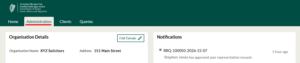
  • اپنے اکاؤنٹ میں سائن ان کریں اور پھر ایڈمنسٹریشن ٹیب کو منتخب کریں۔
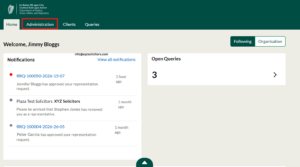
منتخب کردہ ایڈمنسٹریشن ٹیب کے ساتھ ڈیش بورڈ کی اسکرین گریب

مجاز صارفین کے ٹیب کو منتخب کریں اور پھر صارف شامل کریں کو منتخب کریں۔
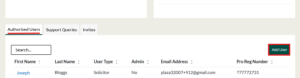
منتخب کردہ صارف ایڈ بٹن کے ساتھ مجاز صارفین کے ٹیب کی اسکرین پر قبضہ کریں۔

صارف شامل کریں ٹیب میں

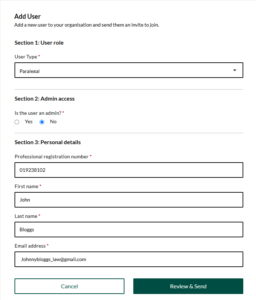
  • سیکشن 1 - صارف کا کردار: مناسب صارف کی قسم منتخب کریں۔
  • سیکشن 2 - صارف کی رسائی: منتخب کریں کہ آیا صارف کے پاس منتظم ہونا چاہیے۔
  • سیکشن 3 - صارف کی تفصیلات: جہاں ضرورت ہو صارف کا پیشہ ورانہ رجسٹریشن نمبر درج کریں، پہلا نام، آخری نام اور کام کا انفرادی ای میل پتہ۔
  • جائزہ لیں اور بھیجیں کو منتخب کریں۔

ایڈ صارف ٹیب کا اسکرین گراب

تصدیقی اسکرین پر دکھائی گئی تفصیلات کو چیک کریں۔ اگر درست ہے تو Send Invite کو منتخب کریں۔
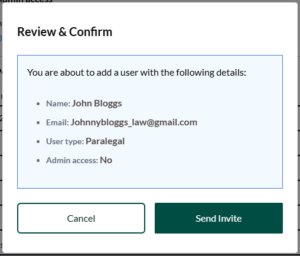
اسکرین پر نظرثانی اور تصدیق کریں۔

دعوت نامہ بھیجے جانے پر پورٹل کامیابی کا پیغام دکھائے گا۔

کامیابی کے پیغام کی تصدیق اس بات کی نشاندہی کرنے کے لیے کہ ایک نیا صارف شامل کیا گیا ہے۔

صارف کی تفصیلات یا اجازتوں کو اپ ڈیٹ کریں۔

  • ایڈمنسٹریشن ٹیب کو کھولیں۔

ایڈمنسٹریشن ٹیب کا اسکرین گراب

مجاز صارفین کے ٹیب میں، صارف کا پہلا نام منتخب کرکے منتخب کریں۔

مجاز صارفین کے ٹیب کا اسکرین گریب

  • صارف کے ریکارڈ پر، تفصیلات میں ترمیم کریں کو منتخب کریں۔
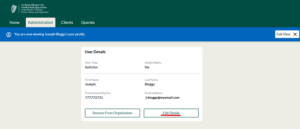
صارف کے ریکارڈ کا اسکرین گراب

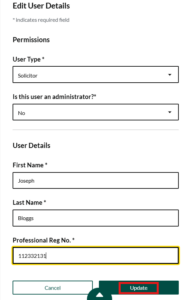
  • ضرورت کے مطابق صارف کی قسم ، منتظم تک رسائی یا ذاتی تفصیلات کو اپ ڈیٹ کریں۔
  • اپ ڈیٹ کو منتخب کریں۔

صارف کی تفصیلات میں ترمیم کرنے کا اسکرین گراب

تبدیلیوں کا جائزہ لیں اور تبدیلیوں کی تصدیق کریں کو منتخب کریں۔
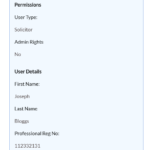
صارف کی تفصیلات کے خلاصے کی سکرین میں تبدیلی کی سکرینگراب

تفصیلات اپ ڈیٹ ہونے پر پورٹل کامیابی کا پیغام دکھائے گا۔

پورٹل کامیابی کے پیغام کا اسکرین گراب

کسی صارف کو ہٹا دیں۔

  • ایڈمنسٹریشن ٹیب کو کھولیں۔

ایڈمنسٹریشن ٹیب کا اسکرین گراب

  • مجاز صارفین کے ٹیب میں، صارف کا پہلا نام منتخب کر کے منتخب کریں۔
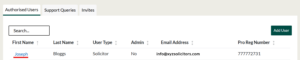
مجاز صارفین کی فہرست سازی کا اسکرین گریب

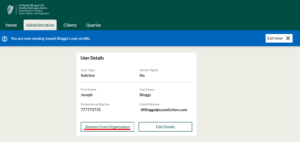
  • یہ یقینی بنانے کے لیے نیلے بینر یا صارف کا ریکارڈ چیک کریں کہ آپ نے صحیح صارف کو کھولا ہے۔
  • تنظیم سے ہٹائیں کو منتخب کریں۔

Revoke Access بٹن کے ساتھ ایڈمنسٹریشن ونڈو کا Screengrab منتخب کیا گیا ہے۔

  • پورٹل کے ذریعہ دکھائے گئے کسی بھی فعال کام کا جائزہ لیں ۔
  • ہٹانے کی تصدیق کرنے کے لیے رسائی منسوخ کریں کو منتخب کریں ۔
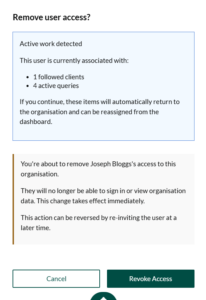
یوزر ایکسیس سمری کارڈ کو ہٹانے کا اسکرین گراب

ایک پورٹل پیغام اس بات کی نشاندہی کرتا ہے کہ ہٹانا کامیاب ہو گیا ہے۔

پورٹل کامیابی کے پیغام کا اسکرین گراب

صارف مزید سائن ان یا تنظیم کی معلومات نہیں دیکھ سکے گا۔ اگر صارف کے فعال سوالات ہیں، تو وہ آئٹمز تنظیم میں واپس آجائیں گے اور انہیں دوبارہ تفویض کیا جا سکتا ہے۔

ہٹائے گئے صارف کو بعد میں دوبارہ مدعو کیا جا سکتا ہے اگر انہیں رسائی بحال کرنے کی ضرورت ہو۔

تنظیم کی تفصیلات کو اپ ڈیٹ کریں۔

ایڈمنسٹریشن ٹیب کو کھولیں۔
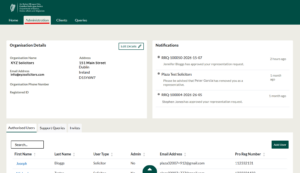
ایڈمنسٹریشن ٹیب کا اسکرین گریب

  • تنظیم کی تفصیلات یا فرم تفصیلات سیکشن تلاش کریں۔
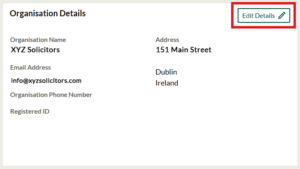
  • تفصیلات میں ترمیم کریں کو منتخب کریں۔

آرگنائزیشن ڈیٹیل کارڈ کا اسکرین گراب جس میں تفصیلات میں ترمیم کریں بٹن کو منتخب کیا گیا ہے۔

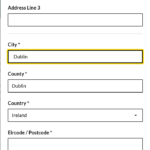
  • ضرورت کے مطابق تنظیم کا فون نمبر یا پتہ کی تفصیلات اپ ڈیٹ کریں۔
  • ستارے کے نشان والے تمام لازمی فیلڈز کو مکمل کریں۔
  • اپ ڈیٹ کو منتخب کریں۔

اپ ڈیٹ کی تفصیلات کے ٹیب کا اسکرین گراب

کلائنٹس، سوالات اور کام کا نظم کریں۔

تنظیم کے منتظمین تنظیم سے وابستہ تمام کلائنٹس اور سوالات کو دیکھ اور ان کا نظم کر سکتے ہیں اور صارفین کے درمیان کام دوبارہ تفویض کر سکتے ہیں۔

کلائنٹس کی نمائندگی اور انتظام کریں۔

ایک کلائنٹ شامل کریں اور منظوری حاصل کریں۔

کلائنٹ کو شامل کرنے کے لیے، آپ کو کلائنٹ کی درست امیگریشن ID کی ضرورت ہے۔ پورٹل اس ID کو کلائنٹ کو تلاش کرنے اور نمائندگی کی درخواست بھیجنے کے لیے استعمال کرتا ہے۔

آپ کو اپنے کلائنٹ سے امیگریشن ID کی درخواست کرنی ہوگی۔ یہ درخواست دہندہ کے ISD کسٹمر سروس پورٹل اکاؤنٹ کے ڈیش بورڈ پر دستیاب ہے۔
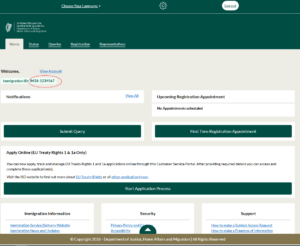
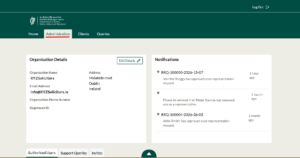
عام ISD کسٹمر سروس پورٹل کے درخواست دہندہ کے منظر کا اسکرین گریب


کلائنٹ کو شامل کرنے کے لیے آپ کو یہ کرنا پڑے گا:

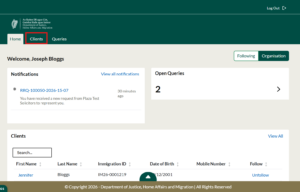
  • اپنے اکاؤنٹ میں سائن ان کریں اور کلائنٹس ٹیب کو منتخب کریں۔
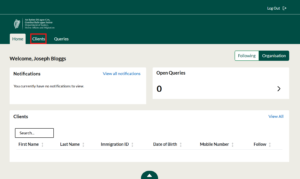
ایڈمنسٹریشن ہوم پیج کا اسکرین گریب

آرگنائزیشن ٹیب کو کھولیں پھر کلائنٹ شامل کریں کو منتخب کریں۔
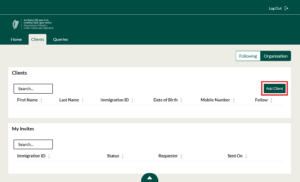
منتخب کردہ کلائنٹ بٹن کے ساتھ آرگنائزیشن ٹیب کا اسکرین گریب

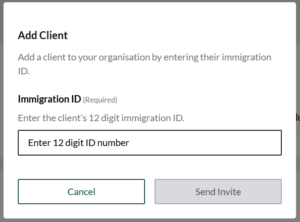
کلائنٹ کی امیگریشن ID درج کریں۔

ایڈ کلائنٹ ٹیب کا اسکرین گراب

ID کو احتیاط سے چیک کریں اور نمائندگی کی درخواست بھیجنا جاری رکھیں۔

امیگریشن آئی ڈی چیک کریں۔

اگر امیگریشن آئی ڈی میں کوئی خامی ہے یا ریکارڈ سے مماثل نہیں ہے، تو پورٹل ظاہر کرے گا: "ایک خرابی پیش آ گئی ہے۔ براہ کرم فراہم کردہ امیگریشن ID کا جائزہ لیں۔"

خرابی کے پیغام کا اسکرینگراب - امیگریشن ID کا جائزہ لیں۔


تنظیم کی ایک درخواست پہلے سے موجود ہے۔

اگر تنظیم میں کسی نے پہلے ہی اسی کلائنٹ کے لیے درخواست بھیجی ہے، تو پورٹل ظاہر کرے گا: "آپ کی تنظیم نے پہلے ہی اس کلائنٹ کی نمائندگی کے لیے درخواست جمع کرادی ہے۔"


Error Message کا Screengrab - تنظیم کی درخواست پہلے ہی جمع کر دی گئی ہے۔

جب نمائندگی کی درخواست بھیجی جائے گی تو پورٹل کامیابی کا پیغام دکھائے گا۔

کامیابی کے پیغام کا اسکرین گریب

ایک کلائنٹ کو تلاش کریں اور ان کا نظم کریں۔

ایک کلائنٹ تلاش کریں

سائن ان کریں اور کلائنٹس ٹیب کو منتخب کریں۔
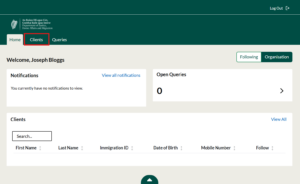
کلائنٹ ٹیب کے ساتھ ایڈمنسٹریشن ہوم پیج کا اسکرین گریب ہائی لائٹ کیا گیا ہے۔

اپنے ساتھ وابستہ کلائنٹس کو دیکھنے کے لیے پیروی کریں ، یا تنظیم سے وابستہ کلائنٹس کو دیکھنے کے لیے تنظیم کا انتخاب کریں۔
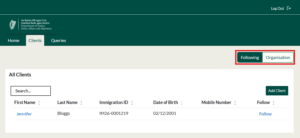
مندرجہ ذیل/تنظیم کے بٹنوں کے ساتھ کلائنٹ ٹیب کا اسکرین گراب منتخب کیا گیا ہے۔

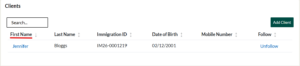
کلائنٹ کو تلاش کرنے کے لیے تلاش، ترتیب یا فلٹر کے اختیارات استعمال کریں۔
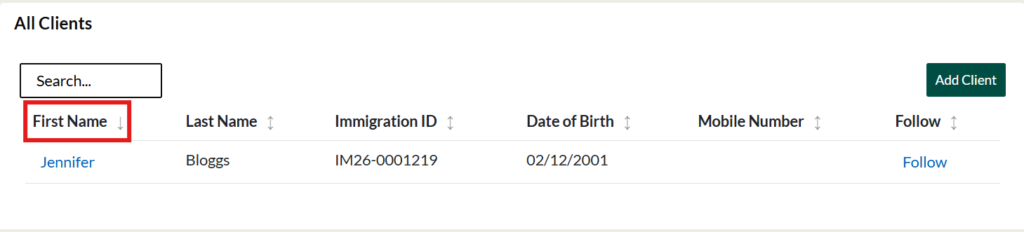
پہلے نام کے کالم کی سرخی کے ساتھ کلائنٹ کی فہرست کا اسکرین گراب منتخب کیا گیا ہے۔

کلائنٹ کی فہرست کو معلومات کا استعمال کرتے ہوئے تلاش یا ترتیب دیا جا سکتا ہے جیسے:

  • امیگریشن ID؛
  • پہلا نام؛
  • آخری نام؛
  • تاریخ پیدائش؛
  • ای میل ایڈریس؛ اور
  • موبائل فون نمبر.

کلائنٹ کا ریکارڈ کھولیں۔

  • فہرست میں کلائنٹ کو تلاش کریں۔
  • کلائنٹ کا پہلا نام منتخب کریں۔
  • اس بات کی تصدیق کرنے کے لیے نیلے رنگ کے بینر کو چیک کریں کہ آپ صحیح کلائنٹ پروفائل دیکھ رہے ہیں۔
  • بینر یہ بتائے گا کہ اب آپ نامزد کلائنٹ کا پروفائل دیکھ رہے ہیں۔

پروفائل کے نام کو نمایاں کرنے والے کلائنٹس کے بینر کا اسکرین گراب

کلائنٹ کے سوالات اور دستاویزات کے ساتھ کام کریں۔

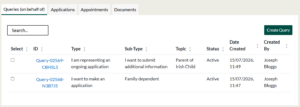
سوالات کے ٹیب سے سوالات دیکھیں

  • پورٹل کے اوپری حصے میں سوالات کے ٹیب کو منتخب کریں۔
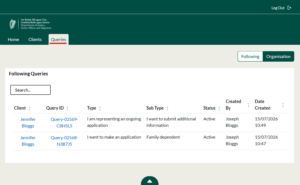
سوالات کے ٹیب کا اسکرین گراب

  • آپ جن کلائنٹس کی پیروی کرتے ہیں ان سے وابستہ سوالات دیکھنے کے لیے پیروی کریں ، یا تنظیم کے تمام سوالات دیکھنے کے لیے تنظیم کا انتخاب کریں۔
  • سوال تلاش کرنے کے لیے فہرست کو تلاش کریں، فلٹر کریں یا ترتیب دیں۔
  • سوال کو کھولنے کے لیے کلائنٹ کا نام یا استفسار ID منتخب کریں۔
  • استفسار کی فہرست میں شامل ہوسکتا ہے:

    • کلائنٹ
    • سوال ID؛
    • قسم
    • ذیلی قسم؛
    • حیثیت؛
    • کی طرف سے پیدا; اور
    • تاریخ تخلیق کی.

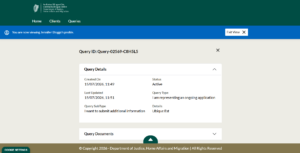
سوالات کی تفصیلات کے ٹیب کا اسکرین گراب

کلائنٹ کے ریکارڈ سے سوالات دیکھیں

کلائنٹ کا ریکارڈ کھولیں۔

  • نچلے کارڈ یا میز تک سکرول کریں۔
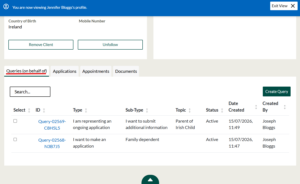
  • سوالات کھولیں (کی جانب سے)۔
  • متعلقہ استفسار کو منتخب کریں۔

کلائنٹ ریکارڈ کا اسکرین گراب

کلائنٹ کے سوالات برآمد کریں۔

  • کلائنٹ کا ریکارڈ کھولیں۔

کلائنٹ ٹیب کے ساتھ ایڈمنسٹریشن ہوم پیج کا اسکرین گریب منتخب کیا گیا۔

  • وہ کلائنٹ ریکارڈ منتخب کریں جسے آپ دیکھنا چاہتے ہیں۔
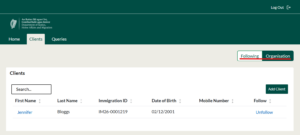
کلائنٹ ٹیب کا اسکرین گراب

پہلے نام کے کالم کی سرخی کے ساتھ کلائنٹ لسٹ کا اسکرین گراب منتخب کیا گیا ہے۔

  • سوالات کھولیں (کی جانب سے)۔

کلائنٹ کے سوالات کا اسکرین گراب

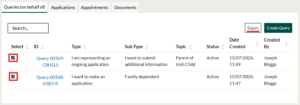
  • ہر ایک سوال کے ساتھ والے بٹن کو منتخب کریں جسے آپ برآمد کرنا چاہتے ہیں۔

کلائنٹس کی سرخی کا اسکرین گراب

سوالات کے ٹیب کا اسکرین گراب

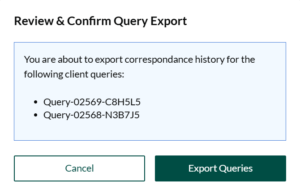
  • برآمد کو منتخب کریں۔
  • تصدیقی اسکرین کا جائزہ لیں۔
  • سوالات برآمد کریں کو منتخب کریں۔

جائزہ کا اسکرین گراب اور ایکسپورٹ سمری کی تصدیق کریں۔

کلائنٹ دستاویز کا پیش نظارہ یا ڈاؤن لوڈ کریں۔

  • کلائنٹ کا ریکارڈ کھولیں۔
  • نچلے کارڈ تک سکرول کریں اور دستاویزات کا ٹیب کھولیں۔
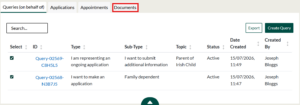
دستاویزات کے ٹیب کے ساتھ ٹیب ٹیب کی جانب سے سوالات کا اسکرین گراب منتخب کیا گیا ہے۔

  • ہر دستاویز کے ساتھ منسلک سوال کو دیکھنے کے لیے متعلقہ کالم کا استعمال کریں۔
  • متعلقہ استفسار کو کھولنے کے لیے ایک سوال ID منتخب کریں۔
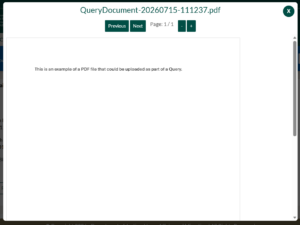
  • دستاویز کا پیش نظارہ کرنے کے لیے فائل کا نام منتخب کریں۔
  • دستاویز کو ڈاؤن لوڈ کرنے کے لیے ڈاؤن لوڈ آئیکن کو منتخب کریں۔
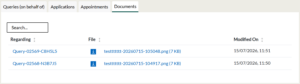
دستاویزات کے ٹیب کا اسکرین گراب

برآمد کے لیے استفسار دستاویز کی اسکرین کا اسکرین گراب

کلائنٹ کی نمائندگی ختم کریں۔

کلائنٹ کو ہٹانے سے درخواست گزار کے نمائندے کے تعلقات کے ذریعے کلائنٹ تک تنظیم کی رسائی ختم ہوجاتی ہے۔ یہ کلائنٹ کے اپنے کسٹمر سروس پورٹل اکاؤنٹ کو نہیں ہٹاتا ہے۔ 

اپنی تنظیم سے کلائنٹ کو ہٹانے کے لیے:

  • سائن ان کریں اور کلائنٹ ٹیب کو منتخب کریں۔
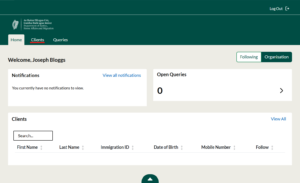
کلائنٹس کے ٹیب کے ساتھ ایڈمنسٹریشن ہوم پیج کا اسکرین گراب منتخب کیا گیا۔

  • فالونگ یا آرگنائزیشن ٹی بی میں کلائنٹ کو تلاش کریں۔
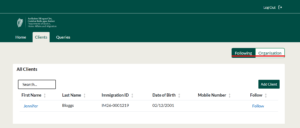
منتخب کردہ تنظیم کے ساتھ کلائنٹس کے ٹیب کا اسکرین گراب

  • کلائنٹ کا ریکارڈ کھولنے کے لیے کلائنٹ کا پہلا نام منتخب کریں۔
  • اس بات کی تصدیق کرنے کے لیے پروفائل بینر چیک کریں کہ آپ نے صحیح کلائنٹ کھولا ہے۔
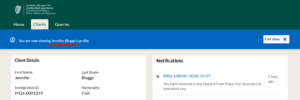
کلائنٹس کے ٹیب کا اسکرین گراب

  • کلائنٹ کی تفصیلات کارڈ میں، کلائنٹ کو ہٹا دیں کو منتخب کریں۔
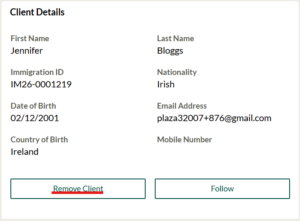
کلائنٹ سمری ٹیب کو ہٹانے کا اسکرین گراب

  • اگر کلائنٹ کے پاس کوئی فعال آئٹمز (یعنی سوالات، ایپلیکیشنز) ہیں تو سسٹم آپ کو اس اسکرین کے اندر ان آئٹمز کے بارے میں مطلع کرے گا۔ تصدیقی اسکرین پر دکھائے گئے کسی بھی فعال سوالات یا ایپلیکیشنز کا جائزہ لیں۔
  • نمائندگی ختم کرنے کی وجہ کا انتخاب کریں۔
  • اگر آپ دوسرے کو منتخب کرتے ہیں تو ٹیکسٹ باکس میں وجہ درج کریں۔
  • معلومات کا جائزہ لیں اور ہٹانے کی تصدیق کریں۔
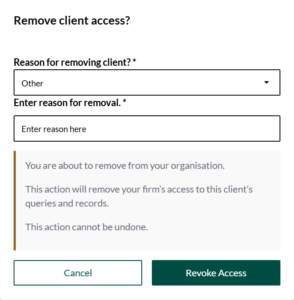
کلائنٹ تک رسائی کی تفصیلات کارڈ کو ہٹانے کا اسکرین گراب   

کلائنٹ کو ہٹانے سے پہلے فعال کام کی جانچ کریں۔

آپ کے جاری رکھنے سے پہلے پورٹل کلائنٹ کے ساتھ منسلک فعال سوالات یا ایپلیکیشنز دکھائے گا۔


خرابیوں کا سراغ لگانا اور مدد کرنا

آپ کو تصدیقی کوڈ موصول نہیں ہوا۔

  • جمع کروائیں بٹن کے ساتھ دوبارہ بھیجیں کوڈ کو منتخب کریں۔ اس بات کو یقینی بنائیں کہ آپ دعوت نامے کے لیے استعمال کردہ ای میل ایڈریس کو چیک کر رہے ہیں۔

آپ Microsoft Authenticator QR کوڈ کو اسکین نہیں کر سکتے

  • سیٹ اپ مینوئل y آپشن کو منتخب کریں اور پورٹل کے ذریعہ دکھایا گیا کوڈ استعمال کریں۔

امیگریشن ID قبول نہیں کی جاتی ہے۔

  • غلطیوں کے لیے امیگریشن ID چیک کریں۔ پورٹل ایک غلطی دکھائے گا جب ID سسٹم میں موجود معلومات سے مماثل نہیں ہے۔

نمائندگی کی درخواست پہلے ہی بھیجی جا چکی ہے۔

  • پورٹل آپ کو بتائے گا کہ جب تنظیم پہلے ہی کلائنٹ کی نمائندگی کے لیے درخواست جمع کر چکی ہے۔ دوسری درخواست بھیجنے سے پہلے تنظیم کے دیگر صارفین سے رابطہ کریں۔

کسی تنظیم کو رجسٹر کرنے کے لیے رسائی کی درخواست کریں۔

  • رجسٹریشن لنک کی درخواست کرنے کے لیے [email protected] پر ای میل کریں۔

تنظیم کے تعاون سے متعلق استفسار کریں۔

  • سائن ان کرنے کے بعد، ایک تنظیم کا منتظم ایڈمنسٹریشن کھول سکتا ہے، سپورٹ کے سوالات کو منتخب کر سکتا ہے اور ایک استفسار بنا سکتا ہے۔ زمرہ اور ذیلی زمرہ کا انتخاب کریں، مسئلہ بیان کریں اور جہاں ضرورت ہو متعلقہ فائل منسلک کریں۔

ڈیٹا کی حفاظت، حفاظت اور پیشہ ورانہ ذمہ داریاں

درخواست گزار کے نمائندے کی خصوصیت صارفین کو ذاتی اور امیگریشن کی معلومات تک رسائی فراہم کرتی ہے۔ ہر تنظیم کو لازمی طور پر رسائی کا انتظام کرنا چاہیے اور اس بات کو یقینی بنانا چاہیے کہ صارفین صرف وہ کام کریں جو مکمل کرنے کے لیے مجاز ہیں۔

خصوصیت کا استعمال کرتے وقت:

  • اپنا ذاتی کام کا ای میل پتہ اور اکاؤنٹ استعمال کریں۔
  • اپنا پاس ورڈ، Microsoft Authenticator کوڈ یا سائن ان کی تفصیلات کا اشتراک نہ کریں۔
  • تبدیلی کرنے سے پہلے چیک کریں کہ آپ نے درست صارف یا کلائنٹ کا ریکارڈ کھولا ہے۔
  • نمائندگی کی درخواست بھیجتے وقت درست امیگریشن ID استعمال کریں۔
  • صارفین کو صرف وہی رسائی دیں جو انہیں اپنے کردار کے لیے درکار ہے۔
  • جب صارف اپنا کردار تبدیل کرتا ہے یا تنظیم چھوڑ دیتا ہے تو فوری طور پر رسائی کو اپ ڈیٹ یا ہٹا دیں؛
  • خصوصیت کا استعمال صرف ان کلائنٹس کے لیے کریں جن کی تنظیم نمائندگی کرنے کا مجاز ہے۔
  • تنظیم کے ڈیٹا تحفظ اور معلومات کی حفاظت کی ضروریات کے مطابق برآمد شدہ سوالات اور ڈاؤن لوڈ کردہ دستاویزات کو ہینڈل کرنا؛ اور
  • پورٹل کے استعمال کی شرائط اور رازداری کے نوٹس کو پڑھیں اور ان کی تعمیل کریں۔

منتظم کی ذمہ داری

ایڈمنسٹریٹر کی رسائی میں صارفین، تنظیم کی تفصیلات، کلائنٹس، سوالات اور کام کی مختص پر کنٹرول شامل ہے۔ تنظیموں کو ایڈمنسٹریٹر کی رسائی کا باقاعدگی سے جائزہ لینا چاہیے۔

ہم سے رابطہ کریں

امیگریشن سروس ڈیلیوری
محکمہ انصاف،
ہوم افیئرز اور ہجرت
13-14 برگ کوے
ڈبلن 2 D02 XK70
آئرلینڈ

سوشل چینلز

ہمارا محل وقوع

ہمارے مقام کو دیکھنے کے لئے یہاں کلک کریں

مفید لنکس

  • رازداری کی پالیسی اور کوکیز
  • رسائی
  • دستبرداری
  • امیگریشن سروس ڈیلیوری (آئی ایس ڈی) آن لائن - شرائط و ضوابط
  • امیگریشن قانون سازی اور پالیسی رہنما خطوط
  • معلومات کی آزادی (FOI)
  • محکمہ انصاف، امور داخلہ اور نقل مکانی میں ذاتی ڈیٹا کی حفاظت
  • سائٹmap
© کاپی - ایک Roinn Dlí agus Cirt, Gnóthaí Baile agus Imirce | محکمہ انصاف، ہوم افیئرز اور ہجرت | جملہ حقوق محفوظ ہیں۔
فیس بکXانسٹا گرامPinterest
صفحہ لوڈ کا لنک
اوپر کی طرف جائیں