
Zum Inhalt springen
  • Choose your language
    • English
    • Português (Brasil)
    • Українська
    • Français
    • Polski
    • 中文 (简体)
    • Русский
    • Español
    • Gaeilge
    • العربية‏
    • Türkçe
    • हिंदी
    • اردو
Immigration Service Delivery Logo Immigration Service Delivery Logo Immigration Service Delivery Logo

Mehr Ergebnisse...

  • Startseite
  • Los geht's
    • Ich würde gerne nach Irland kommen, um...
      • Besuchen Sie
      • Arbeit
      • Studie
      • Live
      • Familie beitreten
    • Ich bin in Irland und würde gerne mehr über...
      • Grenzkontrollen
      • Registrierung Ihrer Einwanderungsgenehmigung
      • Einbürgerung
    • Schnelle Links
      • Meine Situation hat sich seit meiner Ankunft in Irland verändert
      • Jüngste Entscheidungen über Visa/Preclearance
      • Wohnsitz-Rechner
      • Amt für internationalen Schutz
      • Unterbringungsdienst für Personen mit internationalem Schutzstatus
      • Glossar der Einwanderungsbegriffe
  • Nachrichten und Updates
  • Kontakt
  • Startseite
  • Los geht's
    • Ich würde gerne nach Irland kommen, um...
      • Besuchen Sie
      • Arbeit
      • Studie
      • Live
      • Familie beitreten
    • Ich bin in Irland und würde gerne mehr über...
      • Grenzkontrollen
      • Registrierung Ihrer Einwanderungsgenehmigung
      • Einbürgerung
    • Schnelle Links
      • Meine Situation hat sich seit meiner Ankunft in Irland verändert
      • Jüngste Entscheidungen über Visa/Preclearance
      • Wohnsitz-Rechner
      • Amt für internationalen Schutz
      • Unterbringungsdienst für Personen mit internationalem Schutzstatus
      • Glossar der Einwanderungsbegriffe
  • Nachrichten und Updates
  • Kontakt

Benutzerhandbuch zur Funktion „Bewerbervertreter“

  1. Startseite
  2. Benutzerhandbuch zur Funktion „Bewerbervertreter“

Funktion „Antragsteller-Vertreter“

Die Funktion für Antragstellervertreter ist Teil des Kundenservice-Portals der Einwanderungsbehörde (ISD). Sie bietet Antragstellervertretern eine effizientere und sicherere Möglichkeit, im Namen der Antragsteller digital mit der ISD zu kommunizieren.

Die Funktion soll den Verwaltungsaufwand verringern, die Abhängigkeit von Papierdokumenten minimieren und einen übersichtlichen, zentralen Überblick über die gesamte Kommunikation bieten. Sie ermöglicht es registrierten Organisationen, Mitgliederkonten zu führen und Anträge auf Vertretung von Kunden, Anfragen sowie zugehörige Dokumente über ein einziges Konto zu verwalten.

Dieser Leitfaden richtet sich an Organisationsadministratoren und Organisationsmitglieder, die befugt sind, Kunden zu vertreten und das Portal im Namen ihrer Organisation zu nutzen.

Es enthält Anleitungen dazu, wie man:

• Eine Organisation gründen

• Organisation und Mitglieder verwalten

• Kunden mithilfe der neuen Funktion vertreten und betreuen

Für wen ist die Funktion „Antragstellervertreter“ vorgesehen?

Die Funktion „Antragssteller-Vertreter“ richtet sich an Juristen, die Vertretungsdienste für Antragsteller anbieten. Anwaltskanzleien, die diese Funktion nutzen möchten, können sich beim ISD-Kundenservice für ein Konto registrieren.

Mithilfe der Funktion „Antragsteller-Vertreter“ können Organisationen:

• ihre Organisation registrieren und einen ersten Administrator benennen*.

• Organisationsmitglieder und deren Zugriffsberechtigungen hinzufügen und verwalten.

• Anträge auf Mandantenvertretung versenden und verwalten.

• Kundendaten, Anfragen und Dokumente, die mit der jeweiligen Organisation verknüpft sind, anzeigen und herunterladen.

• Supportanfragen im Zusammenhang mit der Nutzung des Portals durch ihre Organisation einreichen und deren Bearbeitungsstatus verfolgen.

* Der erste Geschäftsführer der Organisation muss ein zugelassener Rechtsanwalt sein.

Die Nutzung dieser Funktion unterliegt den Nutzungsbedingungen und der Datenschutzerklärung des ISD-Kundenserviceportals, denen bei der Kontoaktivierung zugestimmt werden muss.

Was Sie vor der Anmeldung wissen sollten

Bevor Sie mit der Registrierung beginnen, vergewissern Sie sich bitte, dass Sie Folgendes zur Hand haben:

  • Zugang zu einem Computer mit Internetanschluss;
  • Zugriff auf Ihre geschäftliche E-Mail-Adresse (normale E-Mail-Konten können nicht verwendet werden)
  • ein Mobiltelefon, auf dem die Microsoft Authenticator-App ausgeführt werden kann; und
  • ein Anmeldelink (falls Sie noch keine Einladung zur Anmeldung erhalten haben, können Sie diese beim ISD-Kundenservice anfordern).

Verwenden Sie für die Erstregistrierung einen Computer

Führen Sie die Erstanmeldung nicht auf einem Smartphone oder Tablet durch. Sie benötigen Ihr Smartphone, um Microsoft Authenticator einzurichten, während Sie die Registrierungsseite auf einem separaten Gerät aufrufen.

Außerdem benötigen Sie Informationen über den Administrator der Erstorganisation unter ( ) sowie über die Organisation.

Angaben zum Administrator der Organisation bei der Erst Einrichtung

  • Berufsregistrierungsnummer;
  • Vorname;
  • Nachname; und
  • persönliche E-Mail-Adresse für die Arbeit.

Angaben zur Organisation

  • Name der Organisation;
  • Website der Organisation, sofern vorhanden;
  • ob die Organisation bei der Law Society of Ireland registriert ist;
  • ob die Organisation über mindestens einen bei der Law Society of Ireland zugelassenen Rechtsanwalt verfügt; und
  • die Anzahl der Mitglieder der Organisation.

Anforderungen an den Erstadministrator

Der erste Organisationsadministrator muss ein zugelassener Rechtsanwalt sein. Dies ist Teil des Verifizierungsprozesses der Organisation und der Ersteinrichtung.

Wenn die Organisation später Nutzer einlädt, muss jede Person eine eigene E-Mail-Adresse verwenden, deren Domain-Name mit dem bei der Einrichtung der Organisation angegebenen übereinstimmt.

Wähle aus, was du tun musst

Registrieren Sie sich und richten Sie Ihre Organisation ein

Registrieren Sie sich und richten Sie Ihre Organisation ein

Registrieren Sie Ihre Organisation und aktivieren Sie das erste Administratorkonto.

Verwalten Sie Ihre Organisation und Ihre Benutzer

Hier kommt Ihr Inhalt hin

Benutzer einladen, Administratorrechte zuweisen, Daten aktualisieren und Aufgaben verwalten.

Kunden vertreten und betreuen

Hier kommt Ihr Inhalt hin

Mandanten hinzufügen, Datensätze einsehen, Anfragen und Dokumente verwalten sowie die Vertretung beenden.

Registrieren und richten Sie Ihre Organisation ein

Registrieren Sie Ihre Organisation

Registrierungslink abrufen

Sie benötigen einen Registrierungslink, bevor Sie Ihre Organisation registrieren können. Diesen können Sie auf zwei Arten erhalten:

  • in einer vom ISD-Kundenservice versandten E-Mail mit der Aufforderung zur Registrierung; oder
  • Senden Sie eine E-Mail an [email protected], um einen Anmeldelink anzufordern.

Schließen Sie die Registrierung ab

  • Öffnen Sie den Registrierungslink. Sie werden zur Anmeldeseite des Kundenservice-Portals weitergeleitet. Wählen Sie „Konto aktivieren“.
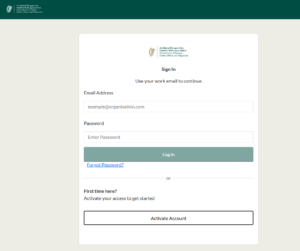
Anmeldebildschirm zum Start des Registrierungsvorgangs für Organisationen

  • Geben Sie eine geschäftliche E-Mail-Adresse ein, auf die Sie leicht zugreifen können, und wählen Sie „Bestätigungscode senden“ aus.
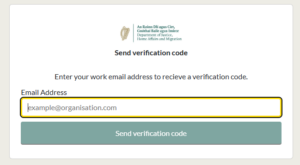
Bildschirm zur Eingabe der E-Mail-Adresse mit Schaltfläche zum Anfordern eines Bestätigungscodes

  • Öffnen Sie die Bestätigungs-E-Mail und notieren Sie sich den Code.
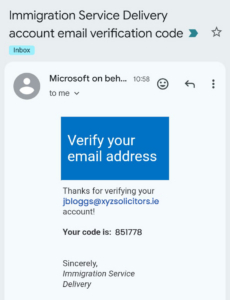
Screenshot einer E-Mail mit einem Bestätigungscode

  • Kehren Sie zum Portal zurück und geben Sie den Bestätigungscode ein
  • Schritt 1: Geben Sie die Daten des ersten Organisationsadministrators ein.
    Bitte beachten Sie, dass der erste Administrator ein zugelassener Rechtsanwalt sein muss.
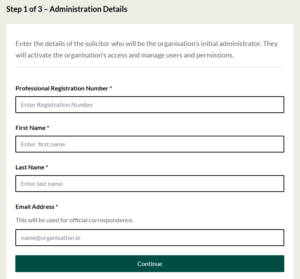
Screenshot des Formulars zur Abfrage der Angaben zum Erstadministrator

  • Schritt 2: Geben Sie die Daten Ihrer Organisation ein .
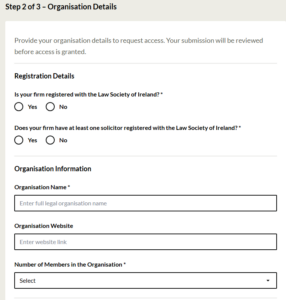
Screenshot eines Formulars zur Abfrage von Unternehmensdaten

  • Schritt 3: Überprüfen Sie die Angaben und senden Sie den Registrierungsantrag ab.
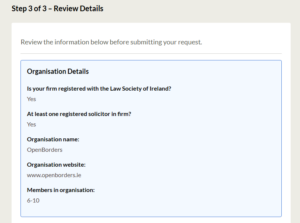
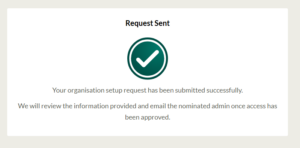
Übersichts-Screenshot zur Überprüfung der eingegebenen Details mit der Option zum Absenden Bestätigungsbildschirm mit dem Hinweis, dass die Anfrage gesendet wurde

Was passiert nach dem Absenden?

Das ISD-Kundenserviceteam wird den Antrag auf Registrierung der Organisation prüfen. Sobald die Organisation genehmigt wurde, erhält der im Antrag angegebene erste Organisationsadministrator eine E-Mail mit der Aufforderung, sein persönliches Konto zu registrieren.

Aktivieren Sie Ihr Konto und melden Sie sich an

Verwende diese SchritteSchritte, wenn Sie:

  • der ursprüngliche Organisationsadministrator, der Ihr Konto aktiviert hat nachdem die Organisation genehmigt wurde;
  • oder ein Nutzer, der zur Teilnahme an einer Organisation eingeladen wurde, die bereits registriert ist.

Bestätigen Sie Ihre E-Mail-Adresse

  • Öffnen Sie die Einladungs-E-Mail und wählen Sie „Zugangsportal/Konto einrichten“ aus.
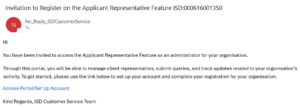
Screenshot einer E-Mail, in der der Erstadministrator zur Registrierung aufgefordert wird. Die E-Mail enthält einen Link zur Einrichtung des Kontos.

Wenn Sie dem Link folgen, werden Sie aufgefordert, die Microsoft Authenticator-App herunterzuladen – ein Tool zur Multi-Faktor-Authentifizierung, das Ihr Konto vor Betrug schützt.

Einrichten der Multi-Faktor-Authentifizierung (MFA)

Die Multi-Faktor-Authentifizierung sorgt bei der Anmeldung für eine zusätzliche Sicherheitsüberprüfung. Das Portal nutzt die Microsoft Authenticator-App.
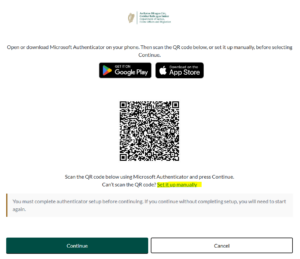

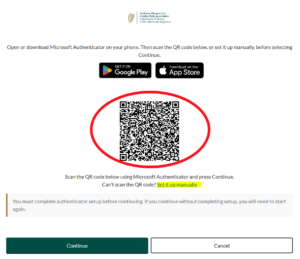
Bildschirm mit QR-Code zum Herunterladen der Microsoft Authenticator-AppSymbole für Google Play und den Apple App Store

  • Laden Sie die Microsoft Authenticator-App aus dem Apple App Store oder dem Google Play Store herunter, falls sie noch nicht installiert ist.
  • Öffnen Sie „Microsoft Authenticator“ auf Ihrem Mobiltelefon.
  • Scannen Sie mit Ihrem Mobiltelefon den auf der Portalseite angezeigten QR-Code. Falls Sie den QR-Code nicht scannen können, wählen Sie „Manuell einrichten“ und geben Sie den angegebenen Code ein.
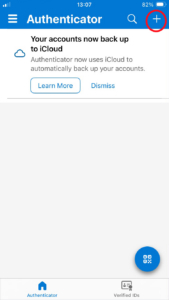
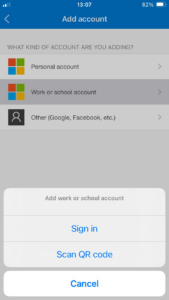
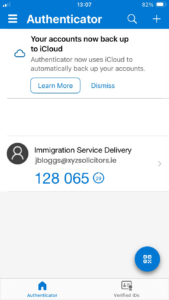
 Screenshot der Microsoft Authenticator-App, der zeigt, wie man ein Konto über das hervorgehobene „+“-Symbol in der oberen rechten Ecke hinzufügt  Ein zweiter Screenshot der MS Authenticator-App, der die Option zum Anmelden oder zum Scannen eines QR-Codes zeigt  

Ein Screenshot des ISD-Portals, auf dem ein rot eingekreister QR-Code zu sehen ist, den Nutzer scannen können, um ihn mit ihrem ISD-Konto zu verknüpfen Ein dritter Screenshot der MS Authenticator-App, auf dem der sechsstellige Authentifizierungscode zu sehen ist


  • Sobald Microsoft Authenticator einen sich ändernden Bestätigungscode anzeigt, kehren Sie zum Portal zurück und wählen Sie „Weiter“.
  • Geben Sie den aktuellen Code aus dem Microsoft Authenticator ein und wählen Sie „Überprüfen“. Bitte stellen Sie sicher, dass Sie den aktuellsten Code eingeben.
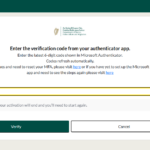
Abbildung des Portalbildschirms, auf dem Benutzer den Authentifizierungscode eingeben können

Legen Sie Ihr Passwort fest und öffnen Sie das Dashboard

Sie werden nun aufgefordert, ein Passwort festzulegen

  • Legen Sie ein Passwort fest und geben Sie es erneut ein, das den auf dem Bildschirm angezeigten Anforderungen entspricht. Wählen Sie nach der Eingabe die Option „Konto aktivieren“ aus.
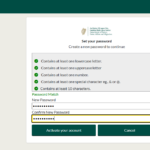
Bildschirm mit zwei Feldern, in denen Benutzer ihr gewünschtes Passwort eingeben und dessen Richtigkeit bestätigen können

  • Lesen Sie die Nutzungsbedingungen und die Datenschutzerklärung. Bestätigen Sie Ihr Einverständnis und wählen Sie „Weiter zum Dashboard“.
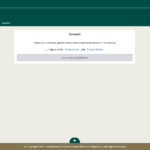
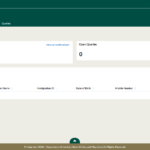
Screenshot, in dem der Nutzer aufgefordert wird, den Allgemeinen Geschäftsbedingungen und der Datenschutzerklärung zuzustimmen

Ihr Konto ist nun aktiviert. Für zukünftige Anmeldungen benötigen Sie Ihre E-Mail-Adresse, Ihr Passwort und einen neu generierten Microsoft Authenticator-Code.

Verwalten Sie Ihre Organisation und Ihre Benutzer

Rollen, Zugriffsrechte und Teamarbeit

Erster Organisationsadministrator

Der erste Organisationsadministrator ist der bei der Registrierung der Organisation angegebene zugelassene Rechtsanwalt. Sobald der erste Organisationsadministrator sein Konto aktiviert hat, kann er mit der Einrichtung der Benutzer und Berechtigungen der Organisation beginnen.

Nach der Einrichtung kann der Zugriff des ursprünglichen Administrators auf dieselbe Weise geändert werden wie der jedes anderen Organisationsadministrators. Die Organisation kann den ursprünglichen Administrator entfernen oder ersetzen.

Organisationsadministrator

Ein Organisationsadministrator kann:

  • Benutzer hinzufügen und entfernen;
  • einem anderen Benutzer Administratorrechte gewähren;
  • Administratorrechte entziehen;
  • Organisationsdaten bearbeiten;
  • alle Kunden und Anfragen im Zusammenhang mit der Organisation zu verwalten;
  • Aufgaben neu zuweisen;
  • einen weiteren Administrator entfernen; und
  • den ursprünglichen Organisationsadministrator entfernen oder ändern.

Mitglied der Organisation

Ein Organisationsmitglied ist eine Person, die zur Nutzung des Organisationskontos eingeladen wurde. Ein Mitglied kann als Rechtsanwalt, Rechtsassistent oder nicht qualifizierte Person registriert sein.

Benutzertyp und Administratorrechte

Der Benutzertyp gibt die Rolle der Person innerhalb der Organisation an. Der Administratorzugriff ist eine separate Berechtigung. Ein Administrator muss sowohl den richtigen Benutzertyp auswählen als auch festlegen, ob die Person über Administratorzugriff verfügen soll.

Verwenden Sie individuelle geschäftliche E-Mail-Adressen

Jeder Nutzer muss über eine eigene E-Mail-Adresse verfügen. Die E-Mail-Adresse muss denselben registrierten Domainnamen wie die Organisation enthalten, d. h. [email protected].

Ansichten zu „Folgen“ und „Organisation“

Die Ansicht „Folgende“ zeigt die Mandanten und Abfragen an, die dem angemeldeten Benutzer zugeordnet sind. Die Ansicht „Organisation“ zeigt die Mandanten und Abfragen an, die organisationsweit verfügbar sind.

Verwalten Sie Ihre Organisation – nur für Administratoren

Der Administrationsbereich steht Organisationsadministratoren zur Verfügung. Er dient zur Verwaltung autorisierter Benutzer, zur Vergabe von Berechtigungen, zur Verwaltung von Organisationsdaten sowie zur Bearbeitung von Supportanfragen der Organisation.

Benutzer hinzufügen

  • Melden Sie sich bei Ihrem Konto an und wählen Sie anschließend die Registerkarte „Verwaltung“ aus.
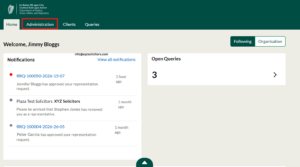
Screenshot des Dashboards mit ausgewählter Registerkarte „Verwaltung“

Wählen Sie die Registerkarte „Autorisierte Benutzer “ und anschließend „Benutzer hinzufügen“.
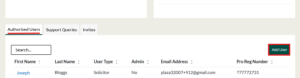
Screenshot der Registerkarte „Autorisierte Benutzer“, auf dem die Schaltfläche „Benutzer hinzufügen“ ausgewählt ist

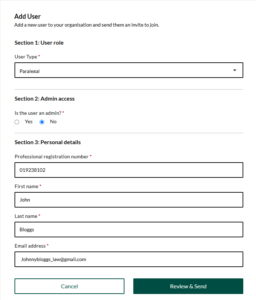
Auf der Registerkarte „Benutzer hinzufügen“

  • Abschnitt 1 – Benutzerrolle: Wählen Sie den entsprechenden Benutzertyp aus.
  • Abschnitt 2 – Benutzerzugriff: Legen Sie fest, ob der Benutzer Administratorrechte haben soll.
  • Abschnitt 3 – Benutzerdaten: Geben Sie an den dafür vorgesehenen Stellen die berufliche Registrierungsnummer des Benutzers, den Vornamen, den Nachnamen und die persönliche E-Mail-Adresse am Arbeitsplatz ein.
  • Wählen Sie „Überprüfen und senden“.

Screenshot der Registerkarte „Benutzer hinzufügen“

Überprüfen Sie die auf dem Bestätigungsbildschirm angezeigten Angaben. Wenn diese korrekt sind, wählen Sie „Einladung senden“.
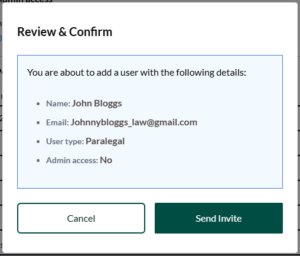
Screenshot des Bildschirms „Überprüfen und bestätigen“

Das Portal zeigt eine Erfolgsmeldung an, sobald die Einladung versendet wurde.

Bestätigungsmeldung, die anzeigt, dass ein neuer Benutzer hinzugefügt wurde

Benutzerdaten oder Berechtigungen aktualisieren

  • Öffnen Sie die Registerkarte „Verwaltung“.
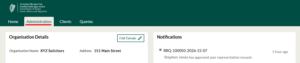
Screenshot der Registerkarte „Verwaltung“

Wählen Sie auf der Registerkarte „Autorisierte Benutzer “ den Benutzer anhand seines Vornamens aus.

Screenshot der Registerkarte „Autorisierte Benutzer“

  • Wählen Sie im Benutzerdatensatz die Option „Details bearbeiten“ aus.
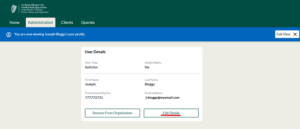
Screenshot des Benutzerdatensatzes

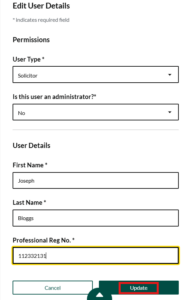
  • Passen Sie den Benutzertyp,die Administratorrechte oder die persönlichen Angaben nach Bedarf an.
  • Wählen Sie „Aktualisieren“ aus.

Screenshot von „Benutzerdaten bearbeiten“

Überprüfen Sie die Änderungen und wählen Sie „Änderungen bestätigen“.
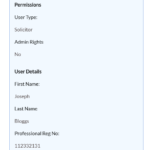
Screenshot der Änderung an der Übersichtsseite der Benutzerdaten

Das Portal zeigt eine Erfolgsmeldung an, sobald die Daten aktualisiert wurden.

Screenshot der Erfolgsmeldung des Portals

Einen Benutzer entfernen

  • Öffnen Sie die Registerkarte „Verwaltung“.
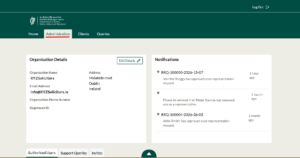
Screenshot der Registerkarte „Verwaltung“

  • Wählen Sie auf der Registerkarte „Autorisierte Benutzer“ den Benutzer anhand seines Vornamens aus.
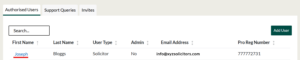
Screenshot der Liste der autorisierten Benutzer

  • Überprüfen Sie das blaue Banner oder den Benutzerdatensatz, um sicherzustellen, dass Sie den richtigen Benutzer geöffnet haben.
  • Wählen Sie „Aus der Organisation entfernen“ aus.
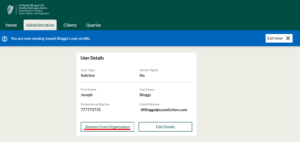
Screenshot des Verwaltungsfensters mit ausgewählter Schaltfläche „Zugriff widerrufen“

  • Überprüfen Sie alle vom Portal angezeigten laufenden Aufträge.
  • Wählen Sie „Zugriff widerrufen“, um die Entfernung zu bestätigen.
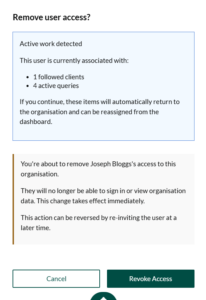
Screenshot der Karte „Zusammenfassung der Benutzerzugriffsrechte entfernen“

Es erscheint eine Portalmeldung, die anzeigt, dass die Entfernung erfolgreich war

Screenshot der Erfolgsmeldung des Portals

Der Benutzer kann sich nicht mehr anmelden und keine Organisationsinformationen mehr einsehen. Falls der Benutzer aktive Anfragen hat, gehen diese an die Organisation zurück und können neu zugewiesen werden.

Ein gelöschter Benutzer kann später erneut eingeladen werden, falls sein Zugriff wiederhergestellt werden muss.

Die Angaben zur Organisation aktualisieren

Öffnen Sie die Registerkarte „Verwaltung“.
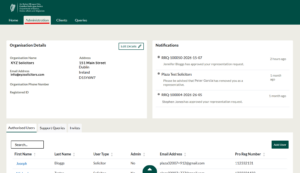
Screenshot der Registerkarte „Verwaltung“

  • Suchen Sie den Abschnitt „Organisationsdaten “ oder „Unternehmensdaten“.
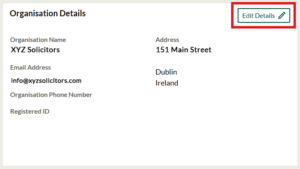
  • Wählen Sie „Details bearbeiten“ aus.

Screenshot der Karte „Organisationsdetails“ mit ausgewähltem Schaltfläche „Details bearbeiten“

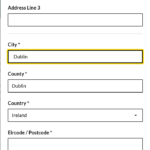
  • Passen Sie die Telefonnummer oder die Adressdaten der Organisation nach Bedarf an.
  • Bitte füllen Sie alle mit einem Sternchen gekennzeichneten Pflichtfelder aus.
  • Wählen Sie „Aktualisieren“ aus.

Screenshot der Registerkarte „Update-Details“

Kunden, Anfragen und Aufgaben verwalten

Organisationsadministratoren können alle mit der Organisation verbundenen Kunden und Anfragen einsehen und verwalten sowie Aufgaben unter den Benutzern neu zuweisen.

Kunden vertreten und betreuen

Kunden hinzufügen und Genehmigung einholen

Um einen Mandanten hinzuzufügen, benötigen Sie dessen korrekte Einwanderungs-ID. Das Portal verwendet diese ID, um den Mandanten zu finden und eine Vertretungsanfrage zu senden.

Sie müssen die Einwanderungs-ID bei Ihrem Kunden anfordern. Diese finden Sie im Dashboard des ISD-Kundenservice-Portalkontos des Antragstellers.
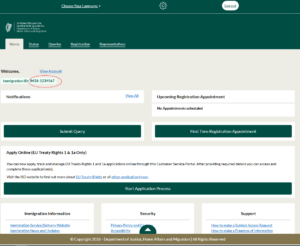
Screenshot der Antragstelleransicht des allgemeinen ISD-Kundenserviceportals


Um einen Kunden hinzuzufügen, müssen Sie Folgendes tun:

  • Melden Sie sich bei Ihrem Konto an und wählen Sie die Registerkarte „Kunden“ aus.
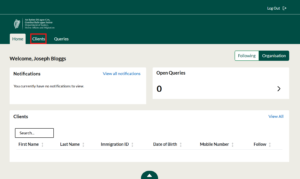
Screenshot der Verwaltungs-Homepage

Öffnen Sie die Registerkarte „Organisation“ und wählen Sie dann „Kunde hinzufügen“ aus.
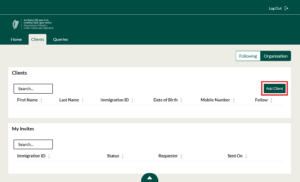
Screenshot der Registerkarte „Organisation“ mit ausgewähltem Button „Kunden hinzufügen“

Geben Sie die Einwanderungs-ID des Kunden ein.
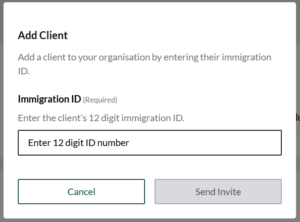
Screenshot der Registerkarte „Kunde hinzufügen“

Überprüfen Sie die ID sorgfältig und senden Sie den Antrag auf Wiederaufnahme des Verfahrens anschließend ab.

Überprüfen Sie die Einwanderungs-ID

Wenn die Einwanderungs-ID einen Fehler enthält oder mit keinem Datensatz übereinstimmt, zeigt das Portal folgende Meldung an: „Es ist ein Fehler aufgetreten. Bitte überprüfen Sie die angegebene Einwanderungs-ID.“

Screenshot der Fehlermeldung – Einwanderungs-ID überprüfen


Es liegt bereits eine Organisationsanfrage vor

Wenn jemand aus Ihrer Organisation bereits eine Anfrage für denselben Mandanten gestellt hat, zeigt das Portal folgende Meldung an: „Ihre Organisation hat bereits eine Anfrage zur Vertretung dieses Mandanten eingereicht.“


Screenshot der Fehlermeldung – Organisationsanfrage bereits übermittelt

Das Portal zeigt eine Erfolgsmeldung an, sobald die Abfrage gesendet wurde.

Screenshot der Erfolgsmeldung

Einen Kunden suchen und verwalten

Einen Kunden finden

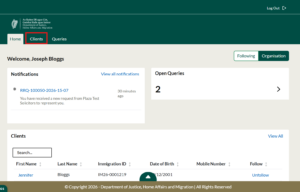
Melden Sie sich an und wählen Sie die Registerkarte „Kunden“ aus.
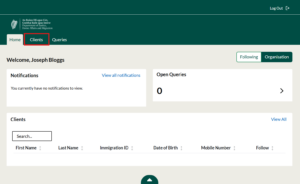
Screenshot der Verwaltungs-Startseite mit hervorgehobener Registerkarte „Kunde“

Wählen Sie „Follower“, um die mit Ihnen verbundenen Kunden anzuzeigen, oder „Organisation“, um die mit der Organisation verbundenen Kunden anzuzeigen.
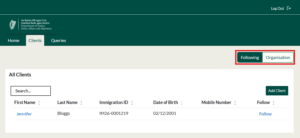
Screenshot der Registerkarte „Client“ mit ausgewählten Schaltflächen „Folgen“ und „Organisation“

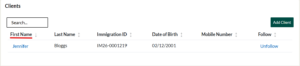
Nutzen Sie die Such-, Sortier- oder Filteroptionen, um den Kunden zu finden.
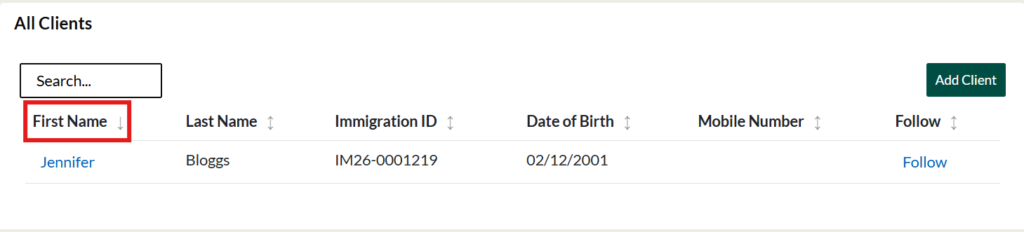
Screenshot der Kundenliste mit ausgewählter Spaltenüberschrift „Vorname“

Die Kundenliste kann anhand folgender Informationen durchsucht oder sortiert werden:

  • Ausweis für Einwanderer;
  • Vorname;
  • Nachname;
  • Geburtsdatum;
  • E-Mail-Adresse; und
  • Handynummer.

Den Kundendatensatz öffnen

  • Suchen Sie den Kunden in der Liste.
  • Wählen Sie den Vornamen des Kunden aus.
  • Überprüfen Sie das blaue Banner, um sicherzustellen, dass Sie das richtige Kundenprofil anzeigen.
  • Auf dem Banner wird angezeigt, dass Sie sich gerade das Profil des genannten Kunden ansehen.

Screenshot des „Clients“-Banners, auf dem der Profilname hervorgehoben ist

Bearbeitung von Kundenanfragen und -dokumenten

Abfragen auf der Registerkarte „Abfragen“ anzeigen

  • Wählen Sie oben im Portal die Registerkarte „Abfragen“ aus.
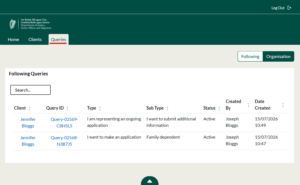
Screenshot der Registerkarte „Abfragen“

  • Wählen Sie „Abonnierte“ , um Suchanfragen zu den von Ihnen abonnierten Kunden anzuzeigen , oder „Organisation“ , um alle Suchanfragen der Organisation anzuzeigen.
  • Durchsuchen, filtern oder sortieren Sie die Liste, um die Abfrage zu finden.
  • Wählen Sie den Namen des Kunden oder die Abfrage-ID aus, um die Abfrage zu öffnen.
  • Die Abfrageliste kann Folgendes enthalten:

    • Kunde;
    • Abfrage-ID;
    • Typ;
    • Untertyp;
    • Status;
    • erstellt von; und
    • Erstellungsdatum.

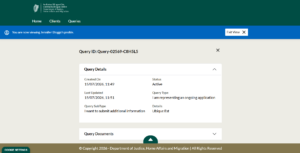
Screenshot der Registerkarte „Abfragedetails“

Abfragen aus einem Kundendatensatz anzeigen

Öffnen Sie den Kundendatensatz.

  • Scrollen Sie zur unteren Karte oder Tabelle.
  • Offene Anfragen (im Auftrag von).
  • Wählen Sie die entsprechende Abfrage aus.
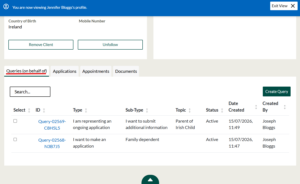
Screenshot eines Kundendatensatzes

Kundenanfragen exportieren

  • Öffnen Sie den Kundendatensatz.

Screenshot der Verwaltungs-Startseite mit ausgewähltem Reiter „Kunde“

  • Wählen Sie den Kundendatensatz aus, den Sie anzeigen möchten.
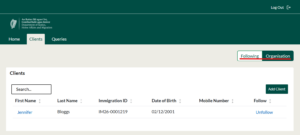
Screenshot der Registerkarte „Client“

Screenshot der Kundenliste, wobei die Spaltenüberschrift „Vorname“ ausgewählt ist

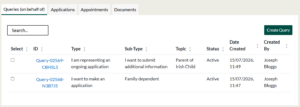
  • Offene Anfragen (im Auftrag von).

Screenshot der Kundenanfragen

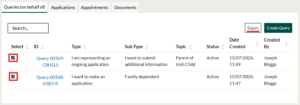
  • Wählen Sie die Schaltfläche neben jeder Abfrage aus, die Sie exportieren möchten.

Screenshot der Überschrift „Kunden“

Screenshot der Registerkarte „Abfragen“

  • Wählen Sie „Exportieren“ aus .
  • Überprüfen Sie den Bestätigungsbildschirm.
  • Wählen Sie „Abfragen exportieren“ aus.
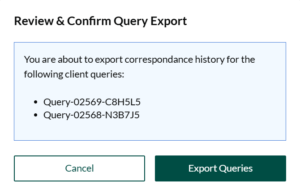
Screenshot der Seite „Exportzusammenfassung prüfen und bestätigen“

Ein Kundendokument in der Vorschau anzeigen oder herunterladen

  • Öffnen Sie den Kundendatensatz.
  • Scrollen Sie zur unteren Karte und öffnen Sie die Registerkarte „Dokumente“.
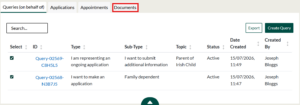
Screenshot der Abfragen im Reiter „Im Auftrag von“, wobei der Reiter „Dokumente“ ausgewählt ist ```

  • In der Spalte „Betreff“ können Sie die zu jedem Dokument gehörende Abfrage einsehen.
  • Wählen Sie eine Abfrage-ID aus, um die zugehörige Abfrage zu öffnen.
  • Wählen Sie den Dateinamen aus, um eine Vorschau des Dokuments anzuzeigen.
  • Klicken Sie auf das Download-Symbol, um das Dokument herunterzuladen.
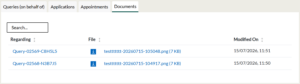
Screenshot der Registerkarte „Dokumente“

Screenshot des Bildschirms mit dem Abfragedokument für den Export

Beendigung einer Mandatsvertretung

Durch das Entfernen eines Kunden wird der Zugriff der Organisation auf den Kunden über die Beziehung „Bewerbervertreter“ beendet. Das eigene Konto des Kunden im Kundenservice-Portal wird dadurch nicht gelöscht. 

So entfernen Sie einen Mandanten aus Ihrer Organisation:

  • Melden Sie sich an und wählen Sie die Registerkarte „Kunden“ aus.
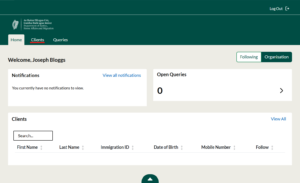
Screenshot der Verwaltungs-Startseite mit ausgewähltem Reiter „Kunden“

  • Suchen Sie den Kunden auf der Registerkarte „Abonnenten“ oder „Organisation“.
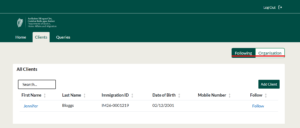
Screenshot der Registerkarte „Kunden“ mit ausgewählter Option „Organisation/Follower“

  • Wählen Sie den Vornamen des Kunden aus, um den Kundendatensatz zu öffnen.
  • Überprüfen Sie das Profilbanner, um sicherzustellen, dass Sie den richtigen Client geöffnet haben.
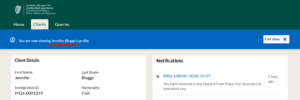
Screenshot der Registerkarte „Kunden“

  • Wählen Sie auf der Karte „Kundendaten“ die Option „Kunden entfernen“ aus.
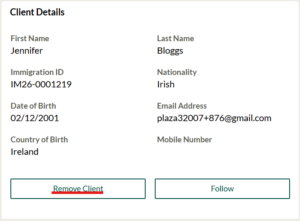
Screenshot der Registerkarte „Client-Zusammenfassung entfernen“

  • Falls der Kunde aktive Einträge hat (z. B. Anfragen, Anträge), werden Sie vom System auf diesem Bildschirm darüber informiert. Überprüfen Sie alle aktiven Anfragen oder Anträge, die auf dem Bestätigungsbildschirm angezeigt werden.
  • Wählen Sie den Grund für die Beendigung der Vertretung aus.
  • Wenn Sie „Sonstiges“ auswählen, geben Sie den Grund bitte in das Textfeld ein.
  • Überprüfen Sie die Angaben und bestätigen Sie die Löschung.
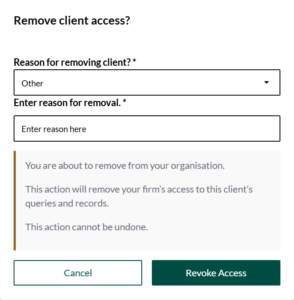
Screenshot der Karte „Client-Zugangsdaten entfernen“   

Vor dem Entfernen eines Clients die laufenden Aufgaben überprüfen

Das Portal zeigt Ihnen die aktiven Abfragen oder Anwendungen an, die mit dem Kunden verknüpft sind, bevor Sie fortfahren.


Fehlerbehebung und Support

Sie haben keinen Bestätigungscode erhalten

  • Wählen Sie „Code erneut senden “ neben der Schaltfläche „Absenden“. Vergewissern Sie sich, dass Sie die E-Mail-Adresse angeben, die für die Einladung verwendet wurde.

Der QR-Code von Microsoft Authenticator kann nicht gescannt werden.

  • Wählen Sie die Option „Manuell einrichten“aus und geben Sie den vom Portal angezeigten Code ein.

Die Einreisebescheinigung wird nicht akzeptiert

  • Überprüfen Sie die Einwanderungs-ID auf Fehler. Das Portal zeigt eine Fehlermeldung an, wenn die ID nicht mit den im System gespeicherten Informationen übereinstimmt.

Ein Antrag auf Vertretung wurde bereits gestellt

  • Das Portal informiert Sie darüber, ob die Organisation bereits einen Antrag auf Vertretung des Mandanten gestellt hat. Klären Sie dies mit anderen Nutzern der Organisation ab, bevor Sie einen weiteren Antrag stellen.

Zugriff beantragen, um eine Organisation zu registrieren

  • Senden Sie eine E-Mail an [email protected], um einen Anmeldelink anzufordern.

Eine Anfrage zur organisatorischen Unterstützung stellen

  • Nach der Anmeldung kann ein Organisationsadministrator den Bereich „Administration“ öffnen, „Supportanfragen“ auswählen und eine Anfrage erstellen. Wählen Sie die Kategorie und Unterkategorie aus, beschreiben Sie das Problem und fügen Sie bei Bedarf eine relevante Datei bei.

Datenschutz, Sicherheit und berufliche Pflichten

Über die Funktion „Antragsteller-Vertreter“ haben Benutzer Zugriff auf personenbezogene Daten und Einwanderungsinformationen. Jede Organisation muss die Zugriffsrechte sorgfältig verwalten und sicherstellen, dass Benutzer nur Aufgaben ausführen, zu deren Erledigung sie berechtigt sind.

Bei Verwendung dieser Funktion:

  • Verwenden Sie Ihre eigene, individuelle geschäftliche E-Mail-Adresse und Ihr eigenes Konto;
  • Geben Sie Ihr Passwort, Ihren Microsoft Authenticator-Code oder Ihre Anmeldedaten nicht weiter;
  • Vergewissern Sie sich, dass Sie den richtigen Benutzer- oder Kundendatensatz geöffnet haben, bevor Sie eine Änderung vornehmen;
  • Verwenden Sie bei der Einreichung eines Antrags auf Vertretung die korrekte Einwanderungs-ID;
  • den Benutzern nur die Zugriffsrechte zu gewähren, die sie für ihre Rolle benötigen;
  • die Zugriffsrechte unverzüglich aktualisieren oder entfernen, wenn ein Benutzer eine neue Rolle übernimmt oder das Unternehmen verlässt;
  • die Funktion nur für Kunden nutzen, zu deren Vertretung die Organisation befugt ist;
  • exportierte Abfragen und heruntergeladene Dokumente gemäß den Datenschutz- und Informationssicherheitsanforderungen der Organisation zu behandeln; und
  • Lesen Sie die Nutzungsbedingungen und die Datenschutzerklärung des Portals und halten Sie sich daran.

Verantwortung des Administrators

Der Administratorzugriff umfasst die Verwaltung von Benutzern, Unternehmensdaten, Kunden, Anfragen und der Arbeitszuweisung. Unternehmen sollten den Administratorzugriff regelmäßig überprüfen.

Kontakt

Bereitstellung von Einwanderungsdiensten
Justizministerium,
Innere Angelegenheiten und Migration
13-14 Burgh Quay
Dublin 2 D02 XK70
Irland

Soziale Kanäle

Unser Standort

Klicken Sie hier, um unseren Standort zu sehen

Nützliche Links

  • Datenschutzrichtlinie und Cookies
  • Erreichbarkeit
  • Haftungsausschluss
  • Immigration Service Delivery (ISD) Online - Bedingungen und Konditionen
  • Einwanderungsgesetzgebung und politische Leitlinien
  • Informationsfreiheit (FOI)
  • Der Schutz personenbezogener Daten im Ministerium für Justiz, Inneres und Migration
  • Inhaltsverzeichnis
© Copyright - An Roinn Dlí agus Cirt, Gnóthaí Baile agus Imirce | Department Of Justice, Home Affairs and Migration | Alle Rechte vorbehalten
FacebookXInstagramPinterest
Link zum Laden der Seite
Nach oben gehen