

Функция «Представитель заявителя»
Функция «Представитель заявителя» является частью портала обслуживания клиентов Службы иммиграционных услуг (ISD). Она обеспечивает представителям заявителей более эффективный и безопасный способ цифрового взаимодействия с ISD от имени заявителей.
Данная функция предназначена для снижения административной нагрузки, минимизации использования бумажных документов и обеспечения наглядного централизованного доступа ко всей переписке. Она позволяет зарегистрированным организациям вести учетные записи участников и управлять запросами на представительство клиентов, запросами и сопутствующими документами через единую учетную запись.
Данное руководство предназначено для администраторов организации и членов организации, уполномоченных представлять интересы клиентов и использовать портал от имени своей организации.
В нем содержатся рекомендации о том, как:
• Создать организацию
• Управление организацией и участниками
• Представлять интересы клиентов и управлять их делами с помощью новой функции
Выберите, что вам нужно сделать
Зарегистрируйте и настройте свою организацию
Зарегистрируйте свою организацию и активируйте первую учетную запись администратора.
Зарегистрируйте и настройте свою организацию
Получить ссылку для регистрации
Чтобы зарегистрировать свою организацию, вам понадобится ссылка для регистрации. Её можно получить двумя способами:
- в электронном письме с приглашением пройти регистрацию, отправленном службой поддержки клиентов ISD; или
- отправив письмо по адресу [email protected] с просьбой прислать ссылку для регистрации.
Завершите регистрацию
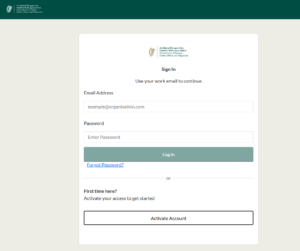
- Откройте ссылку для регистрации. Вы попадёте на экран входа в портал обслуживания клиентов. Выберите «Активировать учётную запись».
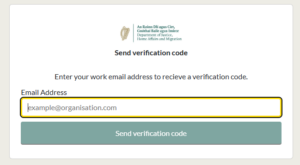
- Введите рабочий адрес электронной почты, к которому у вас есть удобный доступ, и нажмите «Отправить код подтверждения».
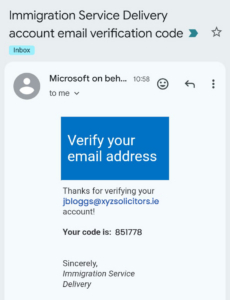
- Откройте письмо с подтверждением и запишите код.
- Вернитесь на портал, введите код подтверждения
- Шаг 1: Введите данные первоначального администратора организации.
Обратите внимание: первоначальный администратор должен быть зарегистрированным адвокатом.
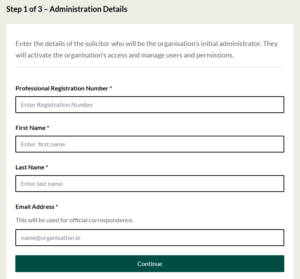
- Шаг 2: Введите данные о вашей организации.
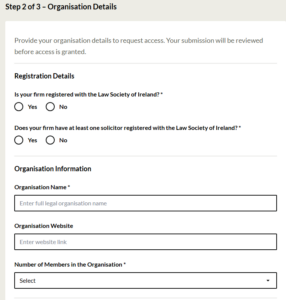
- Шаг 3: Проверьте введенные данные и отправьте заявку на регистрацию.
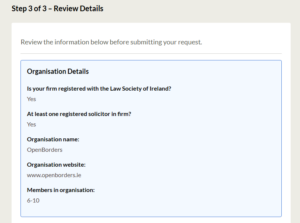
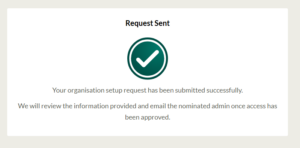
Что происходит после отправки
Служба поддержки клиентов ISD рассмотрит заявку на регистрацию организации. После одобрения заявки администратор организации, указанный в заявке, получит электронное письмо с предложением зарегистрировать личную учетную запись.
- администратор организации, который первым активировал вашу учетную запись после того, как утверждения организации;
- или пользователь, приглашенный присоединиться к организации, которая уже зарегистрирована.
Подтвердите свой адрес электронной почты
- Откройте письмо с приглашением и выберите «Портал доступа/Настройка учетной записи».
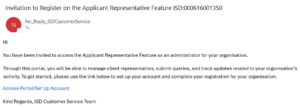
Перейдя по ссылке, вам будет предложено загрузить приложение Microsoft Authenticator — инструмент многофакторной аутентификации, предназначенный для защиты вашей учетной записи от мошенничества.
Настройка многофакторной аутентификации (MFA)
Многофакторная аутентификация добавляет дополнительный уровень проверки безопасности при входе в систему. Портал использует приложение Microsoft Authenticator.
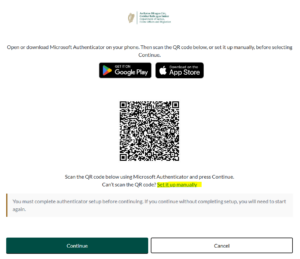

- Если приложение Microsoft Authenticator ещё не установлено, загрузите его из Apple App Store или Google Play Store.
- Откройте приложение Microsoft Authenticator на своем мобильном телефоне.
- С помощью мобильного телефона отсканируйте QR-код, отображаемый на странице портала. Если вам не удается отсканировать QR-код, выберите пункт «Настроить вручную» и воспользуйтесь предоставленным кодом.
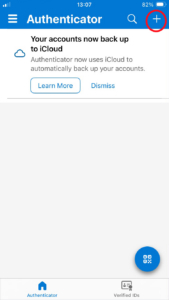
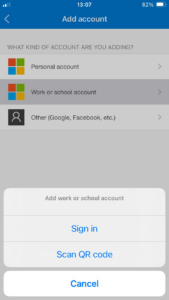
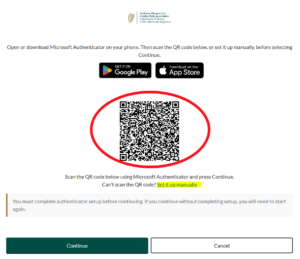
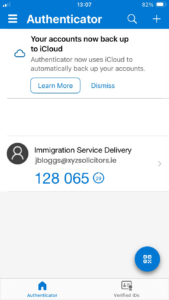
- Когда приложение Microsoft Authenticator начнёт отображать меняющийся проверочный код, вернитесь на портал и нажмите «Продолжить».
- Введите текущий код из приложения Microsoft Authenticator и нажмите «Подтвердить». Убедитесь, что вы ввели самый последний код.
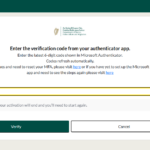
Придумайте пароль и откройте панель управления
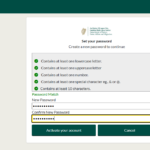
Теперь вам будет предложено создать пароль
- Создайте и введите повторно пароль, соответствующий требованиям, указанным на экране. После ввода нажмите «Активировать учетную запись».
- Ознакомьтесь с Условиями использования и Политикой конфиденциальности. Подтвердите свое согласие и выберите «Перейти на панель управления».
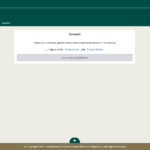
Ваша учетная запись теперь активирована. Для последующих входов в систему вам понадобятся адрес электронной почты, пароль и вновь сгенерированный код из приложения Microsoft Authenticator.
Управление организацией и пользователями
Добавить пользователя
- Войдите в свою учетную запись, а затем выберите вкладку «Администрирование».
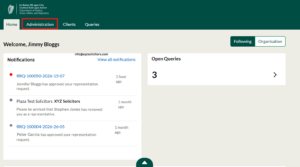
Перейдите на вкладку «Авторизованные пользователи » и нажмите «Добавить пользователя».
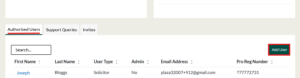
На вкладке «Добавить пользователя »
- Раздел 1 — Роль пользователя: выберите соответствующий тип пользователя.
- Раздел 2 — Доступ пользователя: Укажите, должен ли пользователь иметь права администратора.
- Раздел 3 — Данные пользователя: Введите регистрационный номер пользователя (если требуется), имя, фамилию и личный рабочий адрес электронной почты.
- Выберите «Проверить и отправить».
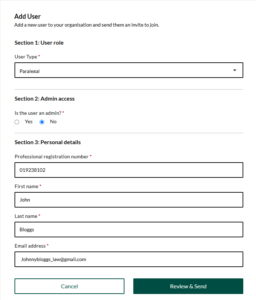
Проверьте данные, отображенные на экране подтверждения. Если все верно, нажмите «Отправить приглашение».
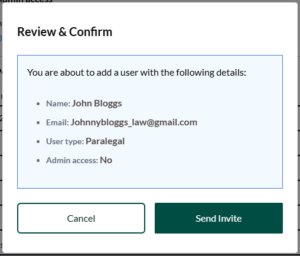
После отправки приглашения на портале появится сообщение об успешном выполнении операции.

Обновление данных или прав доступа пользователя
- Откройте вкладку «Администрирование».
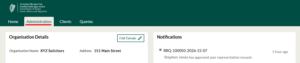
На вкладке «Авторизованные пользователи » выберите пользователя, указав его имя.

- В записи пользователя выберите «Редактировать данные».
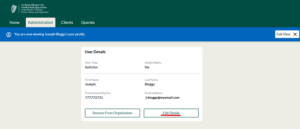
- При необходимости обновите тип пользователя,права администратора или личные данные .
- Выберите «Обновить».
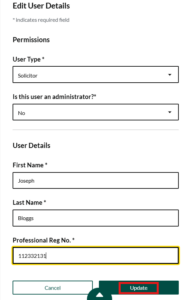
Просмотрите внесенные изменения и нажмите «Подтвердить изменения».
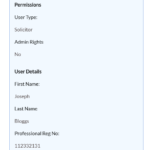
После обновления данных на портале отобразится сообщение об успешном выполнении операции.

Удалить пользователя
- Откройте вкладку «Администрирование».
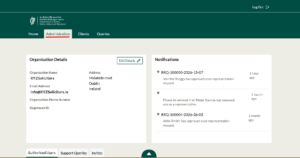
- На вкладке «Авторизованные пользователи» выберите пользователя, указав его имя.
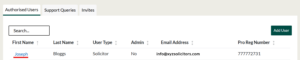
- Проверьте синий баннер или анкету пользователя, чтобы убедиться, что вы открыли страницу нужного пользователя.
- Выберите «Удалить из организации».
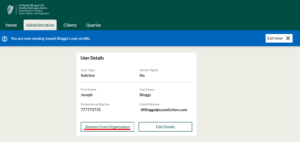
- Просмотрите все текущие проекты, представленные на портале.
- Выберите «Отменить доступ», чтобы подтвердить удаление.
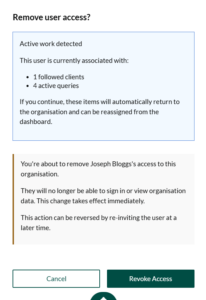
Появится сообщение на портале, подтверждающее, что удаление прошло успешно

Пользователь больше не сможет входить в систему или просматривать информацию об организации. Если у пользователя есть активные запросы, эти задания вернутся в организацию и могут быть переназначены.
Удаленного пользователя можно позже пригласить снова, если ему необходимо восстановить доступ.
Обновить данные об организации
Откройте вкладку «Администрирование».
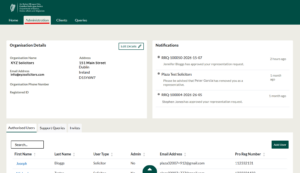
- Найдите раздел «Сведения об организации » или «Сведения о компании».
- Выберите «Редактировать детали».
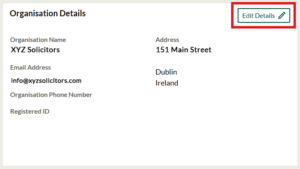
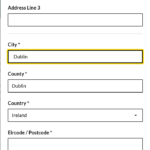
- При необходимости обновите номер телефона или адресные данные организации.
- Заполните все обязательные поля, отмеченные звездочкой.
- Выберите «Обновить».
Управление клиентами, запросами и работой
Администраторы организации могут просматривать всех клиентов и запросы, связанные с организацией, управлять ими, а также перераспределять задачи между пользователями.
Представлять интересы клиентов и вести их дела
Вам необходимо запросить у клиента иммиграционный идентификатор. Его можно найти на панели управления учетной записи заявителя на портале обслуживания клиентов ISD.
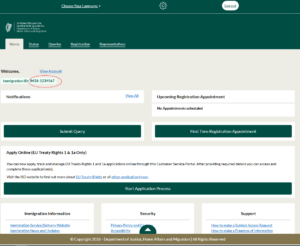
Чтобы добавить клиента, вам необходимо:
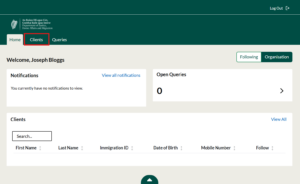
- Войдите в свою учетную запись и перейдите на вкладку «Клиенты».
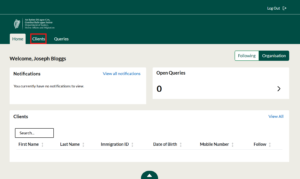
Откройте вкладку «Организация » и выберите пункт «Добавить клиента».
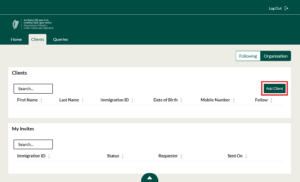
Введите иммиграционный идентификационный номер клиента.
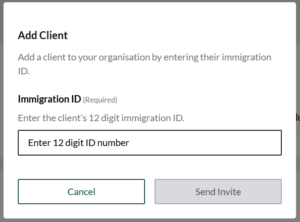
Внимательно проверьте идентификатор и отправьте запрос на представление.
Проверьте иммиграционный идентификатор
Если иммиграционный идентификатор содержит ошибку или не совпадает с записью в базе данных, на портале отобразится сообщение: «Произошла ошибка. Пожалуйста, проверьте введенный иммиграционный идентификатор».
Запрос от организации уже существует
Если кто-либо из вашей организации уже отправил запрос в отношении этого же клиента, на портале появится сообщение: «Ваша организация уже отправила запрос на представление интересов этого клиента».


После отправки запроса на представление на портале отобразится сообщение об успешном выполнении операции.

Найти клиента
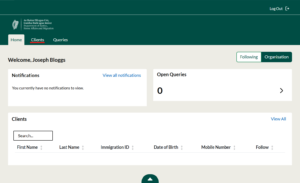
Войдите в систему и выберите вкладку «Клиенты».
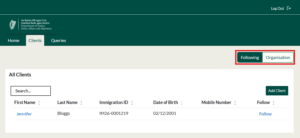
Выберите «Подписчики», чтобы увидеть клиентов, связанных с вами, или «Организация», чтобы увидеть клиентов, связанных с организацией.
Воспользуйтесь функциями поиска, сортировки или фильтрации, чтобы найти клиента.
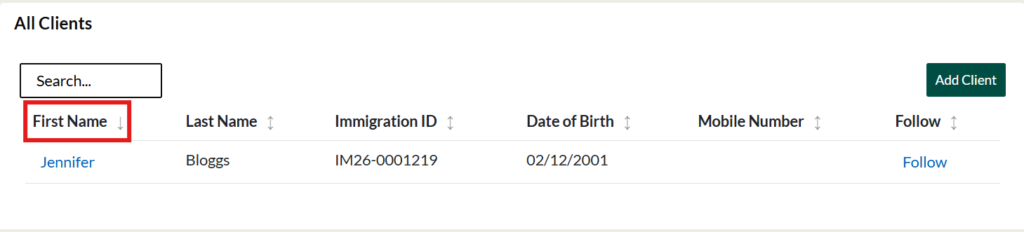
Список клиентов можно просматривать или сортировать по следующим критериям:
- Идентификационный номер иммигранта;
- имя;
- фамилия;
- дата рождения;
- адрес электронной почты; и
- номер мобильного телефона.
Открыть запись клиента
- Найдите клиента в списке.
- Выберите имя клиента.
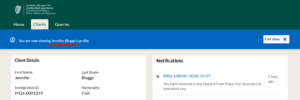
- Обратите внимание на синий баннер, чтобы убедиться, что вы просматриваете правильный профиль клиента.
- На баннере будет указано, что вы сейчас просматриваете профиль указанного клиента.

Просмотр запросов на вкладке «Запросы»
- Выберите вкладку «Запросы» в верхней части портала.
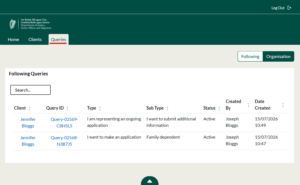
- Выберите «Подписчики», чтобы просмотреть запросы , связанные с клиентами, на которых вы подписаны, или «Организация» , чтобы просмотреть все запросы, связанные с организацией.
- Воспользуйтесь поиском, фильтрами или сортировкой списка, чтобы найти нужный запрос.
- Выберите имя клиента или идентификатор запроса, чтобы открыть запрос.
- Список запросов может включать:
- клиент;
- Идентификатор запроса;
- тип;
- подтип;
- статус;
- создано; и
- дата создания.
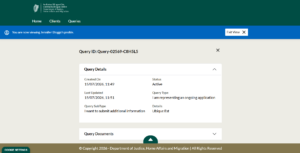
Просмотр запросов из записи клиента
Откройте запись клиента.
- Прокрутите страницу до нижней карточки или таблицы.
- Открытые запросы (от имени).
- Выберите нужный запрос.
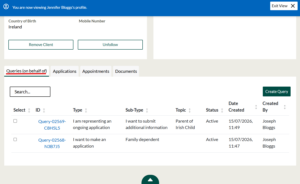
Экспорт запросов клиентов
- Откройте запись клиента.
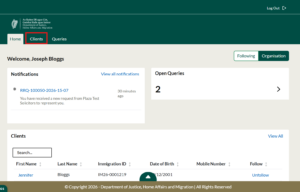
- Выберите запись клиента, которую хотите просмотреть.
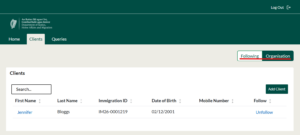
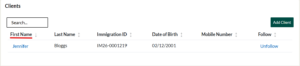
- Открытые запросы (от имени).
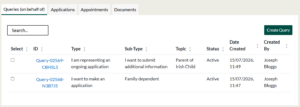
- Выберите кнопку рядом с каждым запросом, который хотите экспортировать.

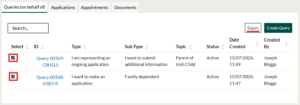
- Выберите «Экспорт».
- Ознакомьтесь с экраном подтверждения.
- Выберите «Экспорт запросов».
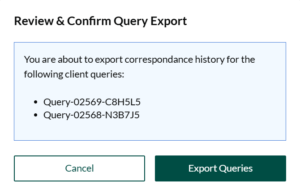
Просмотреть или скачать документ клиента
- Откройте запись клиента.
- Прокрутите страницу до нижней карточки и откройте вкладку «Документы».
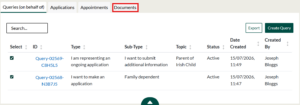
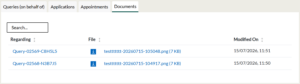
- Воспользуйтесь столбцом «Относительно», чтобы увидеть запрос, связанный с каждым документом.
- Выберите идентификатор запроса, чтобы открыть соответствующий запрос.
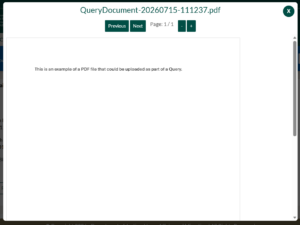
- Выберите имя файла, чтобы просмотреть документ.
- Нажмите на значок загрузки, чтобы скачать документ.
Удаление клиента приводит к прекращению доступа организации к данному клиенту в рамках отношений «Представитель заявителя ». При этом учетная запись самого клиента на портале обслуживания клиентов не удаляется.
Чтобы удалить клиента из вашей организации:
- Войдите в систему и выберите вкладку «Клиенты».
- Найдите клиента на вкладке «Подписчики» или «Организация».
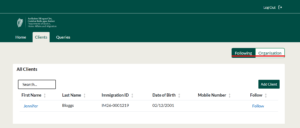
- Выберите имя клиента, чтобы открыть его карточку.
- Посмотрите на баннер в профиле, чтобы убедиться, что вы открыли нужный клиент.
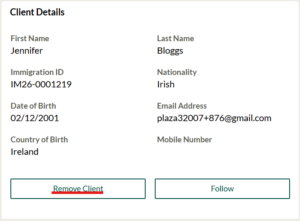
- На карточке «Сведения о клиенте» выберите пункт «Удалить клиента».
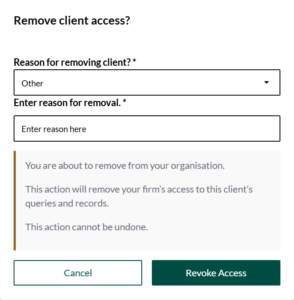
- Если у клиента есть какие-либо активные элементы (например, запросы, заявки), система уведомит вас об этом на данном экране. Просмотрите все активные запросы или заявки, отображаемые на экране подтверждения.
- Выберите причину прекращения представительства.
- Если вы выберете вариант «Другое», введите причину в текстовое поле.
- Ознакомьтесь с информацией и подтвердите удаление.
| Перед удалением клиента проверьте текущие задания
Прежде чем продолжить, на портале будут отображены активные запросы или заявки, связанные с данным клиентом. |