

Функція «Представник заявника»
Функція «Представник заявника» є частиною порталу обслуговування клієнтів Служби імміграції (ISD). Вона забезпечує представникам заявників більш ефективний та безпечний спосіб електронного спілкування з ISD від імені заявників.
Ця функція призначена для зменшення адміністративного навантаження, мінімізації використання паперових документів та забезпечення чіткого централізованого огляду всієї кореспонденції. Вона дозволяє зареєстрованим організаціям вести облікові записи членів та керувати запитами на представництво клієнтів, зверненнями та відповідними документами через єдиний обліковий запис.
Цей посібник призначений для адміністраторів організації та її членів, які мають повноваження представляти клієнтів та користуватися порталом від імені своєї організації.
У ньому містяться рекомендації щодо того, як:
• Створити організацію
• Керувати організацією та її членами
• Представляти інтереси клієнтів та керувати їхніми справами за допомогою нової функції
Виберіть, що вам потрібно зробити
Зареєструйтеся та налаштуйте свою організацію
Зареєструйте свою організацію та активуйте перший обліковий запис адміністратора.
Зареєструйтеся та налаштуйте свою організацію
Отримати посилання для реєстрації
Щоб зареєструвати свою організацію, вам знадобиться посилання для реєстрації. Отримати його можна двома способами:
- у листі -запрошенні на реєстрацію, надісланому службою обслуговування клієнтів ISD; або
- надіславши електронного листа на адресу [email protected], щоб отримати посилання для реєстрації.
Завершіть реєстрацію
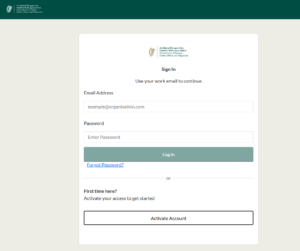
- Відкрийте посилання для реєстрації. Ви перейдете на екран входу на портал обслуговування клієнтів. Виберіть «Активувати обліковий запис».
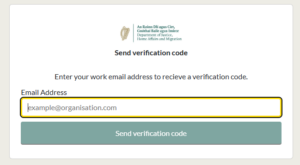
- Введіть робочу адресу електронної пошти, до якої у вас є легкий доступ, і натисніть «Надіслати код підтвердження».
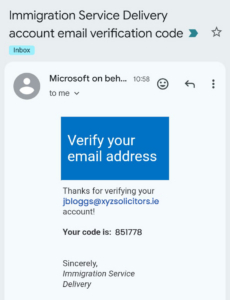
- Відкрийте лист із підтвердженням та запишіть код.
- Поверніться на портал, введіть код підтвердження
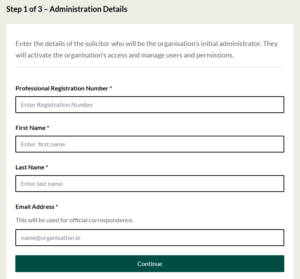
- Крок 1: Введіть дані першого адміністратора організації.
Зверніть увагу, що перший адміністратор повинен бути зареєстрованим адвокатом.
- Крок 2: Введіть дані про вашу організацію.
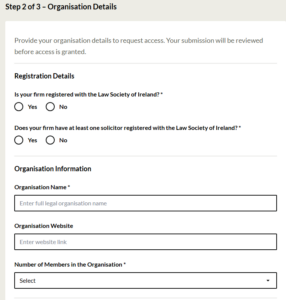
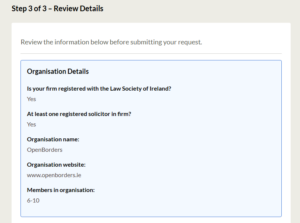
- Крок 3: Перегляньте інформацію та надішліть запит на реєстрацію.
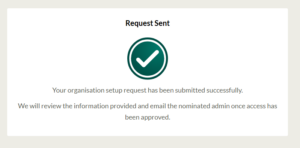
Що відбувається після відправлення
Команда служби підтримки клієнтів ISD розгляне заявку на реєстрацію організації. Після затвердження організації адміністратор організації, зазначений у заявці, отримає електронний лист із запрошенням зареєструвати свій особистий обліковий запис.
- адміністратор організації, який спочатку активував ваш обліковий запис після того, як затвердження організації;
- або користувач, якого запросили приєднатися до організації, яка вже зареєстрована.
Підтвердьте свою електронну адресу
- Відкрийте електронний лист із запрошенням і виберіть «Портал доступу/Налаштувати обліковий запис».
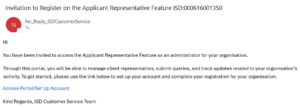
Перейшовши за посиланням, вам буде запропоновано завантажити додаток Microsoft Authenticator — інструмент багатофакторної автентифікації, призначений для захисту вашого облікового запису від шахрайства.
Налаштування багатофакторної автентифікації (MFA)
Багатофакторна автентифікація додає додатковий рівень перевірки безпеки під час входу в систему. Портал використовує додаток Microsoft Authenticator.
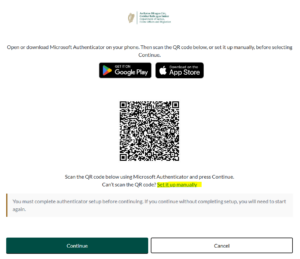

- Завантажте додаток Microsoft Authenticator з Apple App Store або Google Play Store, якщо він ще не встановлений.
- Відкрийте додаток Microsoft Authenticator на своєму мобільному телефоні.
- За допомогою мобільного телефону відскануйте QR-код, що відображається на сторінці порталу. Якщо ви не можете відсканувати QR-код, виберіть опцію «Налаштувати вручну» та скористайтеся наданим кодом.
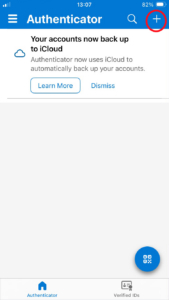
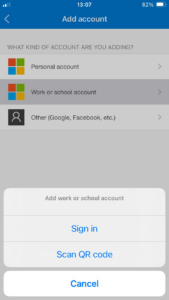
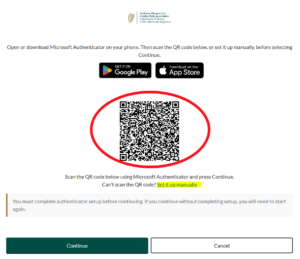
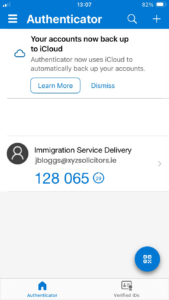
- Коли в додатку Microsoft Authenticator почне відображатися мінливий код підтвердження, поверніться на портал і натисніть «Продовжити».
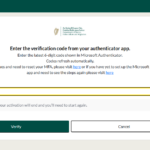
- Введіть поточний код із додатка Microsoft Authenticator і натисніть «Перевірити». Переконайтеся, що ви ввели найновіший код.
Створіть свій пароль і відкрийте панель управління
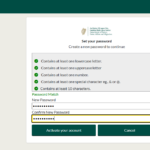
Тепер вам буде запропоновано створити пароль
- Створіть та введіть ще раз пароль, який відповідає вимогам, зазначеним на екрані. Після введення натисніть «Активувати обліковий запис».
- Ознайомтеся з Умовами використання та Політикою конфіденційності. Підтвердьте свою згоду та натисніть «Перейти до панелі управління».
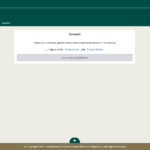
Ваш обліковий запис тепер активний. Для подальшого входу вам знадобляться ваша електронна адреса, пароль та щойно згенерований код з додатка Microsoft Authenticator.
Управління організацією та користувачами
Додати користувача
- Увійдіть у свій обліковий запис, а потім перейдіть на вкладку «Адміністрування».
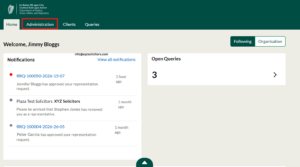
Виберіть вкладку «Авторизовані користувачі », а потім натисніть «Додати користувача».
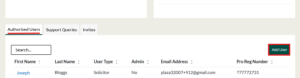
На вкладці «Додати користувача »
- Розділ 1 — Роль користувача: Виберіть відповідний тип користувача.
- Розділ 2 — Доступ користувача: Виберіть, чи повинен користувач мати права адміністратора.
- Розділ 3 — Дані користувача: У відповідних полях вкажіть реєстраційний номер користувача, ім’я, прізвище та особисту робочу електронну адресу.
- Виберіть «Переглянути та надіслати».
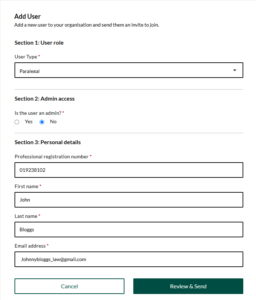
Перевірте дані, що відображаються на екрані підтвердження. Якщо все правильно, натисніть «Надіслати запрошення».
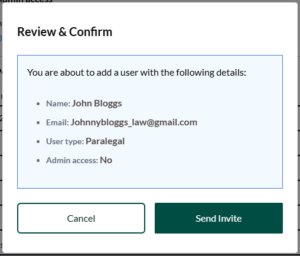
Після відправлення запрошення на порталі з’явиться повідомлення про успішне виконання операції.

Оновити дані користувача або його права доступу
- Відкрийте вкладку «Адміністрування».
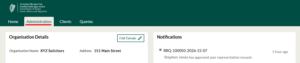
На вкладці «Авторизовані користувачі» виберіть користувача, вказавши його ім’я.

- У записі користувача виберіть пункт «Редагувати деталі».
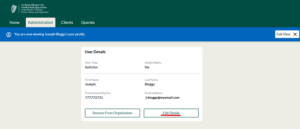
- За необхідності оновіть тип користувача,права адміністратора або особисті дані .
- Виберіть «Оновити».
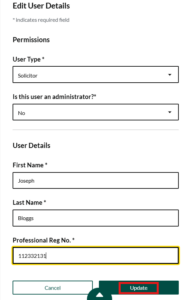
Перегляньте зміни та натисніть «Підтвердити зміни».
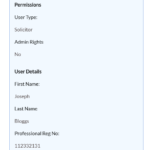
Після оновлення даних на порталі з’явиться повідомлення про успішне виконання операції.

Видалити користувача
- Відкрийте вкладку «Адміністрування».
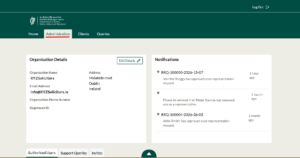
- На вкладці «Авторизовані користувачі» виберіть користувача, вказавши його ім’я.
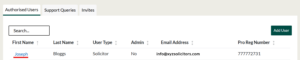
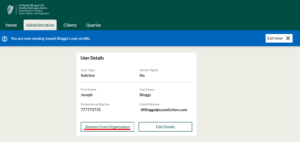
- Перевірте синій банер або профіль користувача, щоб переконатися, що ви відкрили профіль потрібного користувача.
- Виберіть «Видалити з організації».
- Перегляньте всі поточні роботи, представлені на порталі.
- Виберіть «Скасувати доступ », щоб підтвердити видалення.
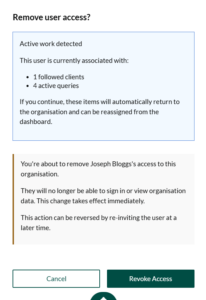
З'явиться повідомлення на порталі, яке вкаже, що видалення відбулося успішно

Користувач більше не зможе входити в систему або переглядати інформацію про організацію. Якщо у користувача є активні запити, ці запити повернуться до організації і їх можна буде перепризначити.
Вилученого користувача можна запросити знову пізніше, якщо йому потрібно відновити доступ.
Оновити дані про організацію
Відкрийте вкладку «Адміністрування».
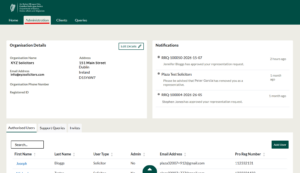
- Знайдіть розділ «Відомості про організацію » або «Відомості про компанію».
- Виберіть «Редагувати деталі».
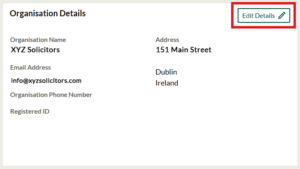
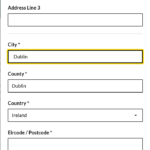
- За необхідності оновлюйте номер телефону або адресу організації.
- Заповніть усі обов’язкові поля, позначені зірочкою.
- Виберіть «Оновити».
Управління клієнтами, запитами та роботою
Адміністратори організації можуть переглядати всіх клієнтів та запити, пов’язані з організацією, керувати ними, а також перерозподіляти завдання між користувачами.
Представляти інтереси клієнтів та здійснювати управління їхніми справами
Вам потрібно буде запросити у свого клієнта імміграційний ідентифікатор. Його можна знайти на інформаційній панелі облікового запису заявника на порталі обслуговування клієнтів ISD.
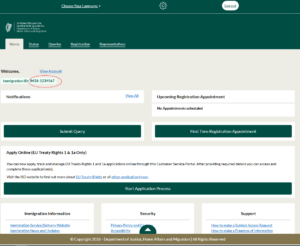
Щоб додати клієнта, вам потрібно:
- Увійдіть у свій обліковий запис і перейдіть на вкладку «Клієнти».
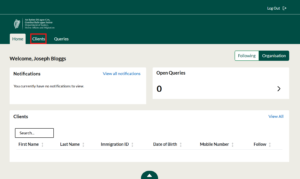
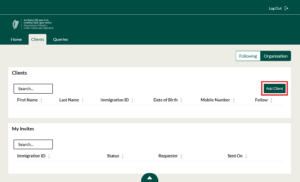
Відкрийте вкладку «Організація », а потім виберіть «Додати клієнта».
Введіть імміграційний ідентифікаційний номер клієнта.
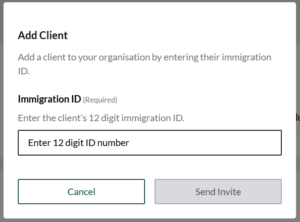
Уважно перевірте ідентифікатор та продовжуйте надсилати запит на представництво.
Перевірте імміграційний ідентифікаційний номер
Якщо імміграційний ідентифікатор містить помилку або не збігається з даними в базі, на порталі з’явиться таке повідомлення: «Сталася помилка. Будь ласка, перевірте вказаний імміграційний ідентифікатор».
Запит від організації вже існує
Якщо хтось із вашої організації вже надіслав запит щодо цього клієнта, на порталі з’явиться таке повідомлення: «Ваша організація вже подала запит на представництво цього клієнта».


Після відправлення запиту на представлення на порталі з’явиться повідомлення про успішне виконання операції.

Знайти клієнта
Увійдіть у систему та виберіть вкладку «Клієнти».
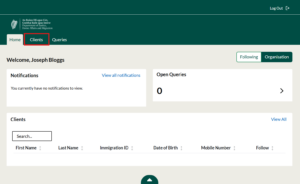
Виберіть «Підписники», щоб переглянути клієнтів, пов’язаних із вами, або «Організація», щоб переглянути клієнтів, пов’язаних з організацією.
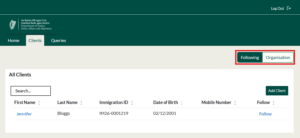
Скористайтеся функціями пошуку, сортування або фільтрації, щоб знайти клієнта.
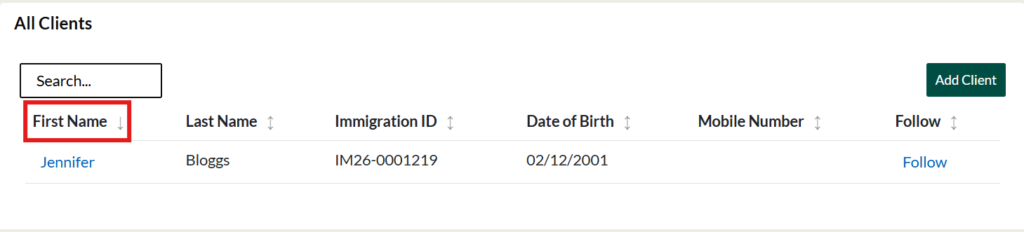
Список клієнтів можна переглядати або сортувати за такими критеріями, як:
- Ідентифікаційний номер іммігранта;
- ім'я;
- прізвище;
- дата народження;
- адреса електронної пошти; та
- номер мобільного телефону.
Відкрити картку клієнта
- Знайдіть клієнта у списку.
- Виберіть ім’я клієнта.
- Перевірте синій банер, щоб переконатися, що ви переглядаєте профіль саме цього клієнта.
- У банері буде вказано, що ви зараз переглядаєте профіль зазначеного клієнта.

Переглянути запити на вкладці «Запити»
- Виберіть вкладку «Запити» у верхній частині порталу.
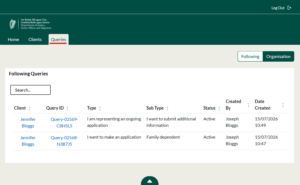
- Виберіть «Підписники», щоб переглянути запити , пов’язані з клієнтами, на яких ви підписані, або «Організація» , щоб переглянути всі запити, пов’язані з організацією.
- Використовуйте пошук, фільтри або сортування списку, щоб знайти потрібний запит.
- Виберіть ім’я клієнта або ідентифікатор запиту, щоб відкрити запит.
- Список запитів може містити:
- клієнт;
- Ідентифікатор запиту;
- тип;
- підтип;
- статус;
- створено; та
- дата створення.
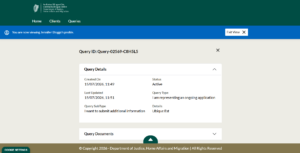
Переглянути запити з запису клієнта
Відкрийте картку клієнта.
- Прокрутіть до нижньої картки або таблиці.
- Відкриті запити (від імені).
- Виберіть відповідний запит.
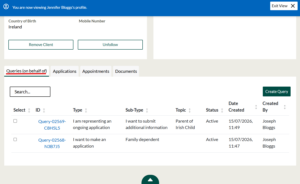
Експорт запитів клієнтів
- Відкрийте картку клієнта.
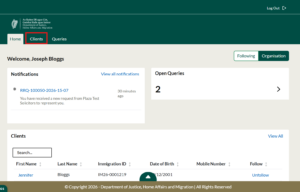
- Виберіть запис клієнта, який ви хочете переглянути.
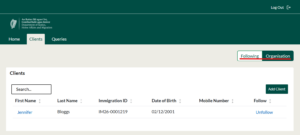
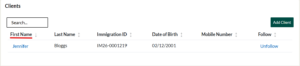
- Відкриті запити (від імені).
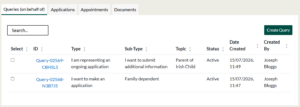
- Виберіть кнопку поруч із кожним запитом, який ви хочете експортувати.

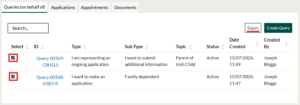
- Виберіть «Експорт».
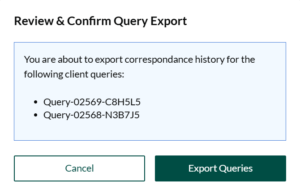
- Перегляньте екран підтвердження.
- Виберіть «Експорт запитів».
Переглянути або завантажити документ клієнта
- Відкрийте картку клієнта.
- Прокрутіть до нижньої картки та відкрийте вкладку «Документи».
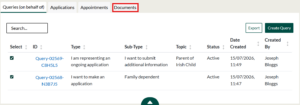
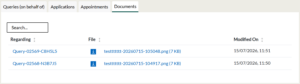
- Скористайтеся стовпцем «Щодо», щоб переглянути запит, пов’язаний із кожним документом.
- Виберіть ідентифікатор запиту, щоб відкрити відповідний запит.
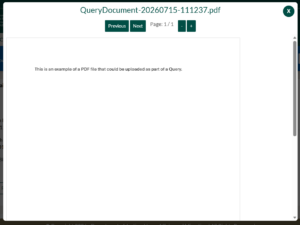
- Виберіть ім'я файлу, щоб переглянути документ.
- Натисніть на піктограму завантаження, щоб завантажити документ.
Видалення клієнта припиняє доступ організації до клієнта в рамках відносин «Представник заявника ». Це не призводить до видалення власного облікового запису клієнта на Порталі обслуговування клієнтів.
Щоб видалити клієнта з вашої організації:
- Увійдіть у систему та виберіть вкладку «Клієнти».
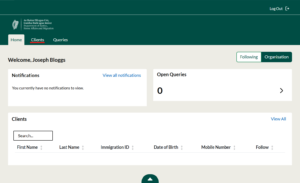
- Знайдіть клієнта на вкладці «Підписки» або «Організація».
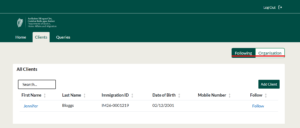
- Виберіть ім’я клієнта, щоб відкрити його картку.
- Перевірте банер профілю, щоб переконатися, що ви відкрили потрібний клієнт.
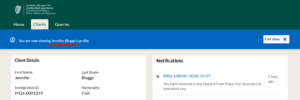
- На картці «Деталі клієнта» виберіть пункт «Видалити клієнта».
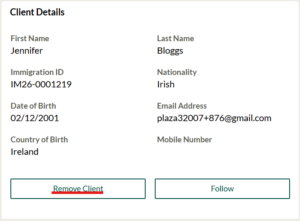
- Якщо у клієнта є якісь активні запити (наприклад, запити, заявки), система повідомить вас про них на цьому екрані. Перегляньте всі активні запити або заявки, що відображаються на екрані підтвердження.
- Виберіть причину припинення представництва.
- Якщо ви виберете варіант «Інше», вкажіть причину у текстовому полі.
- Ознайомтеся з інформацією та підтвердьте видалення.
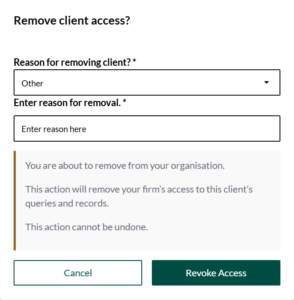
| Перед видаленням клієнта перевірте поточні завдання
Перш ніж продовжити, на порталі будуть відображені активні запити або заявки, пов’язані з клієнтом. |