
İçeriğe geç
  • Choose your language
    • English
    • Português (Brasil)
    • Українська
    • Français
    • Polski
    • Deutsch
    • 中文 (简体)
    • Русский
    • Español
    • Gaeilge
    • العربية‏
    • हिंदी
    • اردو
Göçmenlik Hizmet Sunumu Logosu Göçmenlik Hizmet Sunumu Logosu Göçmenlik Hizmet Sunumu Logosu

Daha fazla sonuç...

  • Ev
  • Başlayın
    • İrlanda'ya gelmek istiyorum.
      • Ziyaret etmek
      • İş
      • Çalışma
      • Canlı
      • Aileye Katılın
    • İrlanda'dayım ve bu konuda daha fazla bilgi edinmek istiyorum...
      • Sınır kontrolleri
      • Göçmenlik izninizin kaydedilmesi
      • Vatandaş olmak
    • Hızlı Bağlantılar
      • İrlanda'ya geldiğimden beri durumum değişti
      • Son Vize/Ön İzin Kararları
      • İkamet Hesaplayıcı
      • Uluslararası Koruma Ofisi
      • Uluslararası Koruma Barınma Hizmeti
      • Göçmenlik Terimleri Sözlüğü
  • Haberler ve Güncellemeler
  • Bize Ulaşın
  • Ev
  • Başlayın
    • İrlanda'ya gelmek istiyorum.
      • Ziyaret etmek
      • İş
      • Çalışma
      • Canlı
      • Aileye Katılın
    • İrlanda'dayım ve bu konuda daha fazla bilgi edinmek istiyorum...
      • Sınır kontrolleri
      • Göçmenlik izninizin kaydedilmesi
      • Vatandaş olmak
    • Hızlı Bağlantılar
      • İrlanda'ya geldiğimden beri durumum değişti
      • Son Vize/Ön İzin Kararları
      • İkamet Hesaplayıcı
      • Uluslararası Koruma Ofisi
      • Uluslararası Koruma Barınma Hizmeti
      • Göçmenlik Terimleri Sözlüğü
  • Haberler ve Güncellemeler
  • Bize Ulaşın

Başvuru Temsilcisi özelliği kullanım kılavuzu

  1. Ev
  2. Başvuru Temsilcisi özelliği kullanım kılavuzu

Başvuru Sahibi Temsilcisi özelliği

Başvuru sahibi temsilcisi özelliği, Göçmenlik Hizmetleri Sunumu (ISD) Müşteri Hizmetleri Portalı’nın bir parçasıdır. Bu özellik , başvuru sahibi temsilcilerinin başvuru sahipleri adına ISD ile dijital ortamda daha verimli ve güvenli bir şekilde iletişim kurmasını sağlar.

Bu özellik, idari iş yükünü azaltmak, basılı belgelere olan bağımlılığı en aza indirmek ve tüm iletişimlere ilişkin net ve merkezi bir görünüm sağlamak üzere tasarlanmıştır. Kayıtlı kuruluşların, tek bir hesap üzerinden üye hesaplarını tutmalarını ve müşteri temsil taleplerini, sorguları ile ilgili belgeleri yönetmelerini sağlar.

Bu kılavuz, müşterileri temsil etme ve kuruluşları adına portalı kullanma yetkisine sahip Kuruluş Yöneticileri ile Kuruluş Üyeleri için hazırlanmıştır.

Aşağıdaki konularda rehberlik sağlar:

• Bir kuruluş kurmak

• Kuruluş ve üyeleri yönetmek

• Yeni özelliği kullanarak müşterileri temsil etmek ve yönetmek

Başvuru sahibi temsilcisi özelliği kimler içindir?

“Başvuru Sahibi Temsilcisi” özelliği, başvuru sahiplerine temsil hizmetleri sunan hukukçular içindir. Bu özelliği kullanmak isteyen hukuk büroları, ISD Müşteri Hizmetleri’ne başvurarak bir hesap açabilirler.

Başvuru sahibi temsilcisi özelliği sayesinde kuruluşlar şunları yapabilir:

• Kuruluşlarını kaydettirmeli ve ilk yöneticiyi* atamalıdırlar.

• Kuruluş üyelerini ve erişim izinlerini ekleyin ve yönetin.

• Müşteri temsil taleplerini gönderin ve yönetin.

• Kuruluşlarıyla bağlantılı müşteri kayıtlarını, sorgularını ve belgelerini görüntüleyebilir ve indirebilirler.

• Kurumlarının portalı kullanımıyla ilgili destek taleplerini iletmek ve bu taleplerin durumunu takip etmek.

* Kuruluşun ilk yöneticisi, kayıtlı bir avukat olmalıdır.

Bu özelliğin kullanımı, hesap etkinleştirme sırasında kabul edilmesi gereken ISD Müşteri Hizmetleri Portalı Kullanım Koşulları ve Gizlilik Bildirimi’ne tabidir.

Kayıt yaptırmadan önce bilmeniz gerekenler

Kayıt işlemine başlamadan önce aşağıdakilerin hazır olduğundan emin olun:

  • İnternet bağlantısı olan bir bilgisayara erişim;
  • iş e-postanıza erişim (genel e-posta hesapları kullanılamaz)
  • Microsoft Authenticator uygulamasını çalıştırabilen bir cep telefonu; ve
  • bir kayıt bağlantısı (eğer kayıt için bir davet almadıysanız, bunu ISD Müşteri Hizmetleri’nden talep edebilirsiniz).

İlk kayıt işlemi için bir bilgisayar kullanın

İlk kaydı cep telefonundan veya tabletten yapmayın. Ayrı bir cihazda kayıt sayfasını kullanırken Microsoft Authenticator uygulamasını kurmak için cep telefonunuza ihtiyacınız olacak.

Ayrıca, adresindeki ilk kuruluş yöneticisi ve kuruluş hakkında bilgilere de ihtiyacınız olacaktır.

İlk organizasyon yöneticisinin bilgileri

  • mesleki kayıt numarası;
  • ad;
  • soyadı; ve
  • kişisel iş e-posta adresi.

Kuruluş bilgileri

  • kuruluş adı;
  • uygun olduğu durumlarda, kuruluşun web sitesi;
  • kuruluşun İrlanda Barosu’na kayıtlı olup olmadığı;
  • kuruluşun İrlanda Barosu’na kayıtlı en az bir avukatı olup olmadığı; ve
  • kuruluşun üye sayısı.

İlk yönetici gereksinimi

Kuruluşun ilk yöneticisi, kayıtlı bir avukat olmalıdır. Bu, kuruluş doğrulama ve ilk kurulum sürecinin bir parçasıdır.

Kuruluş daha sonra kullanıcıları davet ettiğinde, her bir kişinin, kuruluşun kurulmasında kullanılan kayıtlı alan adıyla aynı olan ayrı bir e-posta adresi kullanması gerekir.

Ne yapmanız gerektiğini seçin

Kayıt olun ve kuruluşunuzu oluşturun

Kayıt olun ve kuruluşunuzu oluşturun

Kuruluşunuzu kaydedin ve ilk yönetici hesabını etkinleştirin.

Kuruluşunuzu ve kullanıcılarınızı yönetin

İçeriğiniz buraya gelir

Kullanıcıları davet edin, yönetici erişim hakları verin, bilgileri güncelleyin ve işleri yönetin.

Müşterileri temsil etmek ve yönetmek

İçeriğiniz buraya gelir

Müşterileri ekleyin, kayıtları görüntüleyin, talepleri ve belgeleri yönetin ve temsil ilişkisini sonlandırın.

Kayıt olun ve kuruluşunuzu oluşturun

Kuruluşunuzu kaydettirin

Kayıt bağlantısını al

Kuruluşunuzu kaydettirebilmeniz için bir kayıt bağlantısına ihtiyacınız vardır. Bunu iki şekilde edinebilirsiniz:

  • ISD Müşteri Hizmetleri tarafından gönderilen “Kayıt Davetiyesi ” e-postasında; veya
  • [email protected] adresine e-posta göndererek kayıt bağlantısı talep edebilirsiniz.

Kayıt işlemini tamamlayın

  • Kayıt bağlantısını açın. Müşteri Hizmetleri Portalı’nın oturum açma ekranına yönlendirileceksiniz. “Hesabı Etkinleştir” seçeneğini seçin.
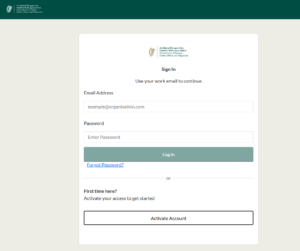
Kuruluş kayıt sürecini başlatmak için oturum açma ekranı

  • Kolayca erişebileceğiniz bir iş e-posta adresi girin ve “Doğrulama kodunu gönder” seçeneğini seçin.
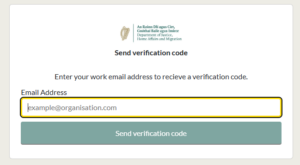
Doğrulama kodu talep etmek için düğme bulunan e-posta giriş ekranı

  • Doğrulama e-postasını açın ve kodu not alın.
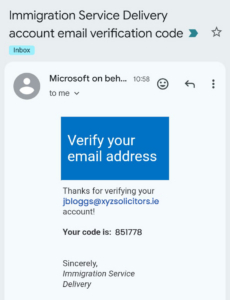
Doğrulama kodunu içeren e-postanın ekran görüntüsü

  • Portala geri dönün, doğrulama kodunu girin
  • 1. Adım: İlk kuruluş yöneticisinin bilgilerini girin.
    İlk yöneticinin kayıtlı bir avukat olması gerektiğini lütfen unutmayın.
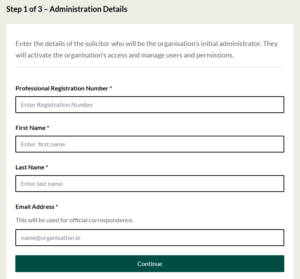
İlk yöneticinin bilgilerini isteyen formun ekran görüntüsü

  • 2. Adım: Kurumunuzun bilgilerini girin .
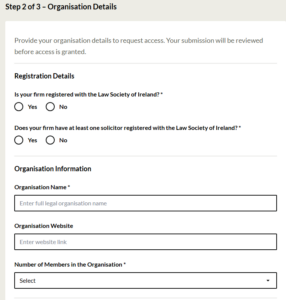
Kurum bilgilerini isteyen formun ekran görüntüsü

  • 3. Adım: Bilgileri gözden geçirin ve kayıt talebini gönderin.
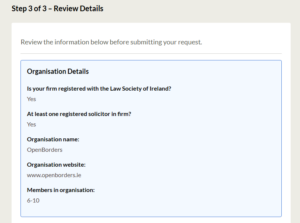
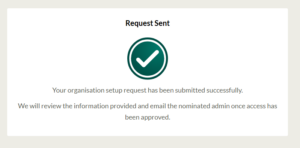
Girilen ayrıntıların gözden geçirilmesi için özet ekran görüntüsü ve gönderme seçeneği İsteğin gönderildiğini bildiren onay ekranı

Gönderimden sonra ne olur?

ISD Müşteri Hizmetleri Ekibi, kuruluş kayıt talebini inceleyecektir. Kuruluşun onayı alındıktan sonra, talepte belirtilen ilk kuruluş yöneticisine, kişisel hesabını kaydetmesi için bir davet e-postası gönderilecektir.

Hesabınızı etkinleştirin ve oturum açın

Bu adımları kullanınadımları uygulayın:

  • Hesabınızı etkinleştiren ilk kuruluş yöneticisi kuruluşun kuruluş onaylandıktan sonra;
  • ya da halihazırda kayıtlı olan bir kuruluşa katılmak üzere davet edilen bir kullanıcı zaten kayıtlı.

E-posta adresinizi doğrulayın

  • Davet e-postasını açın ve “Erişim Portalı/Hesap Oluştur” seçeneğini seçin.
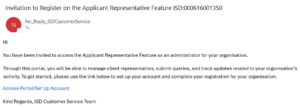
İlk yöneticinin kayıt olmasını isteyen e-postanın ekran görüntüsü. E-postada, hesabı oluşturmak için bir bağlantı bulunmaktadır.

Bağlantıya tıkladığınızda, hesabınızı dolandırıcılıktan korumak için kullanılan çok faktörlü kimlik doğrulama aracı olan Microsoft Authenticator uygulamasını indirmeniz istenecektir.

Çok faktörlü kimlik doğrulama (MFA) kurulumu

Çok faktörlü kimlik doğrulama, oturum açarken ek bir güvenlik kontrolü sağlar. Portal, Microsoft Authenticator uygulamasını kullanır.
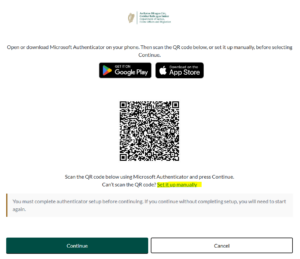

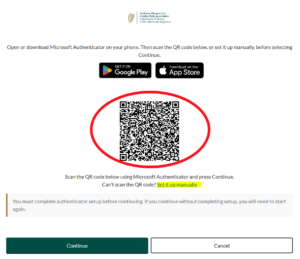
Microsoft Authenticator uygulamasını indirmek için QR kodlu ekranGoogle Play ve Apple App Store Simgeleri

  • Henüz yüklü değilse, Microsoft Authenticator uygulamasını Apple App Store veya Google Play Store'dan indirin.
  • Cep telefonunuzda Microsoft Authenticator uygulamasını açın.
  • Cep telefonunuzu kullanarak portal sayfasında gösterilen QR kodunu tarayın. QR kodunu tarayamıyorsanız, “Manuel olarak ayarla” seçeneğini seçin ve verilen kodu kullanın.
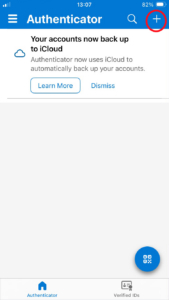
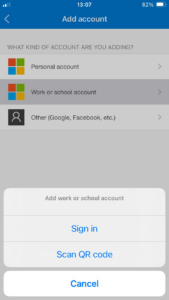
 Microsoft Authenticator uygulamasının ekran görüntüsü; sağ üst köşede vurgulanan + simgesini kullanarak bir hesabın nasıl ekleneceğini göstermektedir  MS Authenticator uygulamasının, oturum açma veya bir QR kodunu tarama seçeneğini gösteren ikinci bir ekran görüntüsü  

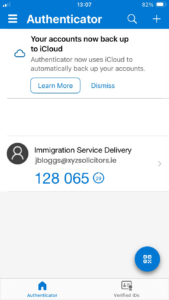
ISD portal ekranının bir ekran görüntüsü; kullanıcıların ISD hesabıyla ilişkilendirmek üzere tarayabilecekleri, kırmızı daire içine alınmış bir QR kodu gösterilmektedir MS Authenticator uygulamasının altı basamaklı doğrulama kodunu gösteren üçüncü ekran görüntüsü


  • Microsoft Authenticator, değişen bir doğrulama kodu göstermeye başladığında, portala geri dönün ve “Devam Et” seçeneğini seçin.
  • Microsoft Authenticator uygulamasından mevcut kodu girin ve “Doğrula” seçeneğini seçin. Lütfen en güncel kodu girdiğinizden emin olun.
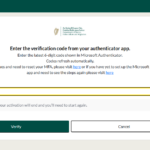
Kullanıcıların kimlik doğrulama kodunu girebilecekleri giriş ekranının görüntüsü

Şifrenizi oluşturun ve kontrol panelini açın

Şimdi bir şifre oluşturmanız istenecektir

  • Ekranda gösterilen şartlara uygun bir şifre oluşturun ve tekrar girin. Şifreyi girdikten sonra “Hesabınızı etkinleştirin” seçeneğini seçin.
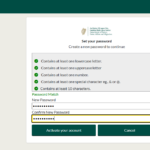
Kullanıcıların seçtikleri şifreyi girmeleri ve şifrenin doğru olduğunu onaylamaları için iki alan içeren ekran

  • Kullanım Koşulları ve Gizlilik Bildirimini okuyun. Kabul ettiğinizi onaylayın ve “Kontrol Paneline Devam Et” seçeneğini seçin.
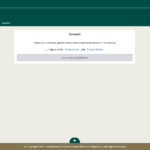
Kullanıcıdan Kullanım Koşulları ve Gizlilik Beyanı’nı kabul etmesini isteyen ekran görüntüsü

Hesabınız artık aktif hale gelmiştir. Gelecekteki oturum açma işlemlerinizde e-posta adresiniz, şifreniz ve yeni oluşturulan Microsoft Authenticator koduna ihtiyacınız olacaktır.

Kuruluşunuzu ve kullanıcılarınızı yönetin

Görevler, erişim ve takım çalışması

İlk organizasyon yöneticisi

Kuruluşun ilk yöneticisi, kuruluş kayıt sürecinde adı belirtilen kayıtlı avukattır. İlk kuruluş yöneticisi hesabını etkinleştirdikten sonra, kuruluşun kullanıcılarını ve izinlerini ayarlamaya başlayabilir.

Kurulumun ardından, ilk yöneticinin erişim hakları diğer tüm kuruluş yöneticileriyle aynı şekilde değiştirilebilir. Kuruluş, ilk yöneticiyi görevden alabilir veya yerine başka birini atayabilir.

Kuruluş yöneticisi

Bir kuruluş yöneticisi şunları yapabilir:

  • kullanıcı eklemek ve kaldırmak;
  • başka bir kullanıcıya yönetici erişimi vermek;
  • yönetici erişimini kaldır;
  • kuruluş bilgilerini düzenle;
  • kurumla ilgili tüm müşterileri ve talepleri yönetmek;
  • işi yeniden atamak;
  • başka bir yöneticiyi görevden almak; ve
  • İlk kuruluş yöneticisini kaldırın veya değiştirin.

Kuruluş üyesi

Bir kuruluş üyesi, kuruluş hesabını kullanmaya davet edilen kişidir. Bir üye, avukat, hukuk asistanı veya avukatlık ehliyeti olmayan kişi olarak kaydedilebilir.

Kullanıcı türü ve yönetici erişimi

Kullanıcı türü, kişinin kuruluş içindeki rolünü belirler. Yönetici erişimi ayrı bir izindir. Bir yönetici, hem doğru kullanıcı türünü hem de kişinin yönetici erişimine sahip olup olmayacağını seçmelidir.

Kişisel iş e-posta adreslerini kullanın

Her kullanıcının kendine ait bir e-posta adresi olmalıdır. E-posta adresi, kuruluşun kayıtlı alan adıyla aynı olmalıdır; örneğin, [email protected].

Takipçiler ve kuruluş görünümleri

Aşağıdaki görünüm, oturum açmış kullanıcıyla ilişkili istemcileri ve sorguları gösterir. Kurum görünümü ise kurum genelinde kullanılabilir istemcileri ve sorguları gösterir.

Kuruluşunuzu yönetin — yalnızca yöneticiler için

Yönetim alanı, kuruluş yöneticileri tarafından kullanılabilir. Bu alan, yetkili kullanıcıları yönetmek, izinler atamak, kuruluş bilgilerini yönetmek ve kuruluşla ilgili destek taleplerini yönetmek için kullanılır.

Kullanıcı ekle

  • Hesabınıza giriş yapın ve ardından “Yönetim” sekmesini seçin.
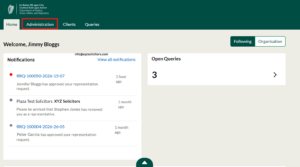
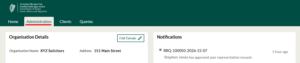
“Yönetim” sekmesi seçili haldeyken Dashboard’un ekran görüntüsü

" Yetkili Kullanıcılar" sekmesini seçin ve ardından " Kullanıcı Ekle" seçeneğini seçin.
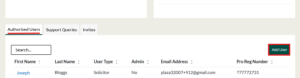
“Yetkili Kullanıcılar” sekmesinin, “Kullanıcı Ekle” düğmesi seçili haldeyken çekilmiş ekran görüntüsü

" Kullanıcı Ekle " sekmesinde

  • Bölüm 1 – Kullanıcı rolü: Uygun Kullanıcı Türünü seçin.
  • Bölüm 2 – Kullanıcı Erişimi: Kullanıcının yönetici yetkisine sahip olup olmayacağını seçin.
  • Bölüm 3 – Kullanıcı Bilgileri: Gerekli olduğu yerlere kullanıcının mesleki kayıt numarasını, adını, soyadını ve kişisel iş e-posta adresini girin.
  • " İnceleme ve Gönder" seçeneğini seçin.
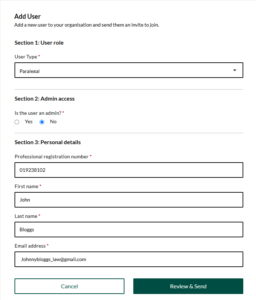
"Kullanıcı Ekle" sekmesinin ekran görüntüsü

Onay ekranında gösterilen bilgileri kontrol edin. Doğru ise “Davet Gönder” seçeneğini seçin.
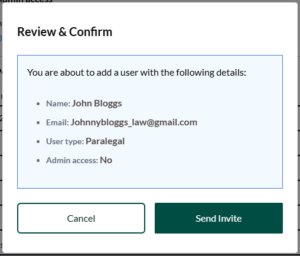
"İnceleme ve Onaylama" ekranının ekran görüntüsü

Davet gönderildiğinde portal bir başarı mesajı gösterecektir.

Yeni bir kullanıcının eklendiğini belirten başarı mesajı

Bir kullanıcının bilgilerini veya izinlerini güncelleme

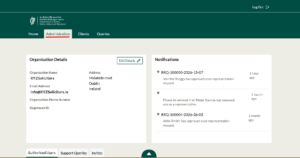
  • “Yönetim” sekmesini açın.

“Yönetim” sekmesinin ekran görüntüsü

" Yetkili Kullanıcılar" sekmesinde , kullanıcının adını seçerek onu belirleyin.

"Yetkili Kullanıcılar" sekmesinin ekran görüntüsü

  • Kullanıcı kaydında, “Ayrıntıları Düzenle” seçeneğini seçin.
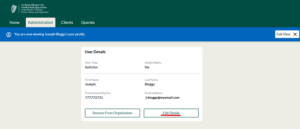
Kullanıcı Kaydının Ekran Görüntüsü

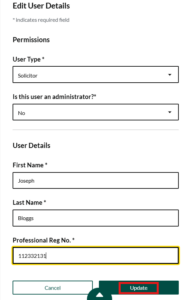
  • Gerektiği şekilde Kullanıcı Türünü,Yönetici Erişimi veya Kişisel Bilgileri güncelleyin.
  • "Güncelle" seçeneğini seçin.

Kullanıcı Ayrıntılarını Düzenle sayfasının ekran görüntüsü

Değişiklikleri gözden geçirin ve “Değişiklikleri Onayla” seçeneğini seçin.
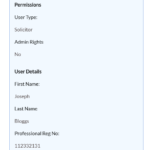
Kullanıcı bilgileri özet ekranındaki değişikliğin ekran görüntüsü

Bilgiler güncellendiğinde portal bir başarı mesajı gösterecektir.

Portalın başarı mesajının ekran görüntüsü

Bir kullanıcıyı silme

  • “Yönetim” sekmesini açın.

“Yönetim” sekmesinin ekran görüntüsü

  • "Yetkili Kullanıcılar" sekmesinde, kullanıcının adını seçerek onu belirleyin.
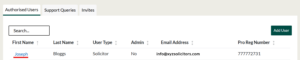
Yetkili Kullanıcılar listesinin ekran görüntüsü

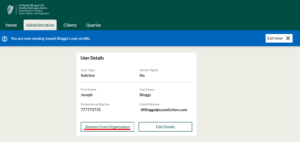
  • Doğru kullanıcıyı açtığınızdan emin olmak için mavi başlığı veya kullanıcı kaydını kontrol edin.
  • “Kuruluştan Kaldır” seçeneğini seçin.

“Erişimi İptal Et” düğmesinin seçili olduğu Yönetim penceresinin ekran görüntüsü

  • Portalda gösterilen tüm aktif çalışmaları inceleyin.
  • Kaldırma işlemini onaylamak için “Erişimi İptal Et” seçeneğini seçin.
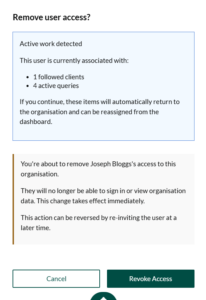
"Kullanıcı Erişimi Kaldır" Özet kartının ekran görüntüsü

Kaldırma işleminin başarıyla tamamlandığını belirten bir portal mesajı görüntülenecektir

Portalın başarı mesajının ekran görüntüsü

Kullanıcı artık oturum açamayacak veya kuruluş bilgilerini görüntüleyemeyecektir. Kullanıcının aktif sorguları varsa, bu sorgular kuruluşa geri dönecek ve yeniden atanabilecektir.

Erişimi geri yüklenmesi gerekiyorsa, sistemden kaldırılmış bir kullanıcı daha sonra tekrar davet edilebilir.

Kuruluşun bilgilerini güncelle

“Yönetim” sekmesini açın.
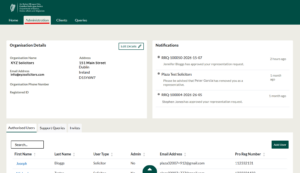
“Yönetim” sekmesinin ekran görüntüsü

  • “Kuruluş Bilgileri ” veya “Şirket Bilgileri” bölümünü bulun.
  • "Ayrıntıları Düzenle" seçeneğini seçin.
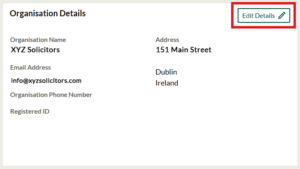
“Ayrıntıları Düzenle” düğmesi seçili haldeyken “Kuruluş Ayrıntıları” kartının ekran görüntüsü

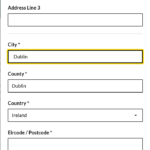
  • Gerektiği şekilde kuruluşun telefon numarasını veya adres bilgilerini güncelleyin.
  • Yıldız işaretiyle işaretlenmiş tüm zorunlu alanları doldurun.
  • "Güncelle" seçeneğini seçin.

Güncelleme ayrıntıları sekmesinin ekran görüntüsü

Müşterileri, talepleri ve işleri yönetin

Kuruluş yöneticileri, kuruluşla ilişkili tüm müşterileri ve talepleri görüntüleyebilir ve yönetebilir; ayrıca kullanıcılar arasında işleri yeniden tahsis edebilir.

Müşterileri temsil etmek ve yönetmek

Bir müşteri ekleyin ve onay alın

Bir müşteri eklemek için, müşterinin doğru Göçmenlik Kimlik Numarasına ihtiyacınız vardır. Portal, bu kimlik numarasını kullanarak müşteriyi bulur ve temsil talebini gönderir.

Müşterinizden Göçmenlik Kimlik Numarasını talep etmeniz gerekecektir. Bu numara, başvuru sahibinin ISD Müşteri Hizmetleri Portalı hesabının kontrol panelinde bulunabilir.
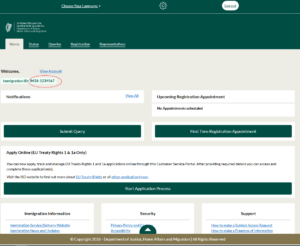
Genel ISD Müşteri Hizmetleri Portalı’nın başvuru sahibi görünümünün ekran görüntüsü


Bir müşteri eklemek için şunları yapmanız gerekir:

  • Hesabınıza giriş yapın ve “Müşteriler” sekmesini seçin.
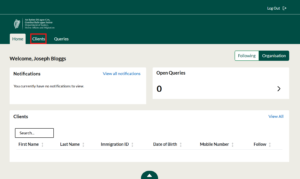
Yönetim Ana Sayfasının Ekran Görüntüsü

“Kuruluş” sekmesini açın ve ardından “Müşteri Ekle” seçeneğini seçin.
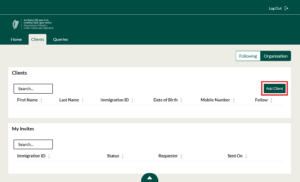
“Organizasyon” sekmesinin ekran görüntüsü; “Müşteri Ekle” düğmesi seçili durumda

Müşterinin Göçmenlik Kimlik Numarasını girin.
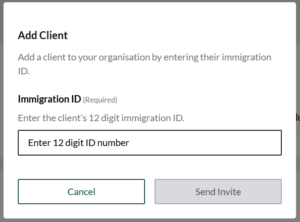
"Müşteri Ekle" sekmesinin ekran görüntüsü

Kimlik bilgilerini dikkatlice kontrol edin ve temsil talebini göndermeye devam edin.

Göçmenlik Kimlik Numarasını Kontrol Edin

Göçmenlik Kimlik Numarası'nda bir hata varsa veya herhangi bir kayıtla eşleşmiyorsa, portal şu mesajı gösterecektir: “Bir hata oluştu. Lütfen girilen Göçmenlik Kimlik Numarası'nı kontrol edin.”

Hata mesajının ekran görüntüsü - göçmenlik kimlik numarasını kontrol edin


Bu kuruluşla ilgili bir talep zaten mevcut

Kuruluşunuzdan birisi aynı müşteri için daha önce bir talep göndermişse, portalda şu mesaj görüntülenecektir: “Kuruluşunuz bu müşteriyi temsil etmek üzere daha önce bir talep göndermiştir.”


Hata Mesajının Ekran Görüntüsü - Kuruluş talebi zaten gönderildi

Temsil talebi gönderildiğinde portal bir başarı mesajı gösterecektir.

Başarı Mesajının Ekran Görüntüsü

Bir müşteri bul ve yönet

Bir müşteri bulun

Giriş yapın ve “Müşteriler” sekmesini seçin.
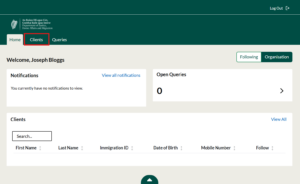
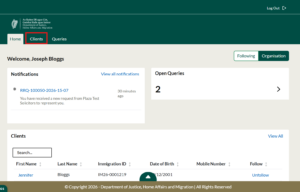
“Müşteri” sekmesinin vurgulanmış olduğu Yönetim Ana Sayfasının ekran görüntüsü

Sizinle ilişkili müşterileri görmek için “Takip Edenler” seçeneğini, kuruluşla ilişkili müşterileri görmek için ise “Kuruluş” seçeneğini seçin.
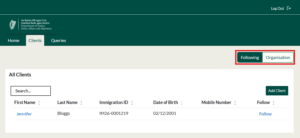
"Takip Etme/Kuruluş" düğmelerinin seçili olduğu "Müşteri" sekmesinin ekran görüntüsü

Müşteriyi bulmak için arama, sıralama veya filtreleme seçeneklerini kullanın.
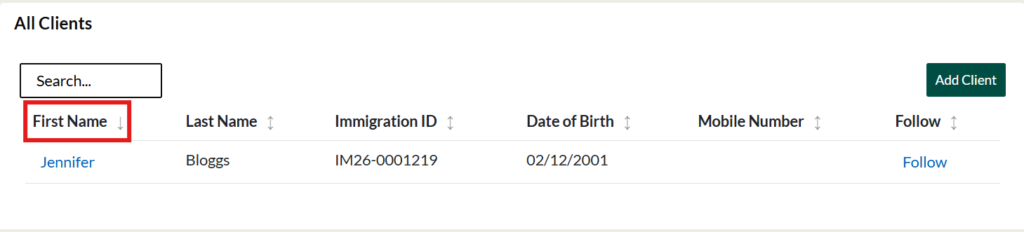
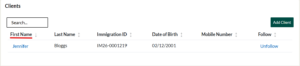
“Ad” sütun başlığı seçili haldeyken müşteri listesinin ekran görüntüsü

Müşteri listesi, aşağıdaki gibi bilgiler kullanılarak aranabilir veya sıralanabilir:

  • Göçmen Kimlik Numarası;
  • ad;
  • soyadı;
  • doğum tarihi;
  • e-posta adresi; ve
  • cep telefonu numarası.

Müşteri kaydını açın

  • Listeden müşteriyi bulun.
  • Müşterinin ilk adını seçin.
  • Doğru müşteri profilini görüntülediğinizi doğrulamak için mavi başlığı kontrol edin.
  • Başlıkta, şu anda söz konusu müşterinin profilini görüntülediğiniz belirtilecektir.

Profil adını vurgulayan “Müşteriler” başlığının ekran görüntüsü

Müşteri talepleri ve belgeleriyle ilgilenmek

"Sorgular" sekmesinden sorguları görüntüleyin

  • Portalın üst kısmındaki “Sorgular” sekmesini seçin.
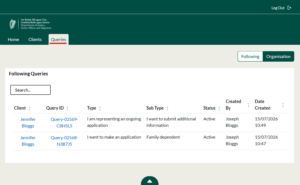
"Sorgular" sekmesinin ekran görüntüsü

  • Takip ettiğiniz müşterilerle ilgili sorguları görmek için “Takip Edilenler”i , tüm kuruluş sorgularını görmek için ise “Kuruluş” seçeneğini seçin.
  • Sorguyu bulmak için listede arama yapın, filtre uygulayın veya sıralayın.
  • Sorguyu açmak için müşterinin adını veya Sorgu Kimliğini seçin.
  • Sorgu listesi şunları içerebilir:

    • müşteri;
    • Sorgu Kimliği;
    • tür;
    • alt türü;
    • durum;
    • tarafından oluşturulmuştur; ve
    • oluşturulma tarihi.

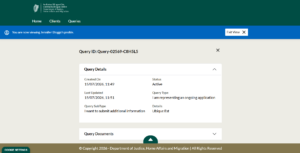
"Sorgu Ayrıntıları" sekmesinin ekran görüntüsü

Bir müşteri kaydındaki sorguları görüntüle

Müşteri kaydını açın.

  • Sayfanın altındaki karta veya tabloya ilerleyin.
  • Açık Sorgular (adına).
  • İlgili sorguyu seçin.

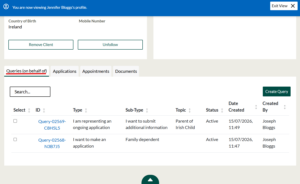
Müşteri Kaydının Ekran Görüntüsü

Müşteri sorgularını dışa aktar

  • Müşteri kaydını açın.

“Müşteri” sekmesinin seçili olduğu Yönetim Ana Sayfasının ekran görüntüsü

  • Görüntülemek istediğiniz müşteri kaydını seçin.
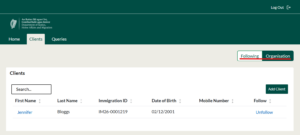
"İstemci" sekmesinin ekran görüntüsü

“İsim” sütun başlığı seçili haldeyken “Müşteri Listesi” ekran görüntüsü

  • Açık Sorgular (adına).

Müşteri Sorgularının Ekran Görüntüsü

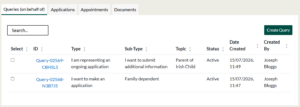
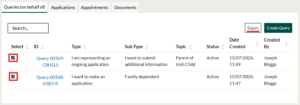
  • Dışa aktarmak istediğiniz her sorgunun yanındaki düğmeyi seçin.

"Müşteriler" başlığının ekran görüntüsü

"Sorgular" sekmesinin ekran görüntüsü

  • " Dışa Aktar" seçeneğini seçin .
  • Onay ekranını inceleyin.
  • " Sorguları Dışa Aktar" seçeneğini seçin.
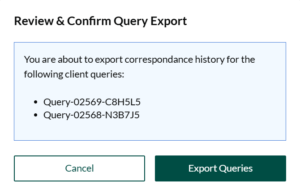
“Dışa Aktarma Özetini Gözden Geçir ve Onayla” ekran görüntüsü

Bir müşteri belgesini önizleyin veya indirin

  • Müşteri kaydını açın.
  • Sayfayı aşağı kaydırın ve “Belgeler” sekmesini açın.
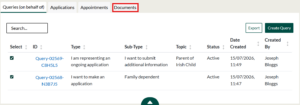
"Belgeler" sekmesi seçiliyken "Adına" sekmesindeki sorguların ekran görüntüsü

  • Her bir belgeyle ilişkili sorguyu görmek için “Konu” sütununu kullanın.
  • İlgili sorguyu açmak için bir Sorgu Kimliği seçin.
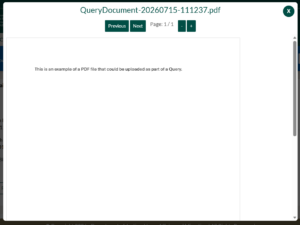
  • Belgeyi önizlemek için dosya adını seçin.
  • Belgeyi indirmek için indirme simgesini seçin.
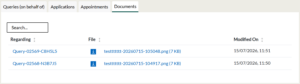
"Belgeler" sekmesinin ekran görüntüsü

Dışa aktarım için sorgu belgesi ekranının ekran görüntüsü

Bir müvekkili temsil etmeyi sonlandırmak

Bir müşterinin kaldırılması, kuruluşun Başvuru Temsilcisi ilişkisi aracılığıyla o müşteriye erişimini sonlandırır. Bu işlem, müşterinin kendi Müşteri Hizmetleri Portalı hesabını silmez. 

Kuruluşunuzdan bir müşteriyi kaldırmak için:

  • Giriş yapın ve “Müşteriler” sekmesini seçin.
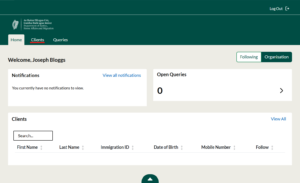
“Müşteriler” sekmesinin seçili olduğu Yönetim Ana Sayfasının ekran görüntüsü

  • “Takip Edilenler” veya “Kuruluş” sekmesindemüşteriyi bulun.
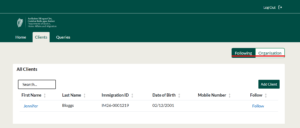
“Kuruluşlar/Takip Edilenler” seçeneğinin işaretli olduğu “Müşteriler” sekmesinin ekran görüntüsü

  • Müşterinin adını seçerek müşteri kaydını açın.
  • Profil başlığını kontrol ederek doğru istemciyi açtığınızı doğrulayın.
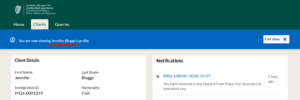
"Müşteriler" sekmesinin ekran görüntüsü

  • "Müşteri Ayrıntıları" kartında, " Müşteriyi Kaldır" seçeneğini seçin.
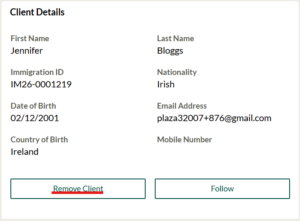
“İstemci Özeti” Sekmesini Kaldırma Ekran Görüntüsü

  • Müşterinin herhangi bir aktif işlemi (örn. Sorgular, Başvurular) varsa, sistem bu işlemler hakkında sizi bu ekran üzerinden bilgilendirecektir. Onay ekranında gösterilen aktif sorguları veya başvuruları inceleyin.
  • Temsiliyetin sona erdirilme nedenini seçin.
  • "Diğer" seçeneğini seçerseniz, metin kutusuna nedenini girin.
  • Bilgileri gözden geçirip silme işlemini onaylayın.
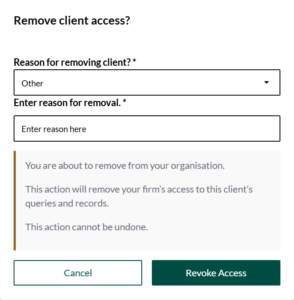
“İstemci erişim bilgileri” kartını kaldırma ekran görüntüsü   

Bir istemciyi kaldırmadan önce etkin işleri kontrol edin

Devam etmeden önce portal, ilgili müşteriyle bağlantılı aktif sorguları veya başvuruları gösterecektir.


Sorun Giderme ve Destek

Doğrulama kodunu almadınız

  • “Gönder” düğmesinin yanındaki “Kodu Yeniden Gönder” seçeneğini seçin. Davet için kullanılan e-posta adresini kontrol ettiğinizden emin olun.

Microsoft Authenticator QR kodunu tarayamıyorsunuz

  • " Manuel olarak ayarla" seçeneğini seçin ve portalda gösterilen kodu kullanın.

Göçmenlik Kimliği kabul edilmiyor

  • Göçmenlik Kimlik Numarası'nda hata olup olmadığını kontrol edin. Kimlik numarası, sistemde kayıtlı bilgilerle uyuşmadığında portal bir hata mesajı gösterecektir.

Bir temsil talebi zaten gönderilmiştir

  • Portal, kuruluşun müvekkili temsil etmek üzere daha önce bir talepte bulunup bulunmadığını size bildirecektir. Yeni bir talep göndermeden önce kuruluşun diğer kullanıcılarıyla görüşün.

Bir kuruluşu kaydetmek için erişim talebinde bulunun

  • Kayıt bağlantısı talep etmek için [email protected] adresine e-posta gönderin.

Kurumsal destek talebi oluşturun

  • Giriş yaptıktan sonra, bir kuruluş yöneticisi “Yönetim” bölümünü açabilir, “Destek Talepleri”ni seçebilir ve bir talep oluşturabilir. Kategoriyi ve alt kategoriyi seçin, sorunu açıklayın ve gerekirse ilgili dosyayı ekleyin.

Veri koruma, güvenlik ve mesleki sorumluluklar

Başvuru sahibi temsilcisi özelliği, kullanıcılara kişisel ve göçmenlik bilgilerine erişim imkânı sağlar. Her kuruluş, erişim haklarını dikkatli bir şekilde yönetmeli ve kullanıcıların yalnızca yetki verilen işleri yerine getirmelerini sağlamalıdır.

Bu özelliği kullanırken:

  • Kendi kişisel iş e-posta adresinizi ve hesabınızı kullanın;
  • şifrenizi, Microsoft Authenticator kodunuzu veya oturum açma bilgilerinizi başkalarıyla paylaşmayın;
  • Değişiklik yapmadan önce doğru kullanıcı veya müşteri kaydını açtığınızı kontrol edin;
  • temsil talebini gönderirken doğru Göçmenlik Kimlik Numarasını kullanın;
  • kullanıcılara, rollerine uygun olarak yalnızca ihtiyaç duydukları erişim iznini verin;
  • Bir kullanıcı rolünü değiştirdiğinde veya kurumdan ayrıldığında, erişim haklarını derhal güncelleyin veya kaldırın;
  • Bu özelliği yalnızca kuruluşun temsil etme yetkisine sahip olduğu müşteriler için kullanın;
  • dışa aktarılan sorguları ve indirilen belgeleri, kuruluşun veri koruma ve bilgi güvenliği gerekliliklerine uygun şekilde işlemek; ve
  • Portalın Kullanım Koşulları ve Gizlilik Bildirimini okuyun ve bunlara uyun.

Yönetici sorumluluğu

Yönetici erişimi, kullanıcılar, kuruluş bilgileri, müşteriler, sorgular ve iş dağılımı üzerinde kontrol yetkisini içerir. Kuruluşlar, yönetici erişimini düzenli olarak gözden geçirmelidir.

Bize Ulaşın

Göçmenlik Hizmeti Sunumu
Adalet Bakanlığı,
İçişleri ve Göç
13-14 Burgh Quay
Dublin 2 D02 XK70
İrlanda

Sosyal Kanallar

Konumumuz

Konumumuzu görmek için buraya tıklayın

Faydalı Bağlantılar

  • Gizlilik Politikası ve Çerezler
  • Erişilebilirlik
  • Sorumluluk Reddi
  • Çevrimiçi Göçmenlik Hizmeti Sunumu (ISD) - Hüküm ve Koşullar
  • Göç Mevzuatı ve Politika Yönergeleri
  • Bilgi Edinme Özgürlüğü (FOI)
  • Adalet, İçişleri ve Göç Bakanlığı'nda Kişisel Verilerin Korunması
  • Site Haritası
© Telif Hakkı - An Roinn Dlí agus Cirt, Gnóthaí Baile agus Imirce | Department Of Justice, Home Affairs and Migration | All Rights Reserved
FacebookXInstagramPinterest
Sayfa yükleme bağlantısı
Başa dön