

Recurso “Representante do candidato”
O recurso de representante do requerente faz parte do Portal de Atendimento ao Cliente do Serviço de Imigração (ISD). Ele oferece uma maneira mais eficiente e segura para que os representantes dos requerentes se comuniquem digitalmente com o ISD em nome dos requerentes.
O recurso foi desenvolvido para reduzir a carga de trabalho administrativo, minimizar a dependência de documentos impressos e oferecer uma visão clara e centralizada de todas as comunicações. Ele permite que as organizações cadastradas mantenham as contas dos membros e gerenciem solicitações de representação de clientes, consultas e documentos relacionados por meio de uma única conta.
Este guia destina-se a administradores de organizações e membros de organizações que estejam autorizados a representar clientes e a utilizar o portal em nome de sua organização.
Ele oferece orientações sobre como:
• Criar uma organização
• Gerenciar a organização e os membros
• Representar e gerenciar clientes utilizando o novo recurso
Escolha o que você precisa fazer
Cadastre-se e configure sua organização
Registre sua organização e ative a primeira conta de administrador.
Cadastre-se e configure sua organização
Obter um link de inscrição
Você precisa de um link de cadastro para poder cadastrar sua organização. Há duas maneiras de obtê-lo:
- em um e-mail de convite para cadastro enviado pelo Atendimento ao Cliente da ISD; ou
- enviando um e-mail para [email protected] para solicitar um link de inscrição.
Conclua o cadastro
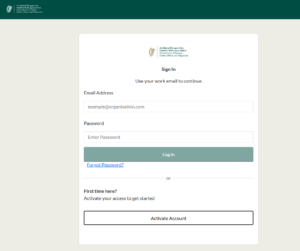
- Abra o link de cadastro. Você será direcionado para a tela de login do Portal de Atendimento ao Cliente. Selecione “Ativar conta”.
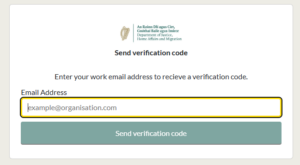
- Insira um endereço de e-mail profissional ao qual você tenha fácil acesso e selecione “Enviar código de verificação”.
- Abra o e-mail de verificação e anote o código.
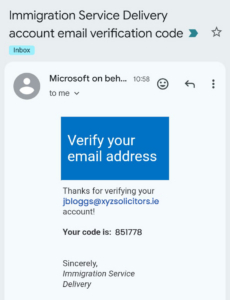
- Volte ao portal e digite o código de verificação
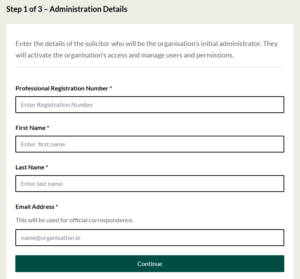
- Etapa 1: Insira os dados do administrador inicial da organização.
Observe que o administrador inicial deve ser um advogado registrado.
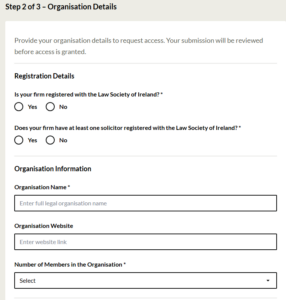
- Etapa 2: Insira os dados da sua organização.
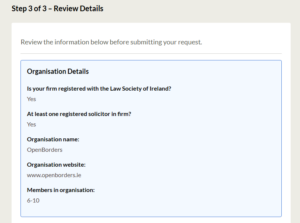
- Etapa 3: Verifique as informações e envie a solicitação de cadastro.
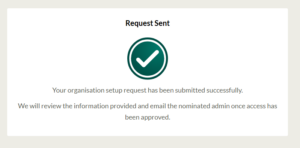
O que acontece depois que você enviar
A Equipe de Atendimento ao Cliente do ISD analisará o pedido de cadastro da organização. Assim que a organização for aprovada, o administrador inicial da organização indicado no pedido receberá um e-mail convidando-o a cadastrar sua conta pessoal.
- o administrador inicial da organização que ativou sua conta após a organização ter sido aprovada;
- ou um usuário convidado a participar de uma organização que já esteja já está registrada.
Confirme seu endereço de e-mail
- Abra o e-mail de convite e selecione “Acessar o portal/Configurar conta”.
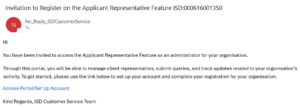
Ao clicar no link, você será solicitado a baixar o aplicativo Microsoft Authenticator, uma ferramenta de autenticação multifatorial para proteger sua conta contra fraudes.
Configurando a autenticação multifatorial (MFA)
A autenticação multifatorial adiciona uma verificação de segurança extra ao fazer login. O portal utiliza o aplicativo Microsoft Authenticator.
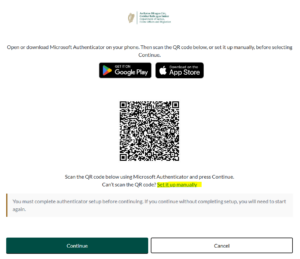

- Baixe o aplicativo Microsoft Authenticator na App Store da Apple ou na Google Play Store, caso ainda não esteja instalado.
- Abra o Microsoft Authenticator no seu celular.
- Usando seu celular, escaneie o código QR exibido na página do portal. Se não conseguir escanear o código QR, selecione “Configurar manualmente” e use o código fornecido.
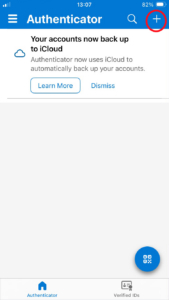
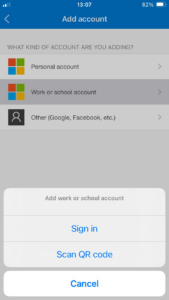
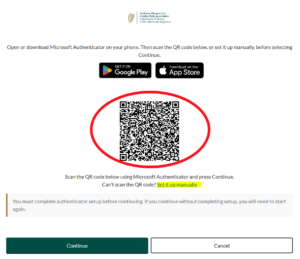
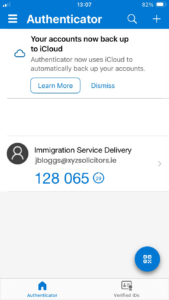
- Quando o Microsoft Authenticator começar a exibir um código de verificação que muda constantemente, volte ao portal e selecione “Continuar”.
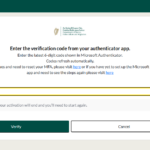
- Digite o código atual do Microsoft Authenticator e selecione “Verificar”. Certifique-se de digitar o código mais recente.
Crie sua senha e acesse o painel
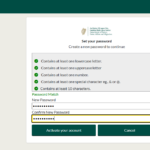
Agora você será solicitado a criar uma senha
- Crie e digite novamente uma senha que atenda aos requisitos exibidos na tela. Após digitá-la, selecione “Ativar sua conta”.
- Leia os Termos de Uso e a Política de Privacidade. Confirme que concorda e selecione “Continuar para o Painel”.
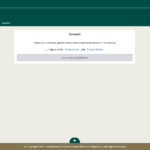
Sua conta já está ativa. Você precisará do seu endereço de e-mail, senha e um código do Microsoft Authenticator gerado recentemente para acessos futuros.
Gerencie sua organização e seus usuários
Adicionar um usuário
- Faça login na sua conta e, em seguida, selecione a aba “Administração”.
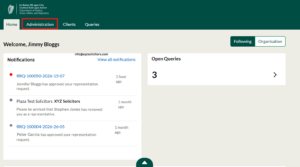
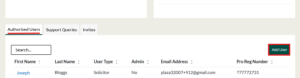
Selecione a aba “Usuários autorizados ” e, em seguida, selecione “Adicionar usuário”.
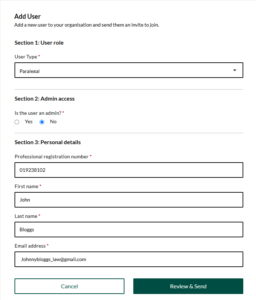
Na guia “Adicionar usuário”
- Seção 1 – Função do usuário: Selecione o tipo de usuário adequado.
- Seção 2 – Acesso do usuário: Escolha se o usuário deve ter permissão de administrador.
- Seção 3 – Dados do usuário: Insira o número de registro profissional do usuário, quando solicitado, o nome, o sobrenome e o endereço de e-mail profissional individual.
- Selecione “Revisar e enviar”.
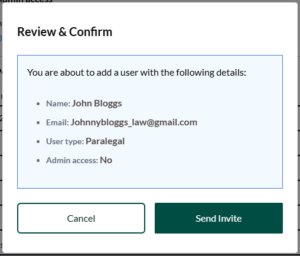
Verifique os detalhes exibidos na tela de confirmação. Se estiverem corretos, selecione “Enviar convite”.
O portal exibirá uma mensagem de sucesso assim que o convite for enviado.

Atualizar os dados ou as permissões de um usuário
- Abra a guia “Administração”.
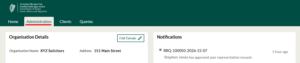
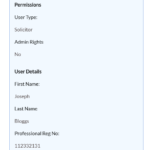
Na guia “Usuários autorizados” , selecione o usuário digitando seu nome.

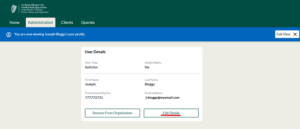
- No registro do usuário, selecione “Editar detalhes”.
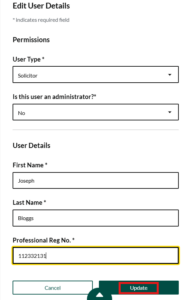
- Atualize o tipo de usuário,o acesso de administrador ou os dados pessoais, conforme necessário.
- Selecione “Atualizar”.
Verifique as alterações e selecione “Confirmar alterações”.
O portal exibirá uma mensagem de sucesso assim que os detalhes forem atualizados.

Excluir um usuário
- Abra a guia “Administração”.
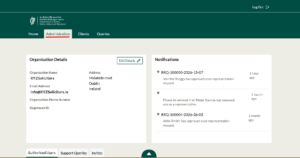
- Na guia “Usuários autorizados”, selecione o usuário digitando seu nome.
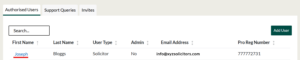
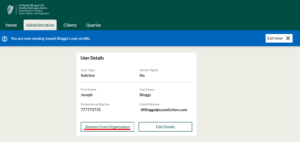
- Verifique o banner azul ou o perfil do usuário para ter certeza de que abriu o perfil correto.
- Selecione “Remover da organização”.
- Analise todos os trabalhos em andamento exibidos no portal.
- Selecione “Revogar acesso ” para confirmar a remoção.
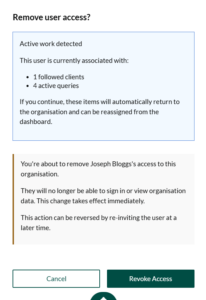
Aparecerá uma mensagem no portal indicando que a remoção foi bem-sucedida

O usuário não poderá mais fazer login nem visualizar as informações da organização. Caso o usuário tenha consultas em andamento, esses itens serão devolvidos à organização e poderão ser reatribuídos.
Um usuário removido pode ser convidado novamente mais tarde, caso seja necessário restaurar seu acesso.
Atualizar os dados da organização
Abra a guia “Administração”.
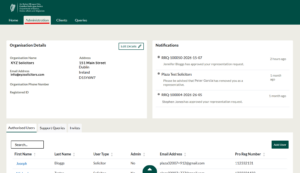
- Encontre a seção “Detalhes da organização ” ou “Detalhes da empresa”.
- Selecione “Editar detalhes”.
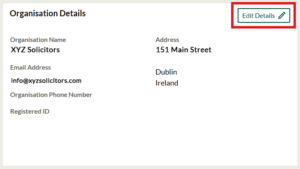
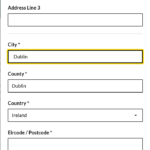
- Atualize o número de telefone ou os dados de endereço da organização, conforme necessário.
- Preencha todos os campos obrigatórios marcados com um asterisco.
- Selecione “Atualizar”.
Gerenciar clientes, consultas e tarefas
Os administradores da organização podem visualizar e gerenciar todos os clientes e consultas associadas à organização, além de reatribuir tarefas entre os usuários.
Representar e gerenciar clientes
Você precisará solicitar o ID de Imigração ao seu cliente. Esse número está disponível no painel da conta do solicitante no Portal de Atendimento ao Cliente do ISD.
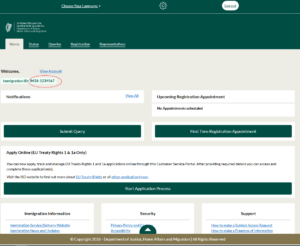
Para adicionar um cliente, você precisará:
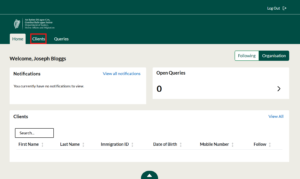
- Faça login na sua conta e selecione a aba “Clientes”.
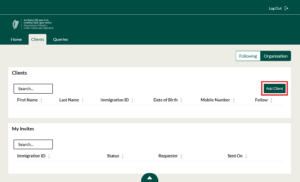
Abra a aba “Organização ” e selecione “Adicionar cliente”.
Insira o número de identificação de imigração do cliente.
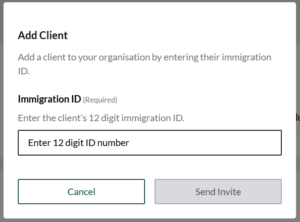
Verifique o documento de identidade com atenção e prossiga com o envio do pedido de representação.
Verifique o documento de identidade de imigração
Se o ID de imigração contiver um erro ou não corresponder a nenhum registro, o portal exibirá a seguinte mensagem: “Ocorreu um erro. Verifique o ID de imigração fornecido.”
Já existe uma solicitação da organização
Se alguém da organização já tiver enviado uma solicitação para o mesmo cliente, o portal exibirá a seguinte mensagem: “Sua organização já enviou uma solicitação para representar esse cliente.”


O portal exibirá uma mensagem de sucesso assim que a solicitação de representação for enviada.

Encontrar um cliente
Faça login e selecione a aba “Clientes”.
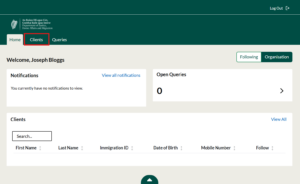
Selecione “Seguidores” para ver os clientes associados a você ou “Organização” para ver os clientes associados à organização.
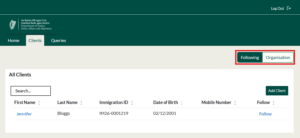
Use as opções de pesquisa, classificação ou filtragem para localizar o cliente.
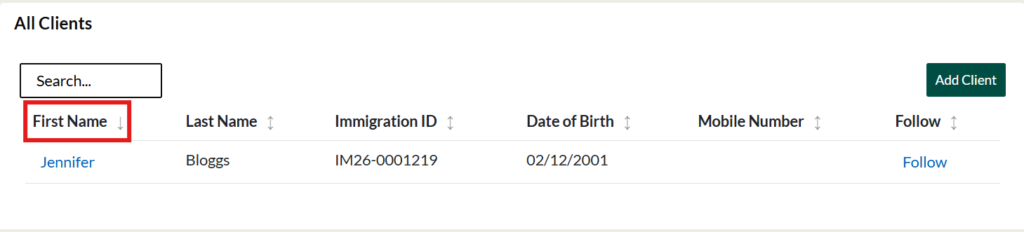
É possível pesquisar ou classificar a lista de clientes usando informações como:
- Documento de identificação de imigração;
- nome;
- sobrenome;
- data de nascimento;
- endereço de e-mail; e
- número de celular.
Abrir o registro do cliente
- Encontre o cliente na lista.
- Selecione o nome do cliente.
- Verifique o banner azul para confirmar se você está visualizando o perfil correto do cliente.
- O banner indicará que você está visualizando o perfil do cliente mencionado.

Visualizar consultas na guia “Consultas”
- Selecione a guia “Consultas”, na parte superior do portal.
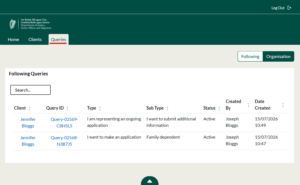
- Escolha “Seguidos” para ver as consultas associadas aos clientes que você segue ou “Organização” para ver todas as consultas relacionadas à organização.
- Pesquise, filtre ou classifique a lista para encontrar o que você procura.
- Selecione o nome do cliente ou o ID da consulta para abrir a consulta.
- A lista de consultas pode incluir:
- cliente;
- ID da consulta;
- tipo;
- subtipo;
- status;
- criado por; e
- data de criação.
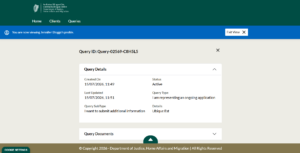
Visualizar consultas de um registro de cliente
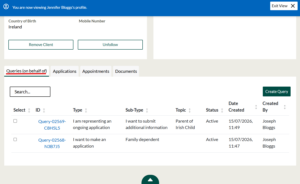
Abra o registro do cliente.
- Role a tela até o cartão ou a tabela mais abaixo.
- Consultas em aberto (em nome de).
- Selecione a consulta relevante.
Exportar consultas de clientes
- Abra o registro do cliente.
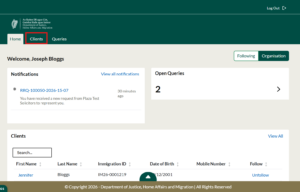
- Selecione o registro do cliente que você deseja visualizar.
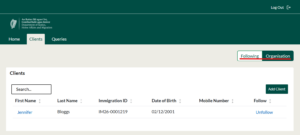
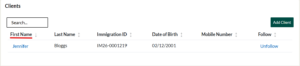
- Consultas em aberto (em nome de).
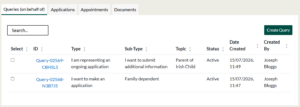
- Selecione o botão ao lado de cada consulta que você deseja exportar.

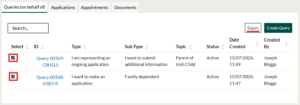
- Selecione “Exportar”.
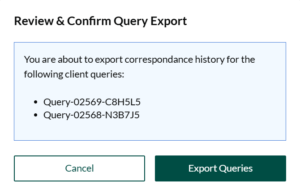
- Verifique a tela de confirmação.
- Selecione “Exportar consultas”.
Visualizar ou baixar um documento do cliente
- Abra o registro do cliente.
- Role até o cartão inferior e abra a aba “Documentos”.
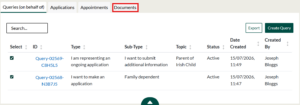
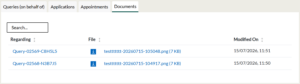
- Use a coluna “Referência” para ver a consulta associada a cada documento.
- Selecione um ID de consulta para abrir a consulta correspondente.
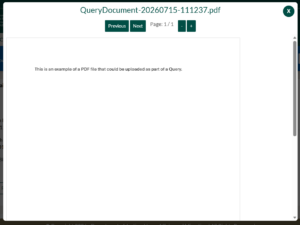
- Selecione o nome do arquivo para visualizar o documento.
- Selecione o ícone de download para baixar o documento.
A remoção de um cliente encerra o acesso da organização a esse cliente por meio da relação de Representante do Candidato. Isso não exclui a conta do próprio cliente no Portal de Atendimento ao Cliente.
Para remover um cliente da sua organização:
- Faça login e selecione a aba “Clientes”.
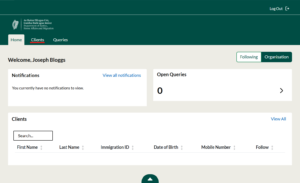
- Encontre o cliente na aba “Seguindo” ou “Organização”.
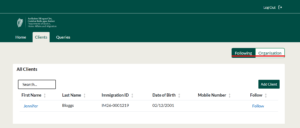
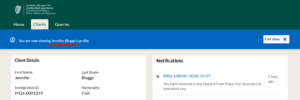
- Selecione o nome do cliente para abrir o registro do cliente.
- Verifique o banner do perfil para confirmar se você abriu o cliente correto.
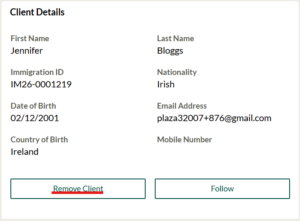
- No cartão “Detalhes do cliente”, selecione “Remover cliente”.
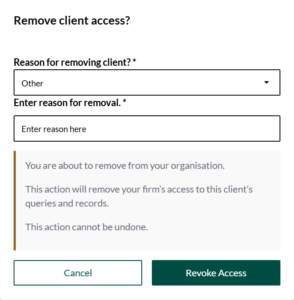
- Se o cliente tiver algum item ativo (por exemplo, consultas, solicitações), o sistema irá notificá-lo sobre esses itens nesta tela. Verifique todas as consultas ou solicitações ativas exibidas na tela de confirmação.
- Escolha o motivo para encerrar a representação.
- Se você selecionar “Outro”, insira o motivo na caixa de texto.
- Verifique as informações e confirme a exclusão.
| Verifique se há trabalhos em andamento antes de remover um cliente
O portal exibirá as consultas ou solicitações ativas associadas ao cliente antes de você prosseguir. |