
Müşteri Hizmetleri Portalı Hesabı Oluşturma Kılavuzu
Bu sayfa, Müşteri Hizmetleri Portalı hesabı açma konusunda bir kılavuz niteliğindedir. Bu çevrimiçi platformda ilk randevularınızı alabilir veya değiştirebilir, müşteri hizmetleri ekibine sorularınızı iletebilir ve başvurularınızın durumunu kontrol edebilirsiniz.
Bu Bölümde
1. Müşteri Hizmetleri Portalı'na Nasıl Kayıt Olunur?
- Nasıl Kayıt Olunur?
- E-posta Doğrulama
- Kişisel Bilgiler
- Uyruk
- Şifre Oluştur
- Microsoft Authenticator'ı kullanma
2. Kimlik Doğrulama (ID – Pal)
3. Müşteri Hizmetleri Portalı'nı Kullanma
- Gösterge Tablosu
- İlk Kayıt Randevusu Alın
- Randevuyu Değiştirme veya İptal Etme
- Sorgu gönder
- Başvuru durumunu kontrol et
- Ek: Üçüncü Taraf Sorguları
4. Başvuru Sahibinin Temsil Edilen Bölgesi
Müşteri Hizmetleri Portalı'na Nasıl Kayıt Olunur?
Açılır menüden tercih ettiğiniz dili seçebilirsiniz.
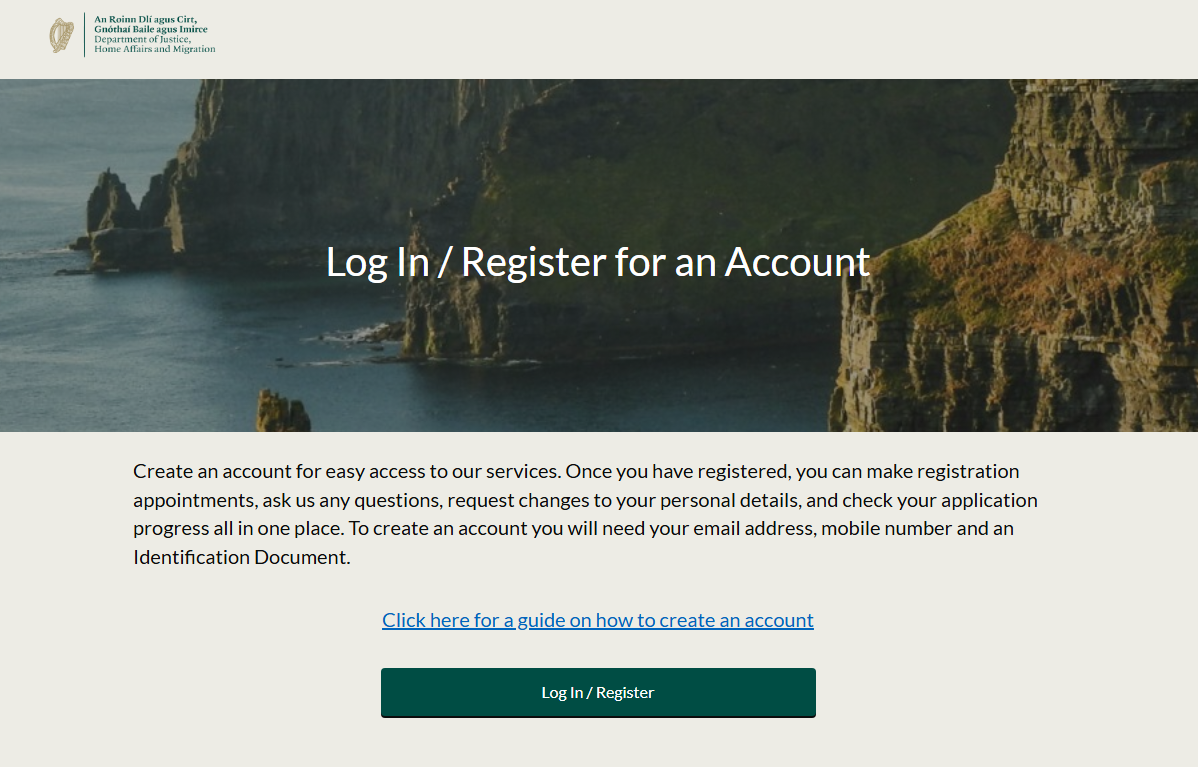
Müşteri Hizmetleri Portalı'nı ilk kez kullanıyorsanız, kayıt olmak için“Hesabınız yok mu?”seçeneğini seçin.
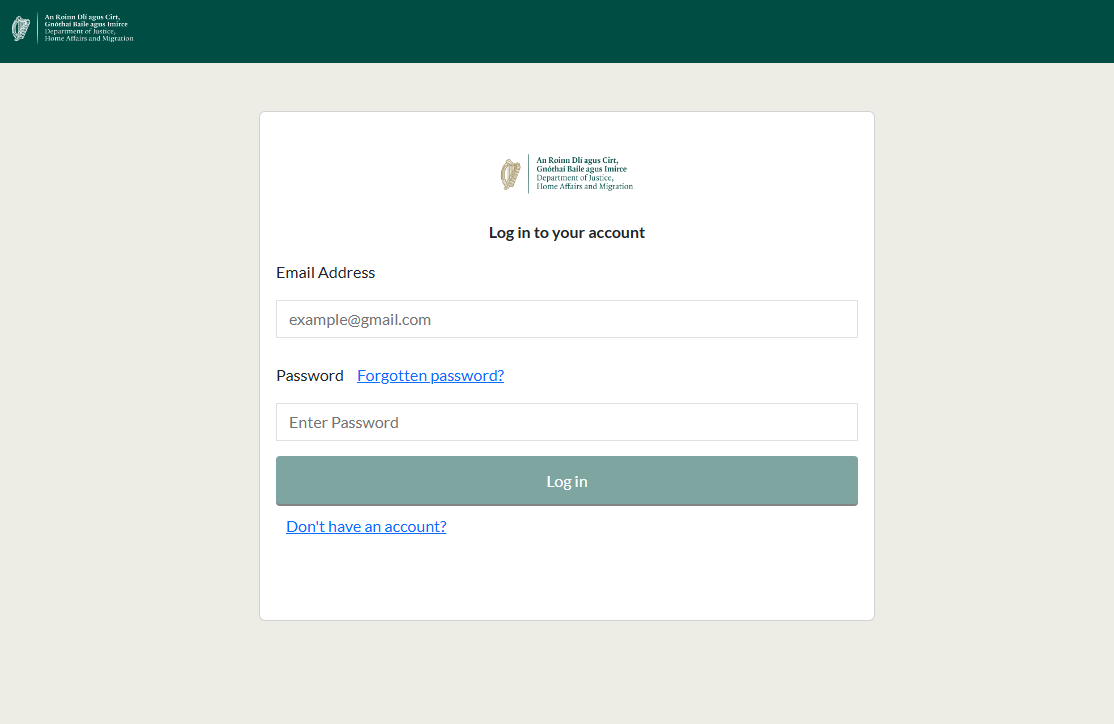
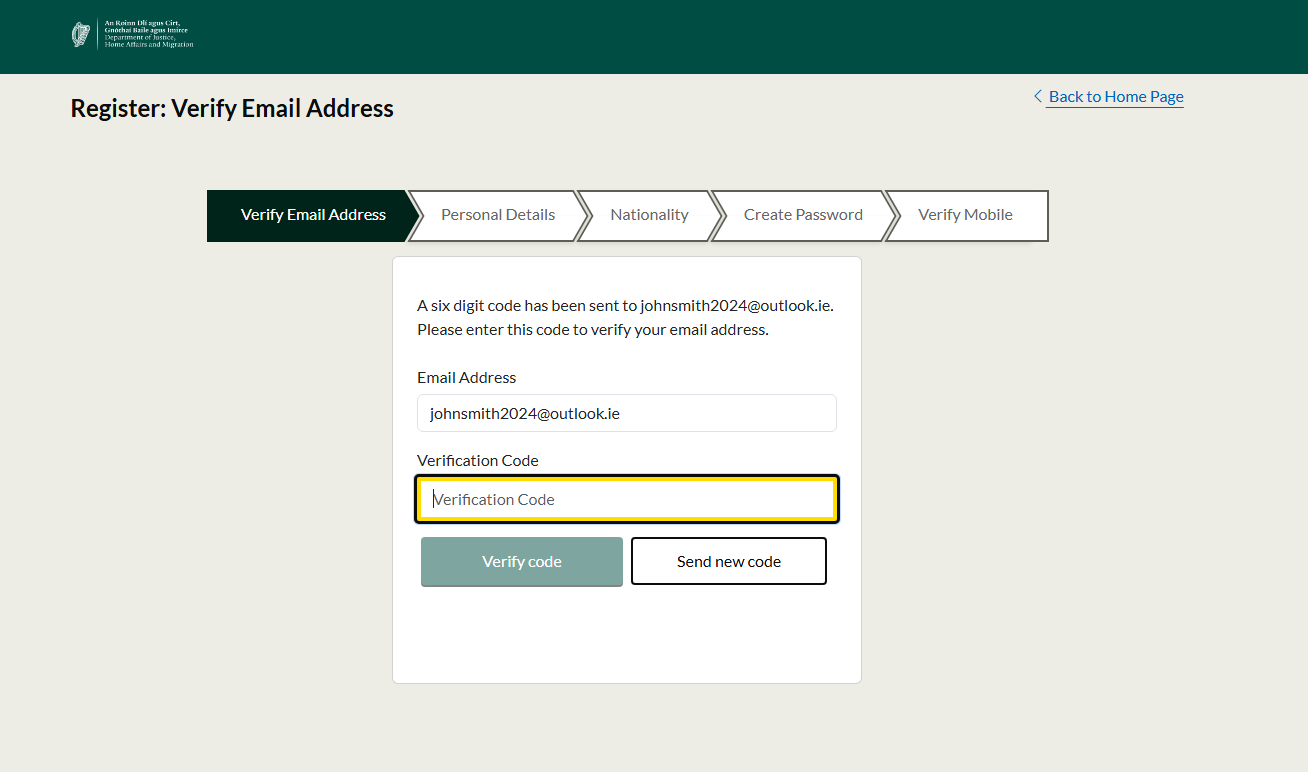
Gelecekteki başvurularınızda da aynı e-posta adresini kullanın, çünkü çünkü yalnızca bir e-posta adresi kaydedebilirsiniz. E-postayı bulamıyorsanız lütfen gereksiz veya spam klasörünüzü kontrol edin.
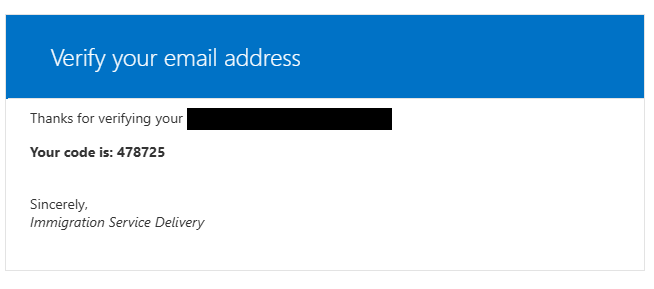
E-posta yoluyla doğrulama kodunu aldığınızda, kodu belirtilen alana girin ve“Kodu Doğrula” seçeneğini seçin. Bu işlem, e-posta adresinizi doğrulamak içindir.
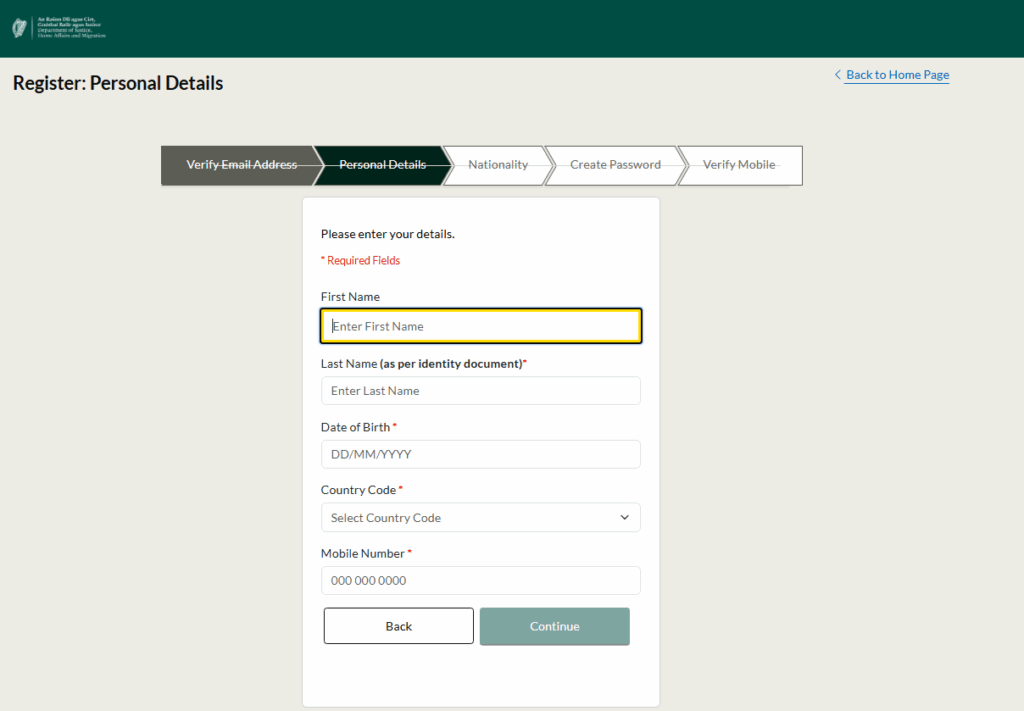
Lütfen adınızı, doğum tarihinizi ve cep telefonu numaranızı girin .
Kimlik doğrulama işlemini tamamlayabilmek için kişisel bilgilerinizin kimlik belgelerinizdeki bilgilerle uyuşması gerekmektedir.
Pasaportunuzda veya ehliyetinizde ikinci adınız varsa, bunu “İsim” alanına girin.
Doğum tarihinizi, ayın önündeki gün şeklinde GG/AA/YYYY biçiminde girin.
Açılır listeden doğru ülke kodunu seçin ve ilgili alana cep telefonu numaranızı girin. Lütfen bir cep telefonu numarası kullanın; çünkü telefonunuza bir doğrulama SMS’i gönderilecektir.
Örneğin, İrlanda numaranız varsa ve cep numaranız 0875699931 ise
- İrlanda’yı (+353) seçin
- 875699931'i girin
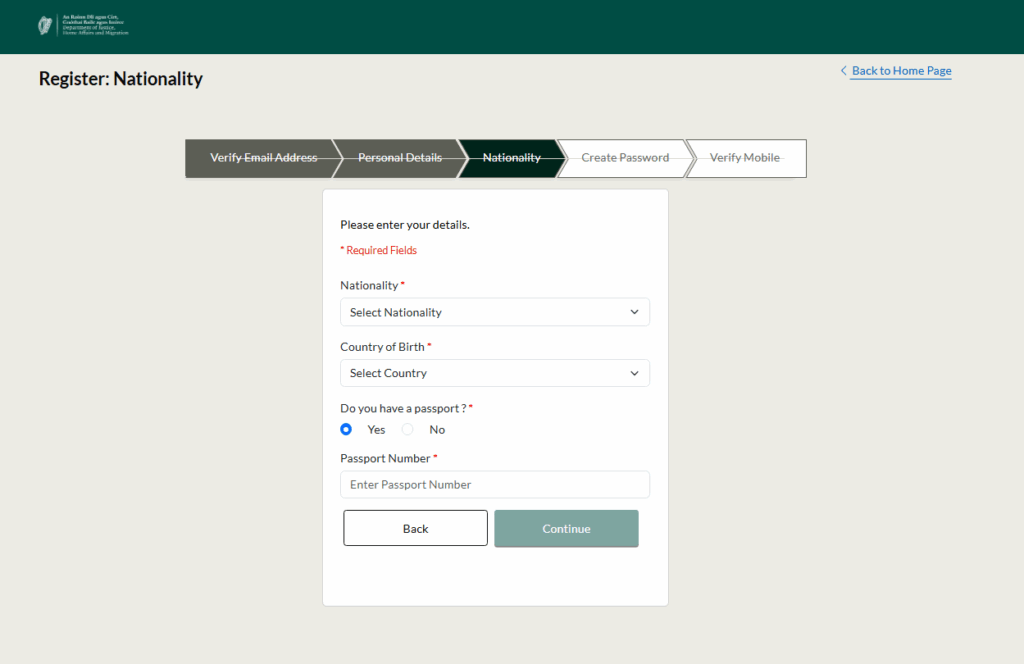
Uyruğunuzu ve doğduğunuz ülkeyi seçin. Başvurularınızda kullanacağınız belge olmasa bile pasaport numaranızı girin. Pasaportunuz veya kabul edilen başka bir kimlik belgeniz yoksa, [email protected] adresine e-posta gönderebilirsiniz.
Yeni bir pasaport başvurusunda bulunduğunuzu teyit eden büyükelçiliğinizden alınmış bir destek mektubu sunmanız halinde, süresi dolmuş bir pasaportu kabul edebiliriz. Süresi dolmuş bir pasaportunuz yoksa, aşağıdakileri kabul edebiliriz:
- Bir hibe mektubu ya da
- Uluslararası Koruma Ofisi’nden (IPO) verilen mavi kart.
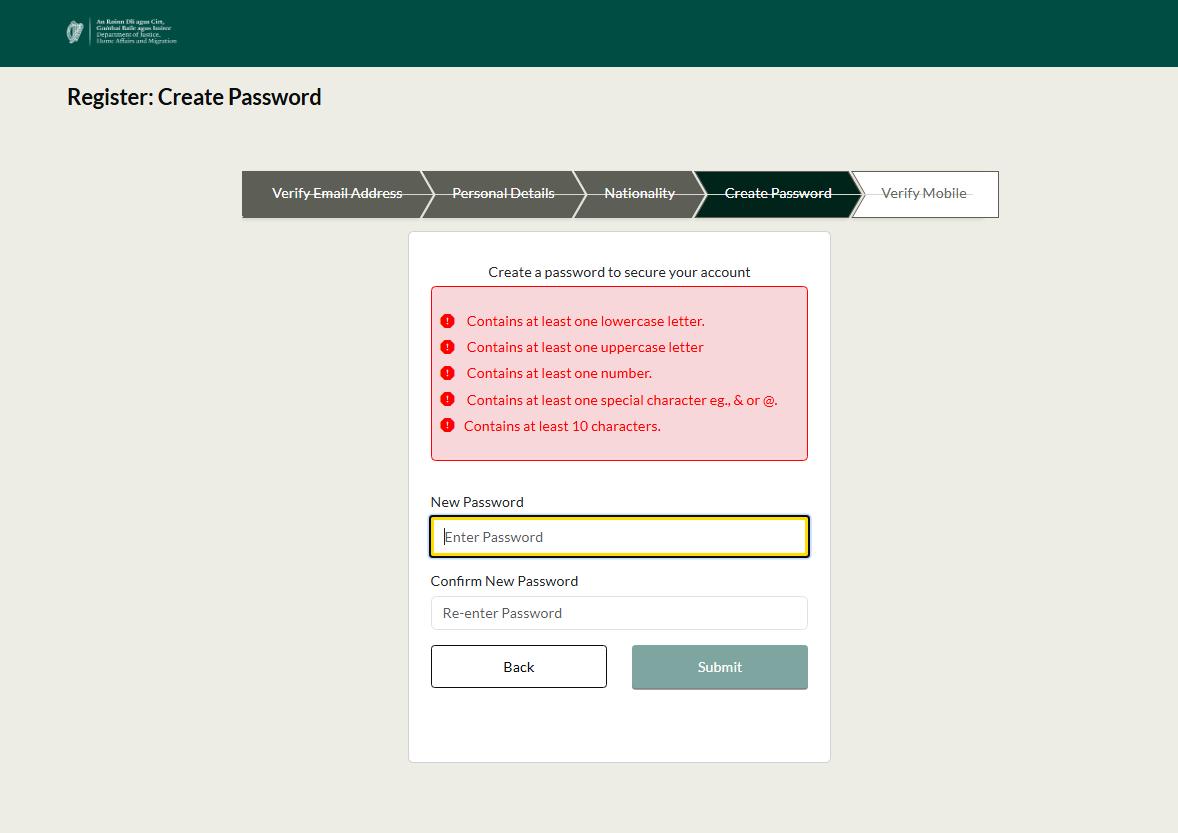
- bir küçük harf
- bir büyük harf
- bir sayı
- bir özel karakter (! veya @)
- 10 karakter
Şifreniz kabul edildikten sonra, “Gönder” seçeneğini seçin.
Ardından, Microsoft Authenticator'ı kurmak için bir QR kodu içeren bir ekran karşınıza çıkacaktır.
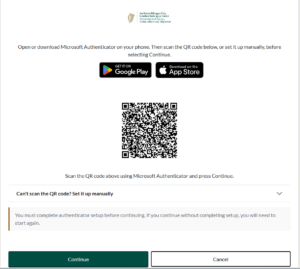
Müşteri Hizmetleri portalımızda güvenlik önlemlerini güçlendirdik.Çok faktörlü kimlik doğrulama (MFA) olarak adlandırılan bu ek güvenlik önlemi, kişisel bilgilerinizi daha iyi korumak ve dolandırıcılık riskini azaltmak amacıyla devreye alınmıştır. Portal hesabınızı korumak için akıllı telefonunuza Microsoft Authenticator uygulamasını yüklemeniz gerekmektedir. Bu uygulama, gelecekteki oturum açma işlemlerinizde kullanacağınız tek kullanımlık bir güvenlik kodu oluşturur.
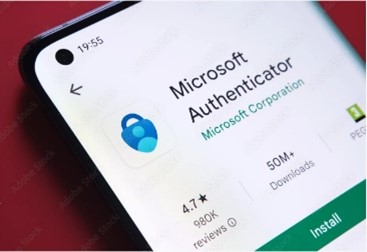
1. Adım: Microsoft Authenticator uygulamasını indirin
- Akıllı telefonunuza Microsoft Authenticator uygulamasını indirin .
2. Adım: QR kodunu tarayın
- Kimlik doğrulama uygulamasını açın ve QR kod tarama simgesini seçin .
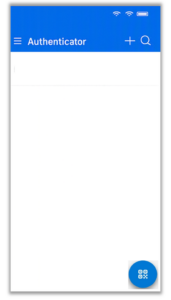
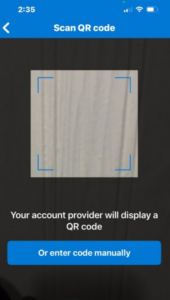
- Akıllı telefonunuzun kamerasını kullanarak Müşteri Hizmetleri Portalı'nda görüntülenen QR kodunu tarayın.
- Tarama işlemi tamamlandığında, hesabınız Microsoft Authenticator uygulamasına eklenecektir.
3. Adım: Kurulumu doğrulayın
- Microsoft Authenticator uygulamasında oluşturulan tek kullanımlık güvenlik kodunu girin.
- Doğrulama işlemi tamamlandığında, “” seçeneğini seçmeniz gereken bir ekrana yönlendirileceksiniz."E-posta Gönder" ID-Pal’ı indirebileceğiniz bir bağlantı almak için.
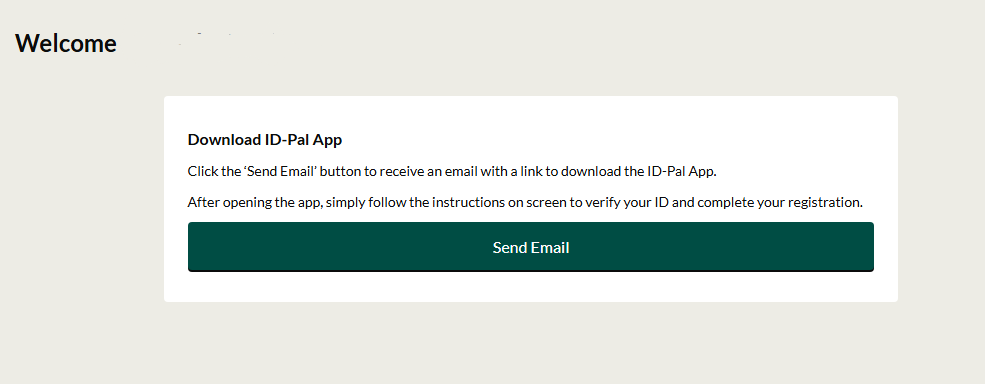
Alternatif kurulum
Bu kurulumu yalnızca bir mobil cihaz kullanarak gerçekleştiriyorsanız ve QR kodunu tarayamıyorsanız, hesabınızı manuel olarak da kurabilirsiniz.
- Portal kurulum sayfasında, “Kodu manuel olarak gir ” seçeneğine dokunun ve verilen kodu kopyalayın.
- Microsoft Authenticator uygulamasını açın.
- + (Hesap ekle) simgesine dokunun.
- " Diğer hesap" (Google, Facebook vb.) seçeneğini seçin.
- " Kodu manuel olarak gir " düğmesine dokunun.
- "Hesap Adı" alanına " Göçmenlik Müşteri Hizmetleri Portalı " yazın . "Gizli anahtar"alanına iseportal kurulum sayfasından kopyaladığınız kodu yapıştırın.
- Kurulumu tamamlamak için “Bitir”e dokunun.
Kimlik Doğrulama (ID-Pal)
ID-Pal uygulamasını indirdikten sonra kimlik doğrulama işleminize başlayacaksınız; bu işlemde aşağıdaki belgelerden birini seçmeniz gerekmektedir:
- Pasaport
- Ehliyet
- Ulusal Kimlik Kartı
- Seyahat belgesi
- Kamu Hizmet Kartı (PSC)
- Oturma izni
- Uluslararası Koruma Ofisi (IPO) tarafından verilen Mavi Kart
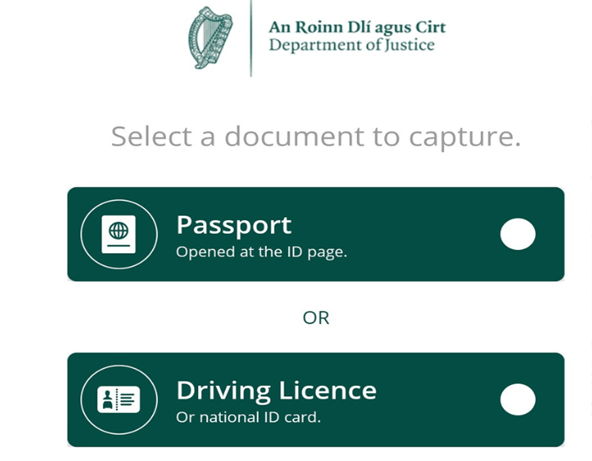
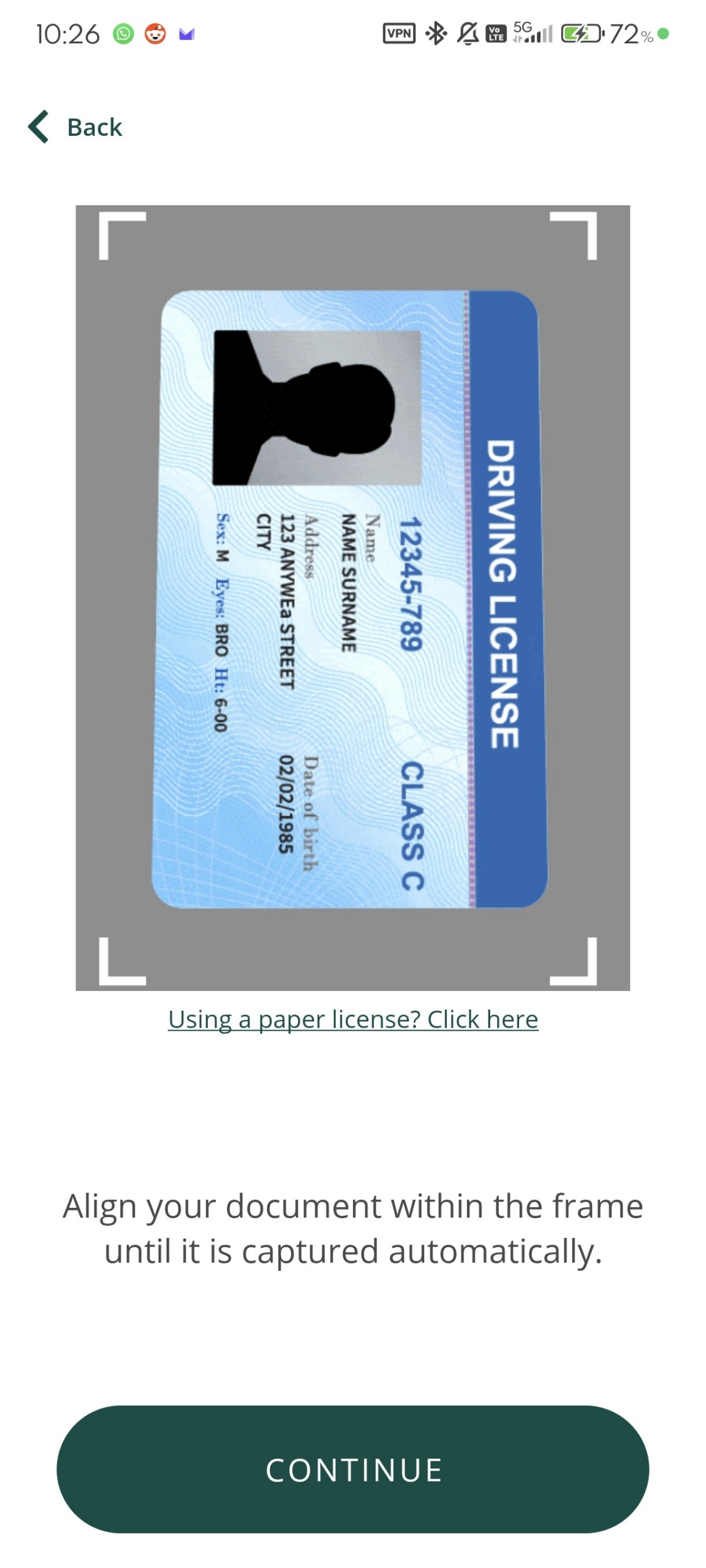
Şimdi belgenizi taramanız gerekiyor .
Telefonunuzun kamerasını kullanarak taramayı başlatmak için“Devam Et” seçeneğini seçin. Belgenizi ekrandaki çerçeveye yerleştirin ve uygulama fotoğrafı çekerken telefonunuzu sabit tutun.
Belgenin diğer tarafı için de bu adımı tekrarlayın. Şunlara dikkat edin:
- Görüntüler net
- Fotokopi değil, orijinal belgeyi kullanıyorsunuz
- Elleriniz veya parmaklarınız belgeyi kapatmıyor
Ardından, kimliğinizi doğrulamak için bir yüz taraması yapmanız gerekecektir.
Çerçeve yeşile dönene kadar telefonunuzu yüzünüzün önüne tutun. Hareket etmeyin ve tarama işleminin tamamlanmasını bekleyin.

Şimdi kişisel bilgilerinizi girmeniz gerekecek .
Bazı bilgiler, taradığınız belgeden otomatik olarak doldurulabilir. Devam etmeden önce tüm bilgilerin doğru olup olmadığını kontrol edin.
Belgenizde yazdığı şekliyle tam adınızı girin.
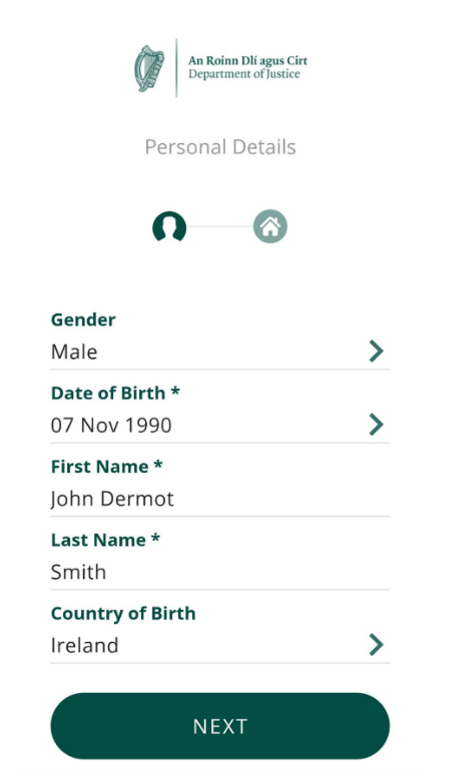
Kişisel bilgilerinizi girdikten sonra, bu bilgilerin doğru olduğunu onaylamanız istenecektir.
ID-Pal kaydınızı tamamlamak ve müşteri hizmetleri portalına erişmek için “Onayla” seçeneğini seçin.
Müşteri Hizmetleri Portalı'nı Kullanma
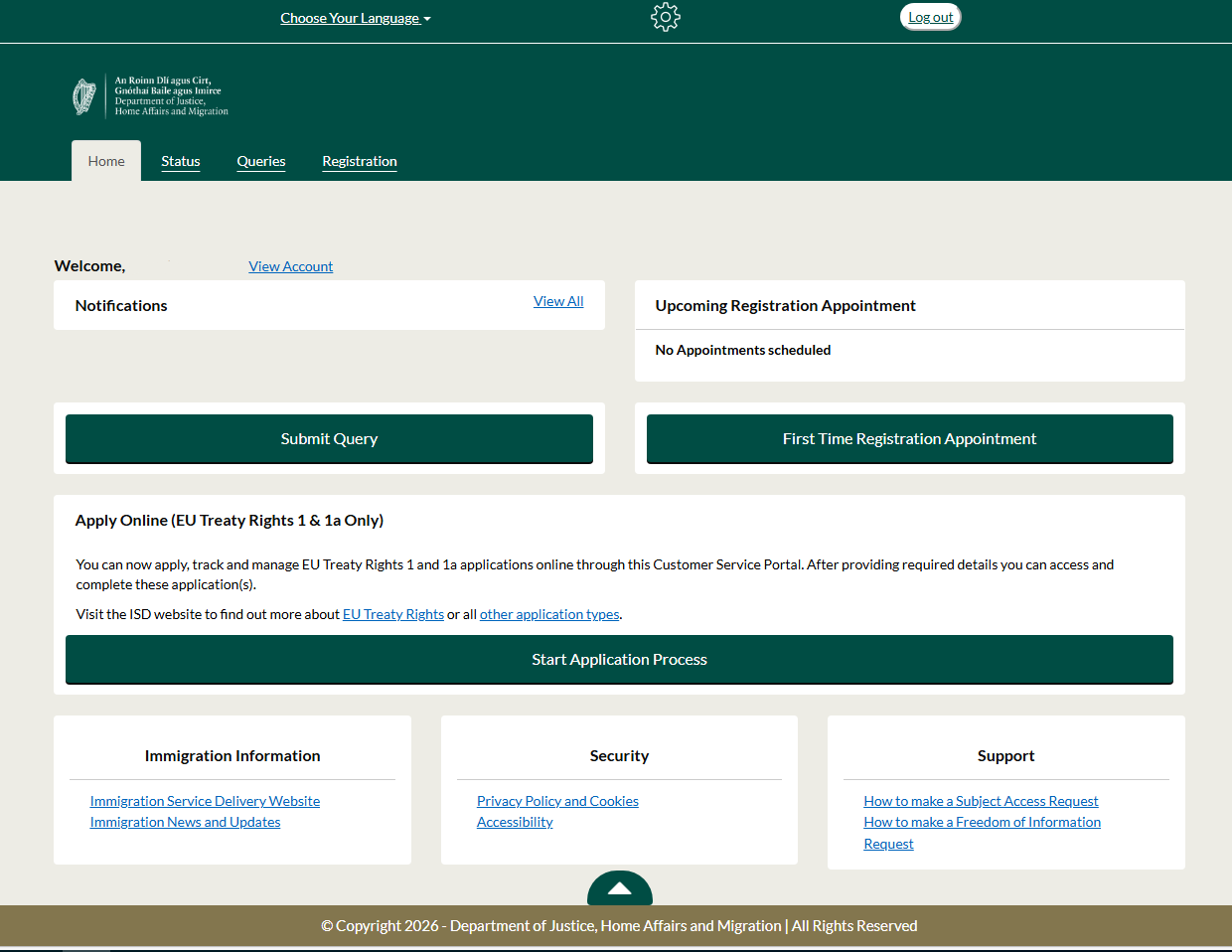
Giriş yaptıktan sonra hesabınız şöyle görünmelidir:
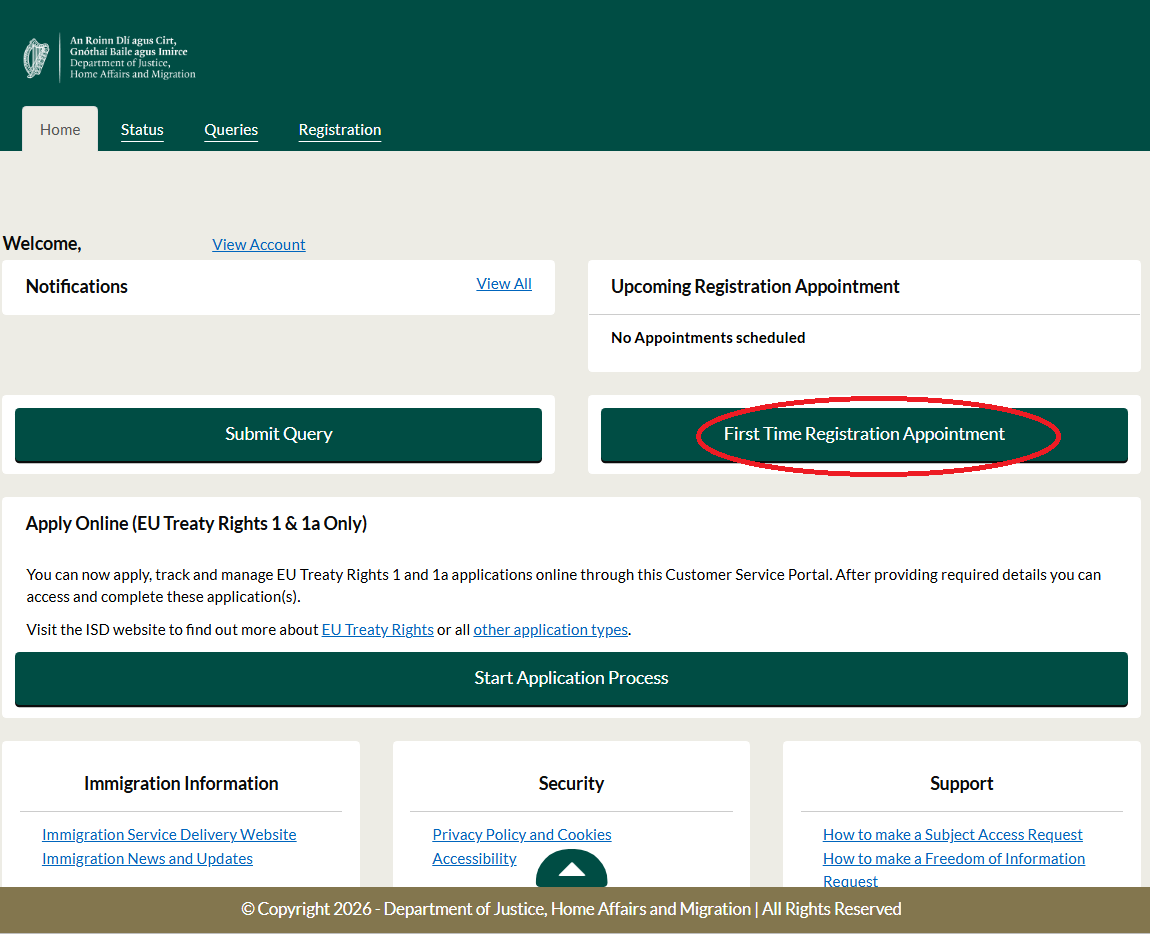
İlk randevunuzu almak için“İlk Kayıt Randevusu” seçeneğine tıklayın ve şu anda İrlanda’nın hangi ilinde yaşadığınızı seçin.
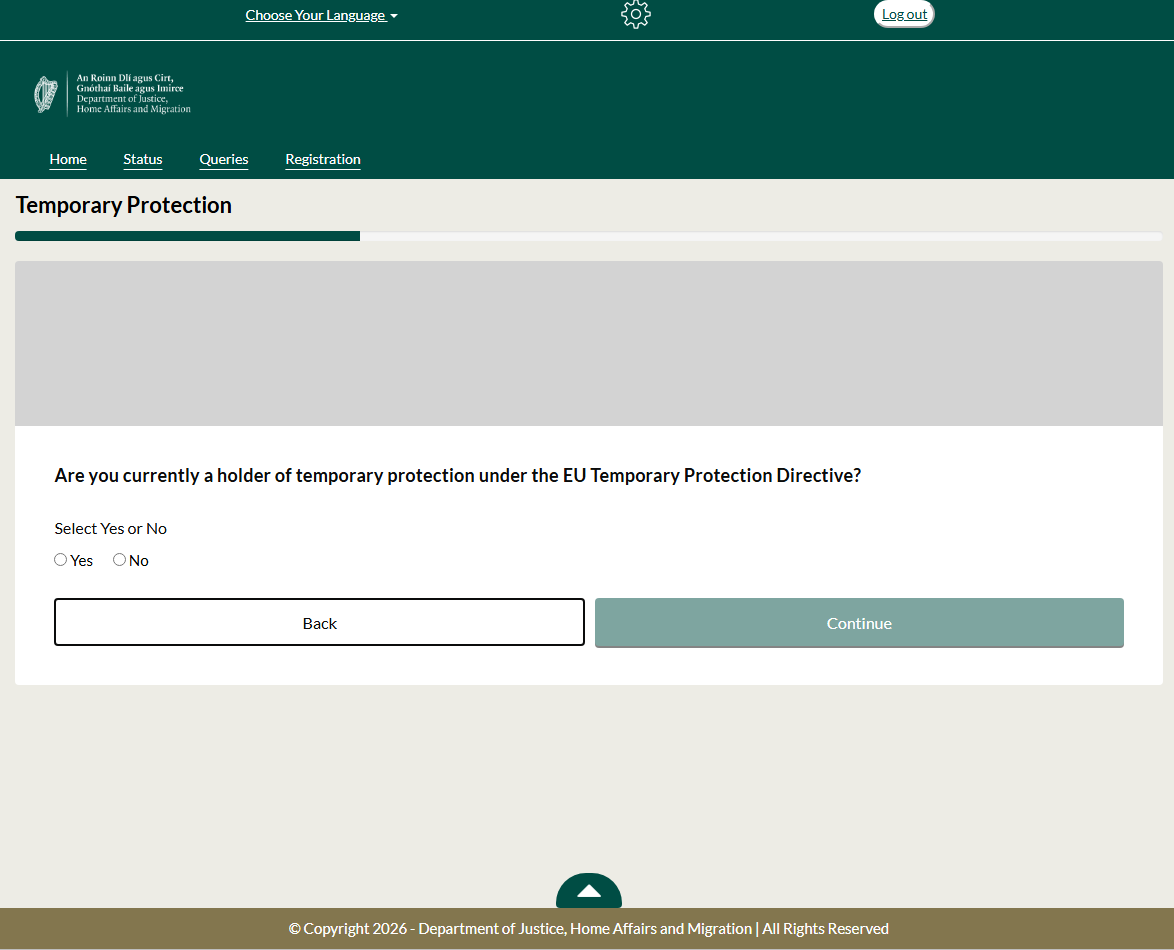
AB Geçici Koruma Direktifi kapsamında geçici koruma altında olup olmadığınızı seçiniz.
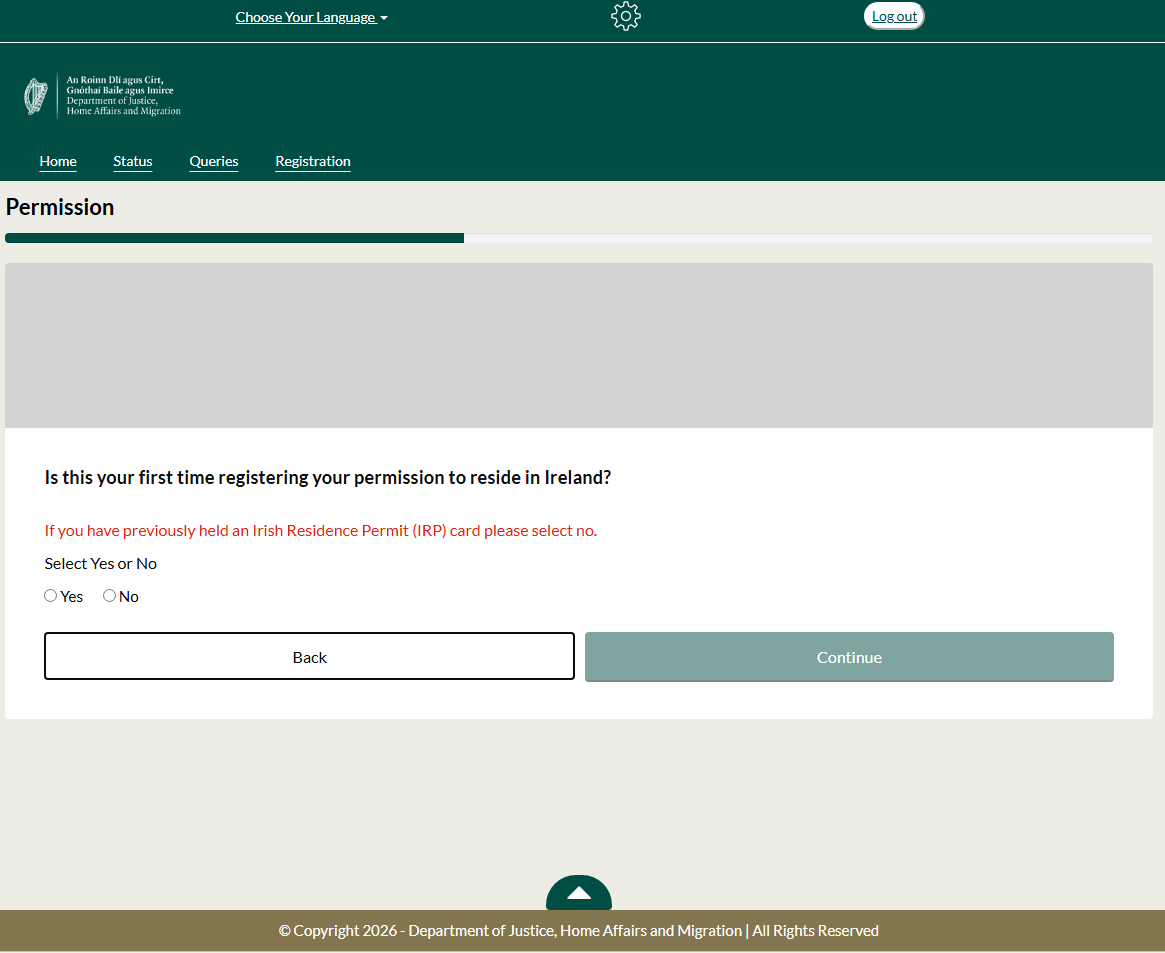
İrlanda’da kalma izni için ilk kez başvuruyorsanız “Evet” seçeneğini işaretleyin.
Daha önce İrlanda İkamet İzni’ne (IRP) sahipseniz, ‘hayır’ yanıtını vermelisiniz. Kayıtınızı yenilemeniz gerekiyorsa, bunu buradan yapabilirsiniz.
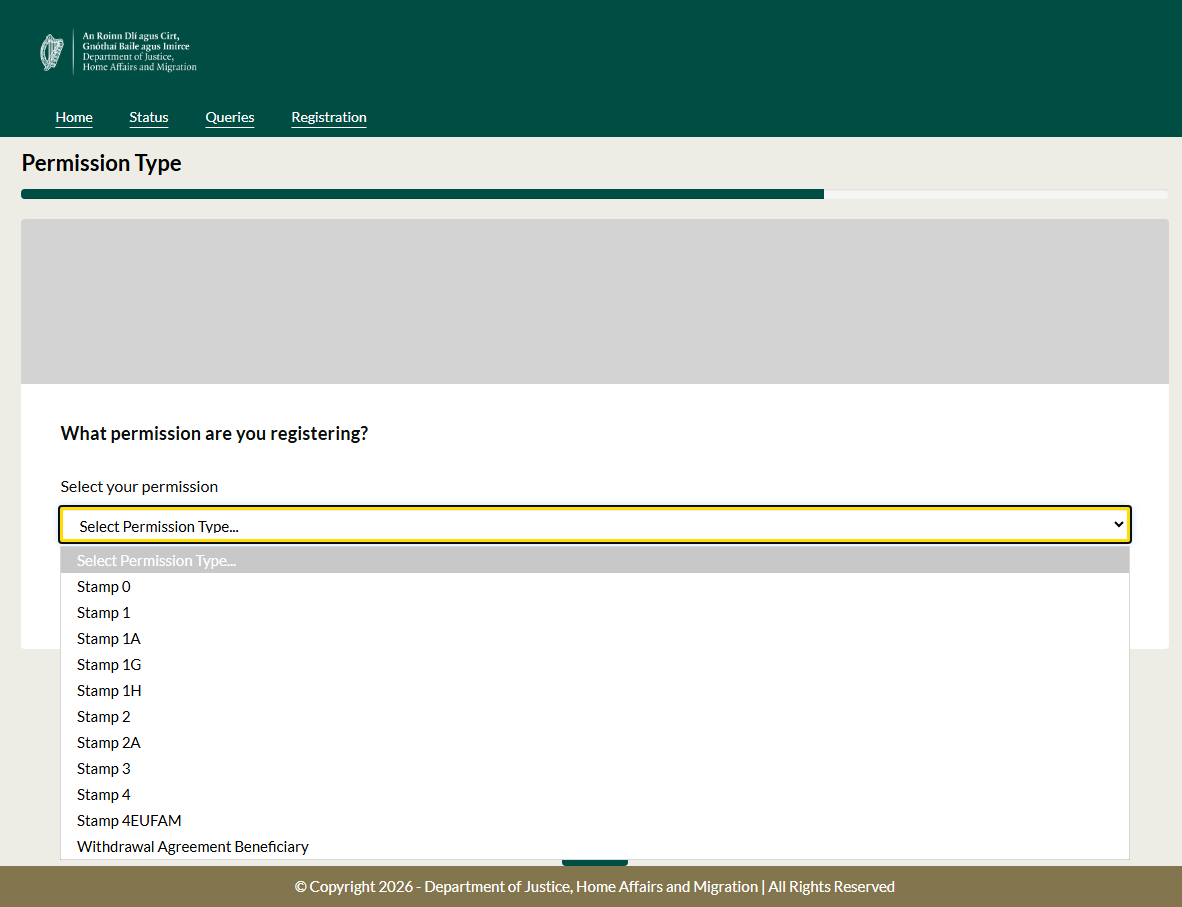
Hangi izin için kaydolduğunuzu seçin. Bu izinlerin koşulları hakkında daha fazla bilgi edinmek için, bu sayfayı ziyaret edin.
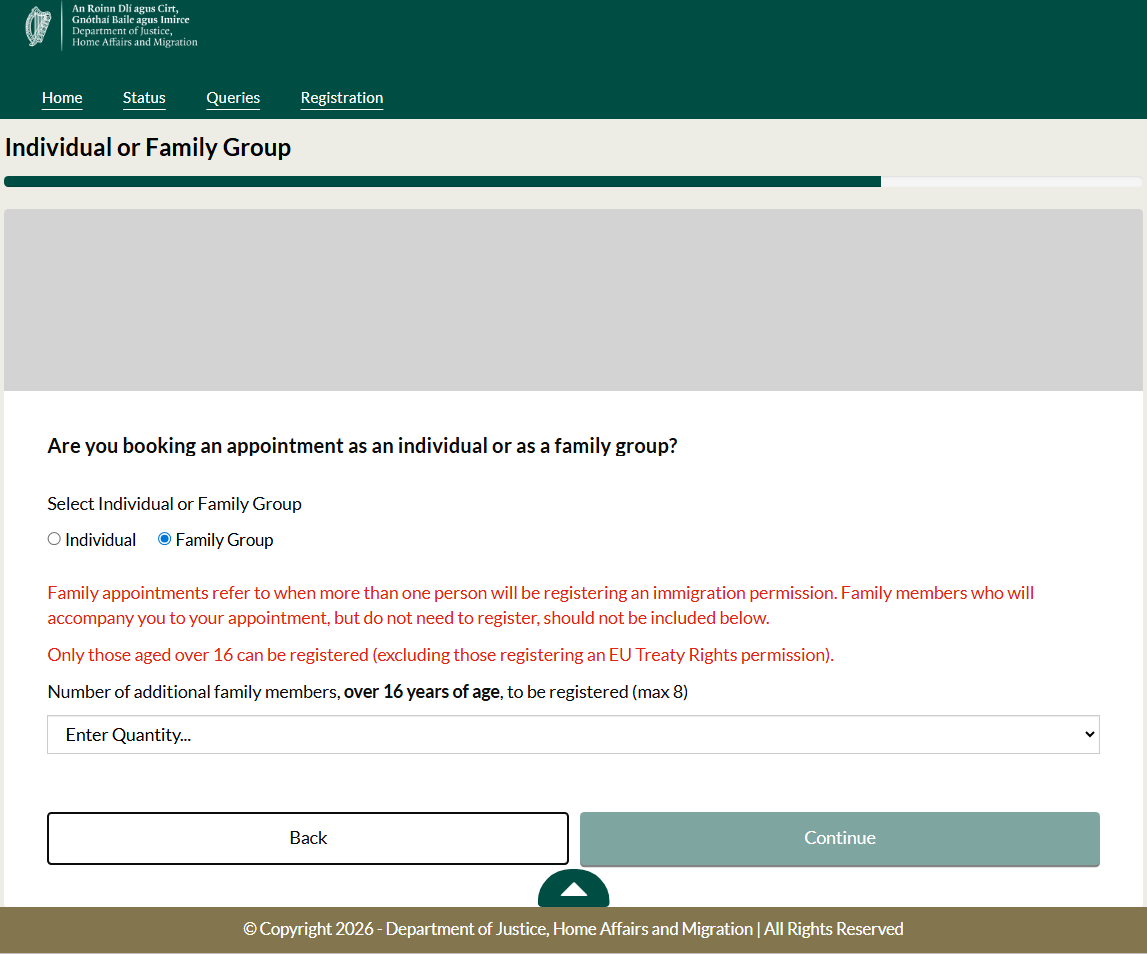
Belirli izinler için kendiniz için mi yoksa aile olarak mı rezervasyon yaptırdığınız sorulabilir. Aile olarak kayıt yaptırıyorsanız, randevuya kaç kişinin geleceğini seçin.
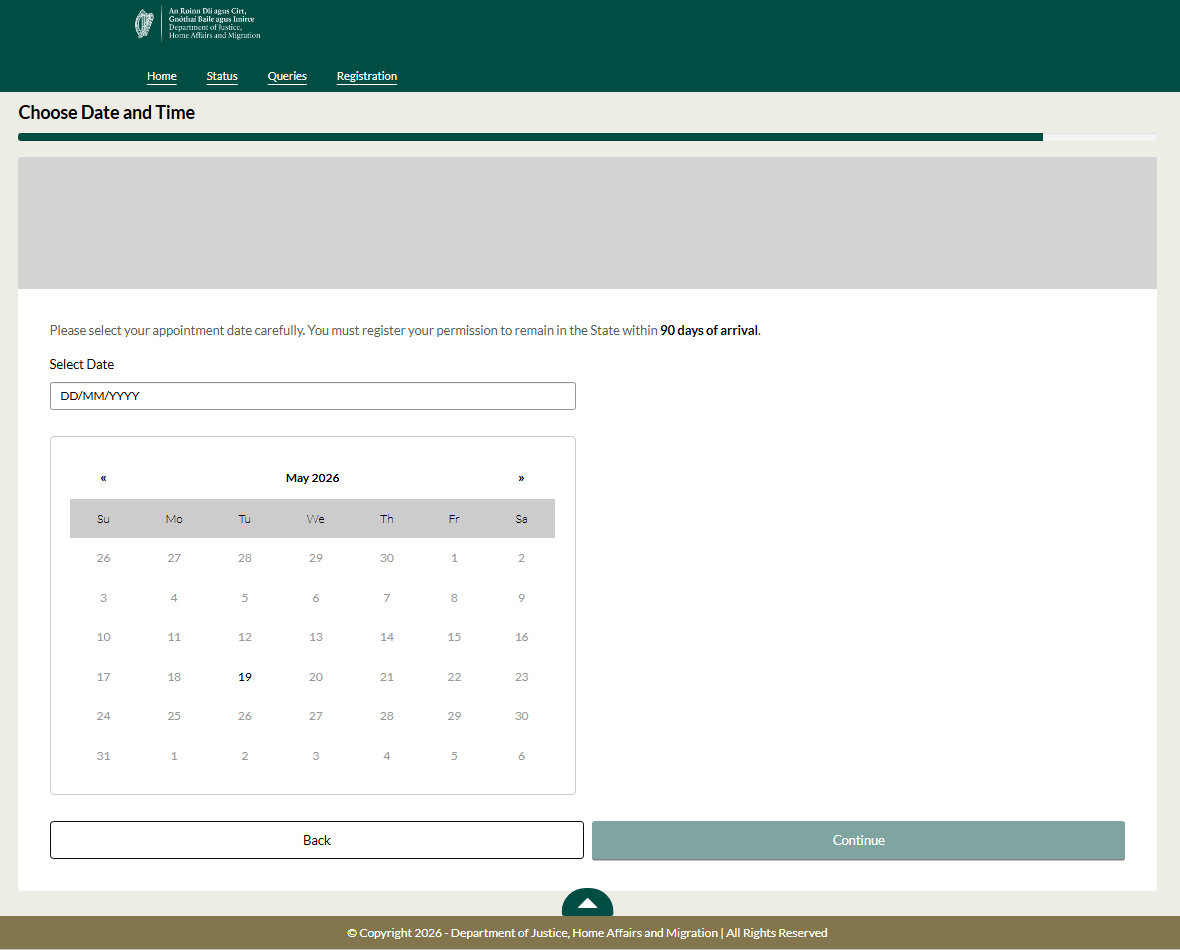
Sağlanan takvimi kullanarak randevu yerinizi, tarihini ve saatini seçin. İrlanda’ya varışınızdan itibaren 90 gün içinde kayıt yaptırmanız gerektiğini unutmayın.
Randevu aldıktan sonra, bunu onaylayan bir e-posta alacaksınız.
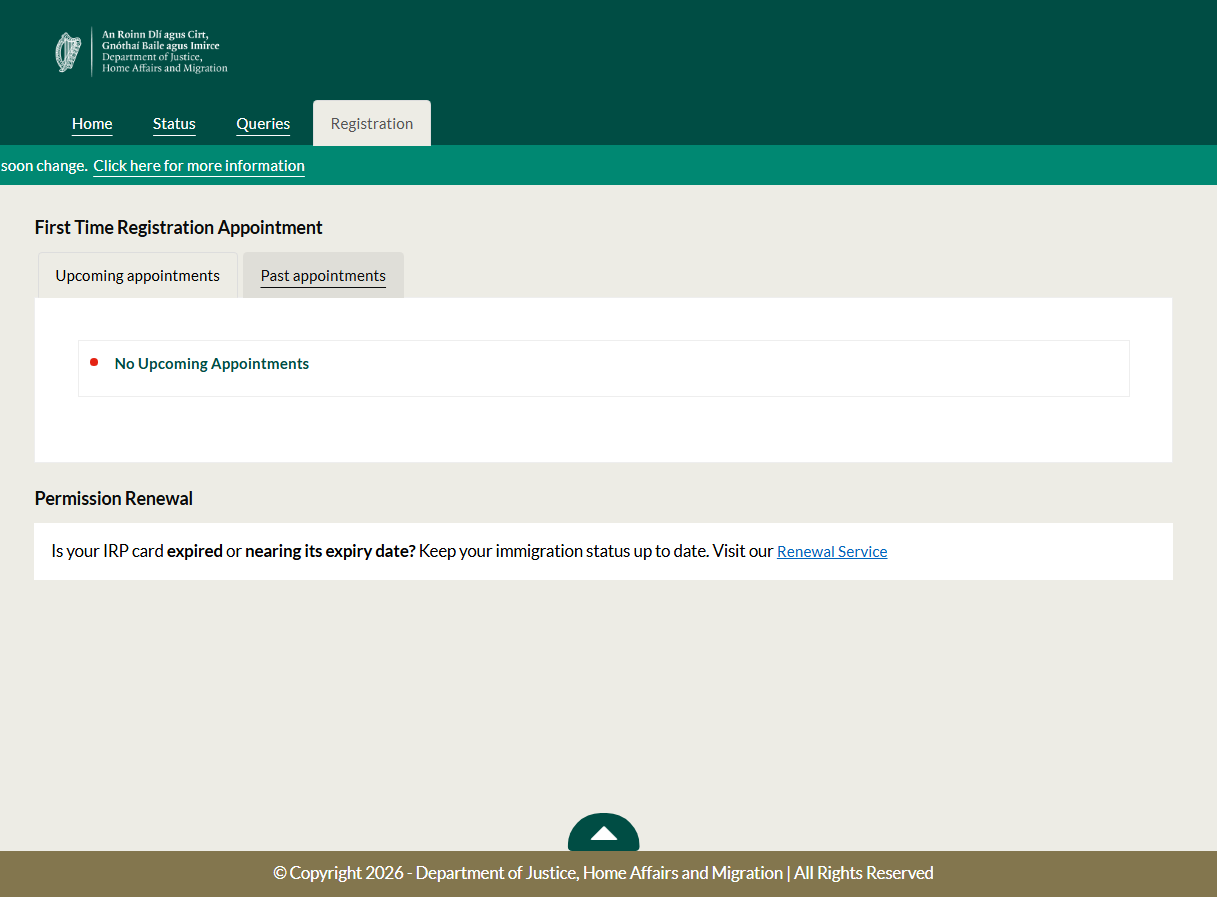
Randevu aldıktan sonra, bunu teyit eden bir e-posta alacaksınız. Randevunuzu değiştirmek veya iptal etmek isterseniz, seçeneklerinizi görmek için“Kayıt” seçeneğinetıklayın.
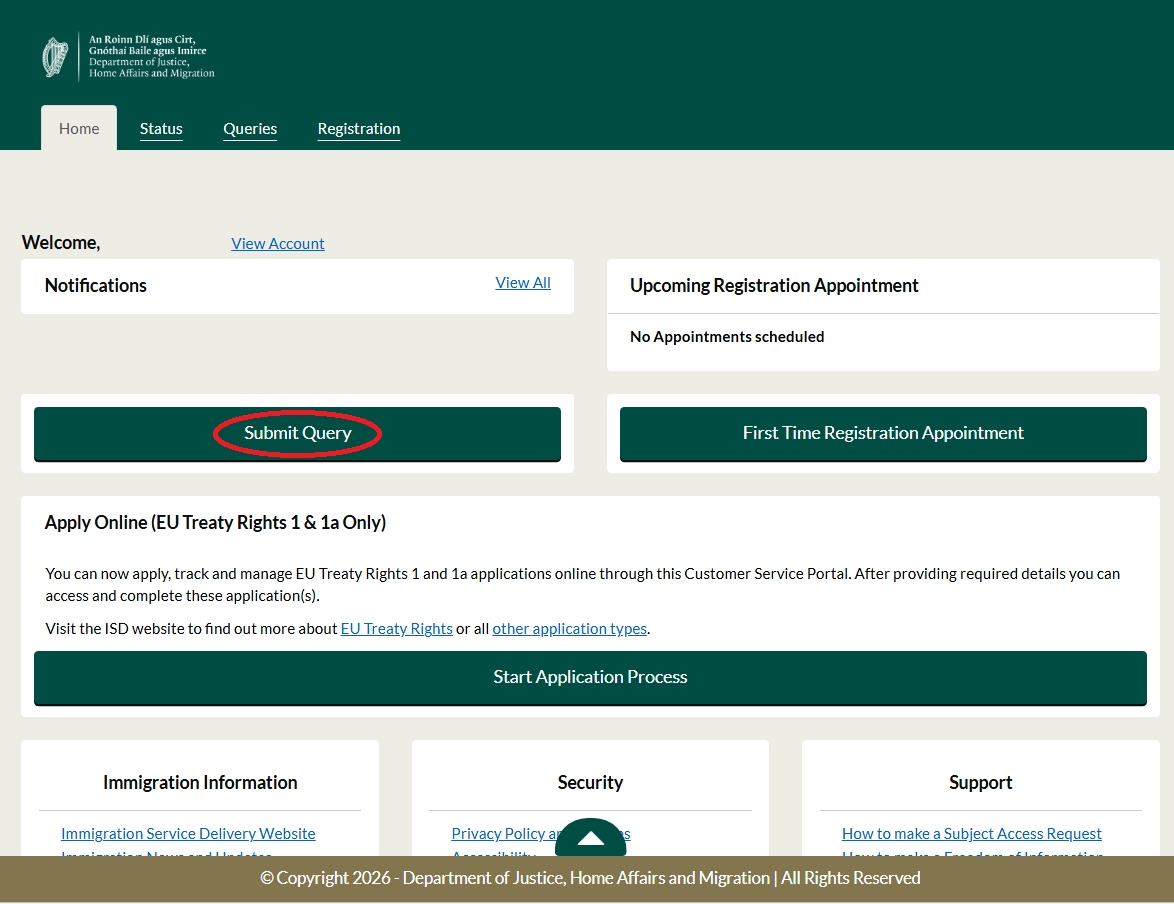
Müşteri hizmetleri ekibimizden birine soru iletmek için“Soru Gönder” seçeneğine tıklayın.
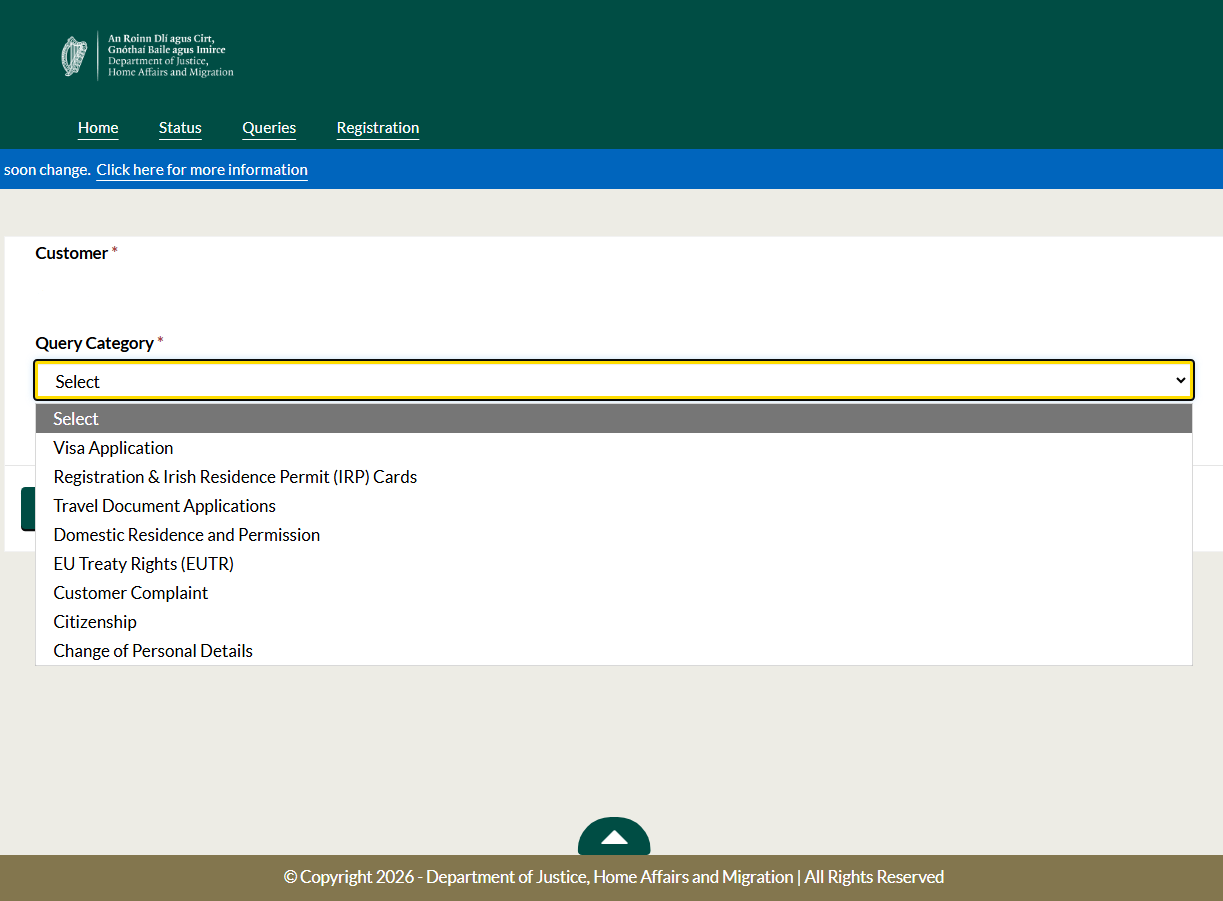
Sorunuzu doğru ekibe yönlendirebilmemiz için, talebinize en uygun kategoriyi seçin.
- Vize Başvurusu: Vize başvurunuzu doldururken karşılaşabileceğiniz sorular .
- Kayıt: İrlanda İkamet İzni (IRP) kartınız için kayıt yaptırma konusunda bilgi alın.
- Seyahat Belgesi: Acil durum seyahat belgeleriyle veya belgelerin iadesiyle ilgili talepler.
- Yurt İçi İkamet ve İzin (DRP): DRP’den pasaportların iadesi ile ilgili sorular veya başvuru şartlarına ilişkin sorular.
- AB Antlaşması Hakları (EUTR): Hak sahipliği, izninizin değiştirilmesi veya hangi EUTR başvurusunu yapmanız gerektiğinin belirlenmesi ile ilgili sorular.
- Vatandaşlık: Doğum, soy veya vatandaşlığa kabul yoluyla yapılan başvurular da dahil olmak üzere İrlanda vatandaşlığı başvurularına ilişkin sorular
- Kişisel Bilgilerin Değiştirilmesi: Mevcut bir başvuru için adınız, adresiniz veya iletişim bilgilerinizde değişiklik talebinde bulunabilirsiniz.
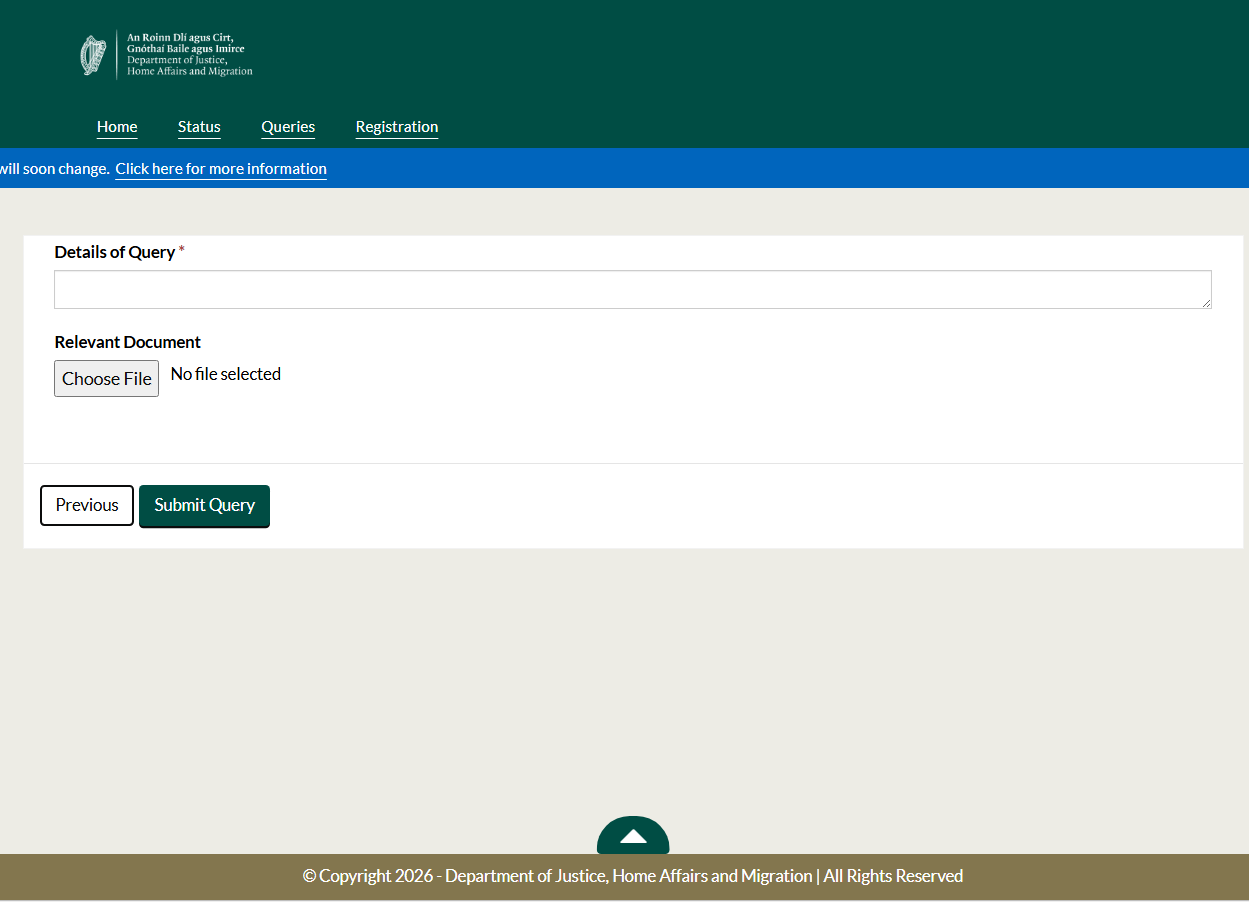
Sorununuzu ve size nasıl yardımcı olabileceğimizi açıklayın. Seyahat belgeleri, tıbbi kayıtlar veya okul transkriptleri gibi ilgili belgeleri ekleyebilirsiniz. Bu belgeleri, boyutu 5 MB’yi geçmeyen PDF, JPEG veya PNG formatlarında göndermeniz gerekmektedir.
- EUTR başvuruları için: Lütfen ilgili belgeleri 10 MB’yi geçmeyecek şekilde PDF veya JPEG formatında ekleyiniz .
Kontrol panelindeki“Sorgular” başlığını tıklayarak sorgularınızın durumunu kontrol edebilirsiniz.
Kontrol panelindeki“Durum” başlığını tıklayarak mevcut başvurularınız hakkında daha fazla bilgi edinebilirsiniz.
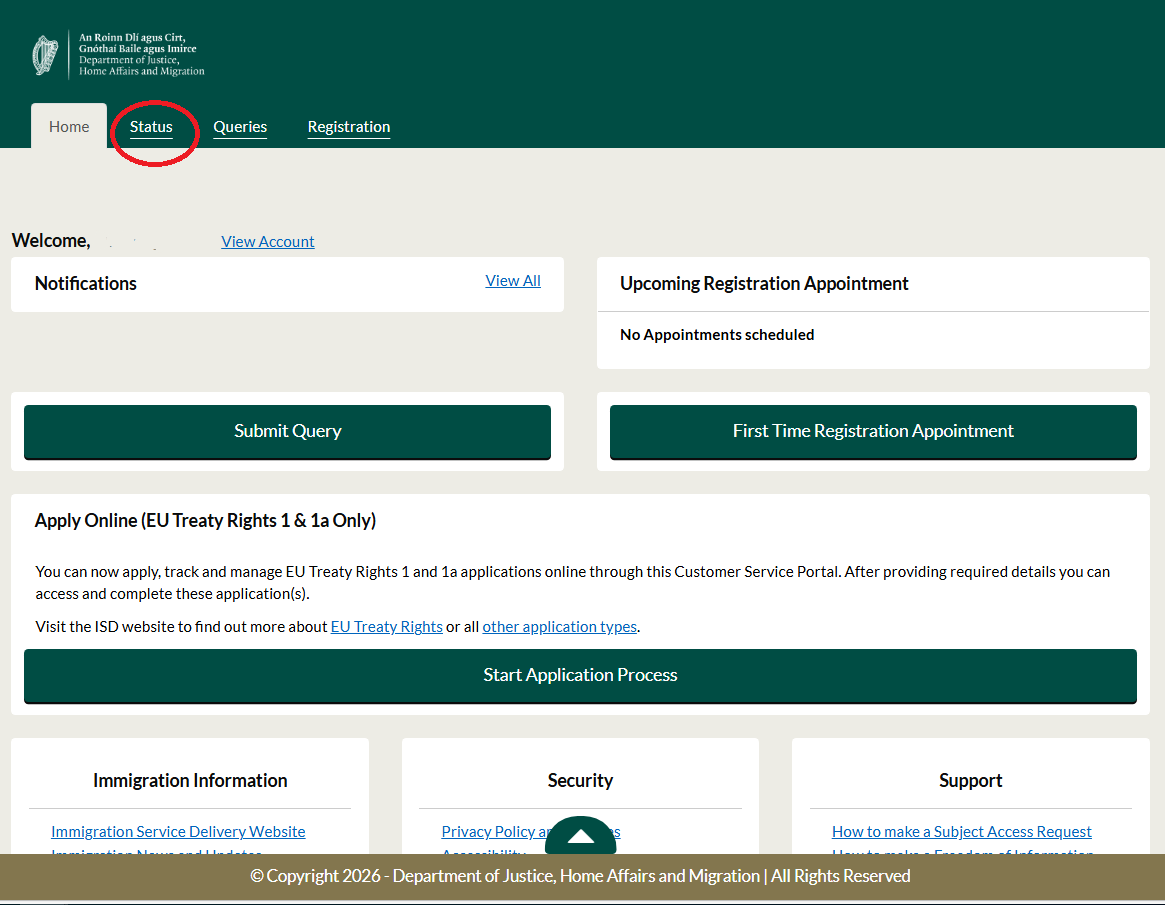
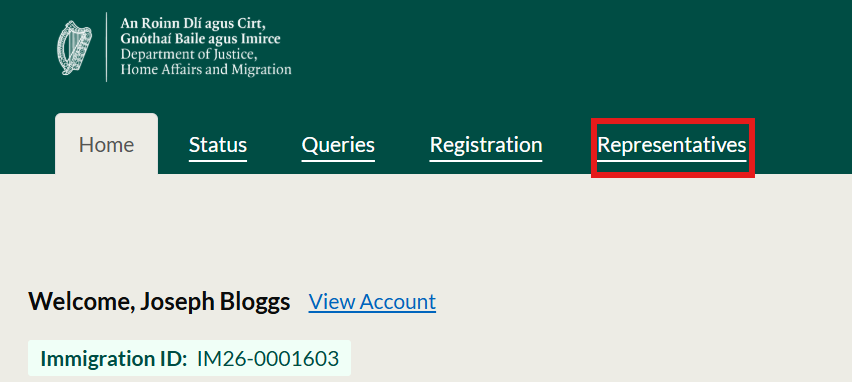
Başvuru Sahibinin Temsil Ettiği Bölge
ISD Müşteri Hizmetleri portalında, başvuru sahipleri “Temsilciler” sekmesi üzerinden yasal temsilcilerini yönetebilirler.
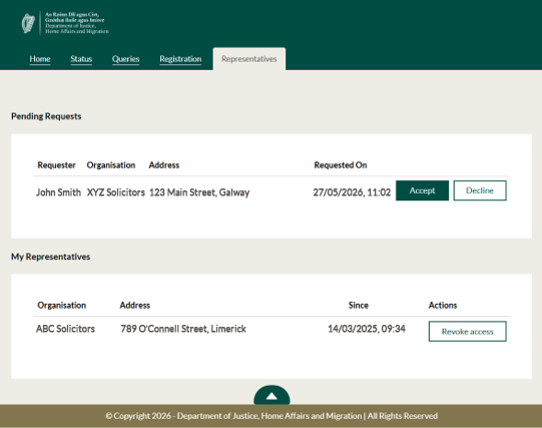
Başvuru sahipleri, “Bekleyen Talepler” bölümünden gelen temsil taleplerini kabul edebilir veya reddedebilir. Bu bölümden, başvuru sahipleri ayrıca “Temsilcilerim” altında kendilerini şu anda temsil eden kuruluşları da görüntüleyebilir.
Bir başvuru sahibi, bir kuruluş tarafından temsil edilmeyi sonlandırmak isterse, bu bölüme gidip kuruluşun yanındaki “Erişimi iptal et” düğmesine tıklayabilir.
ISD Müşteri Hizmetleri portalında, başvuru sahipleri sorgularını dışa aktarabilirler. Bunun için öncelikle Müşteri Hizmetleri portalının ana sayfasından “Sorgular” sekmesine gitmeleri gerekir.
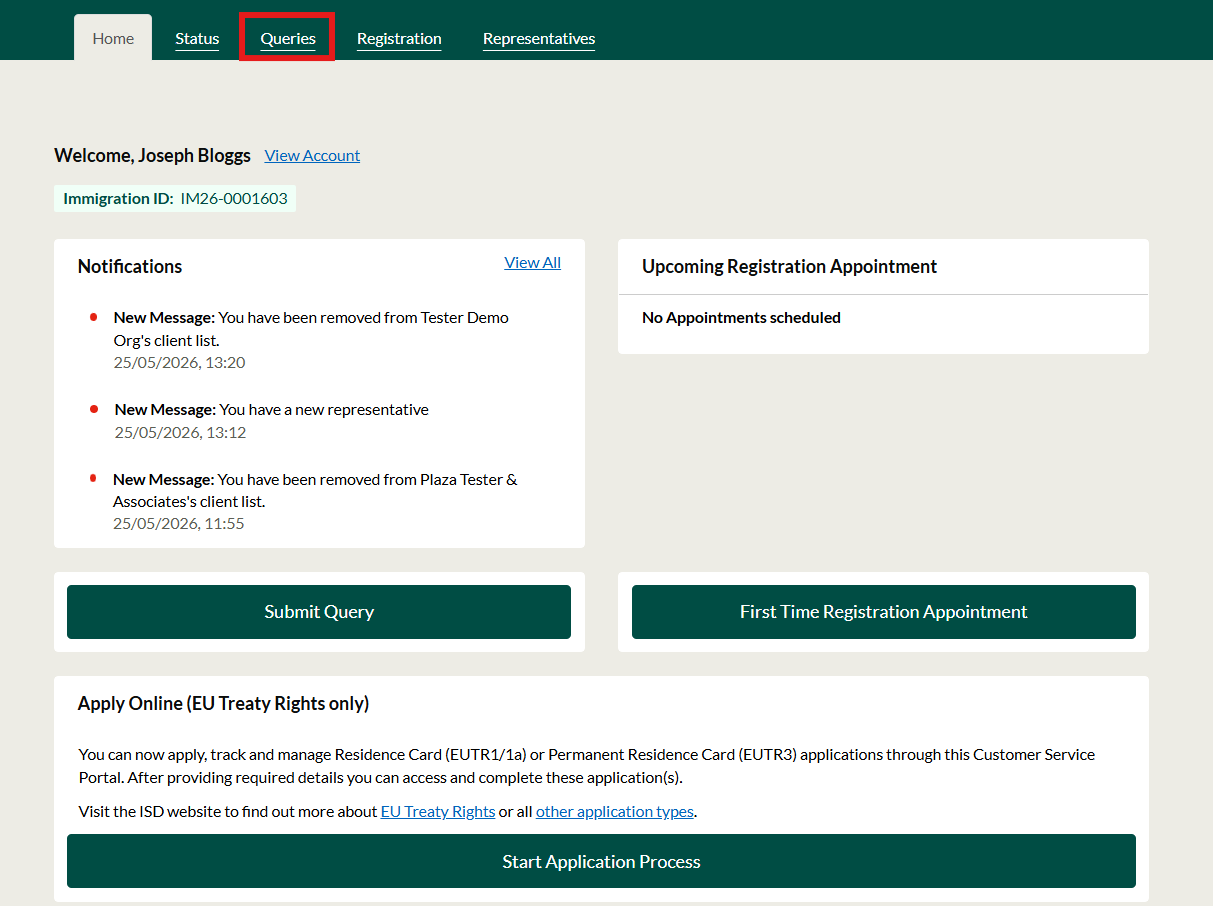
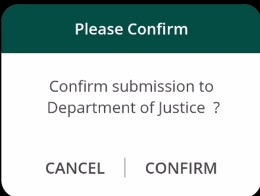
Başvuru sahipleri bu sayfadan tüm sorgularının listesini görebilirler. Bir başvuru sahibi sorgularından herhangi birini indirmek isterse, ilgili sorgunun yanındaki seçim düğmesine tıklaması yeterlidir; bu durumda “Sorguyu Gönder” düğmesinin yanında bir“Dışa Aktar” düğmesigörünür:
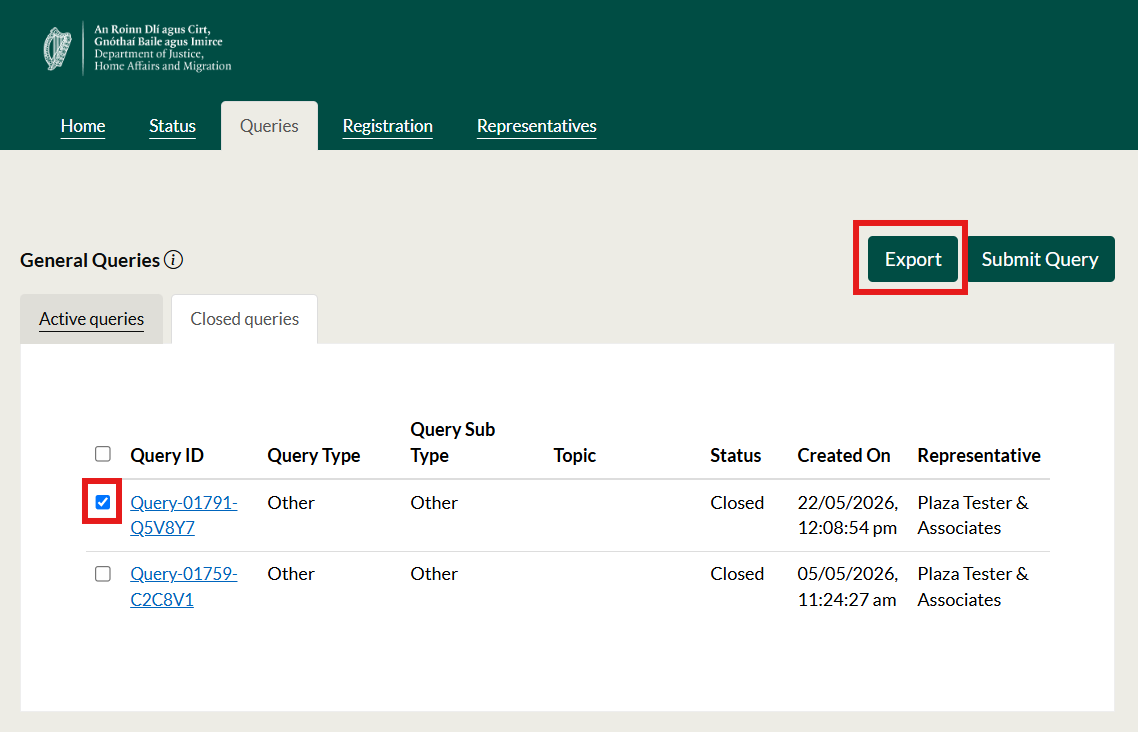
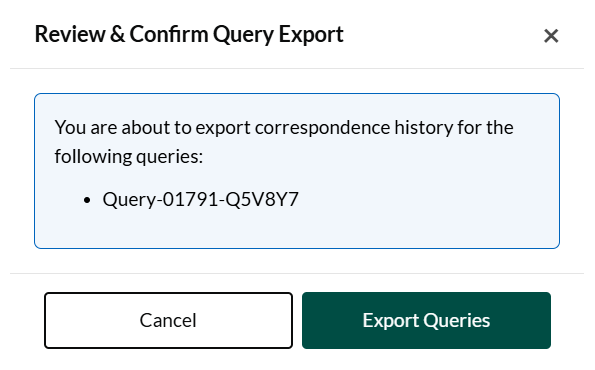
Bu düğmeye tıklandığında, seçilen sorguları listeleyen bir onay ekranı açılacak ve bu sorguların başarıyla dışa aktarılmasına olanak sağlayacaktır: