
Guia para a criação de uma conta no portal de atendimento ao cliente
Esta página é um guia para o cadastro de uma conta no Portal de Atendimento ao Cliente — uma plataforma on-line onde você pode agendar ou alterar consultas iniciais, enviar dúvidas à equipe de atendimento ao cliente e verificar o andamento de seus pedidos.
Nesta seção
1. Como se cadastrar no Portal de Atendimento ao Cliente
- Como se inscrever
- Verificação de e-mail
- Dados pessoais
- Nacionalidade
- Criar senha
- Como usar o Microsoft Authenticator
2. Verificação de identidade (ID – Pal)
3. Como usar o Portal de Atendimento ao Cliente
- Painel de controle
- Agendar o primeiro cadastro
- Alterar ou cancelar um agendamento
- Enviar uma consulta
- Verificar o status da inscrição
- Apêndice: Consultas a terceiros
4. Área do representante do candidato
Como se cadastrar no portal de atendimento ao cliente
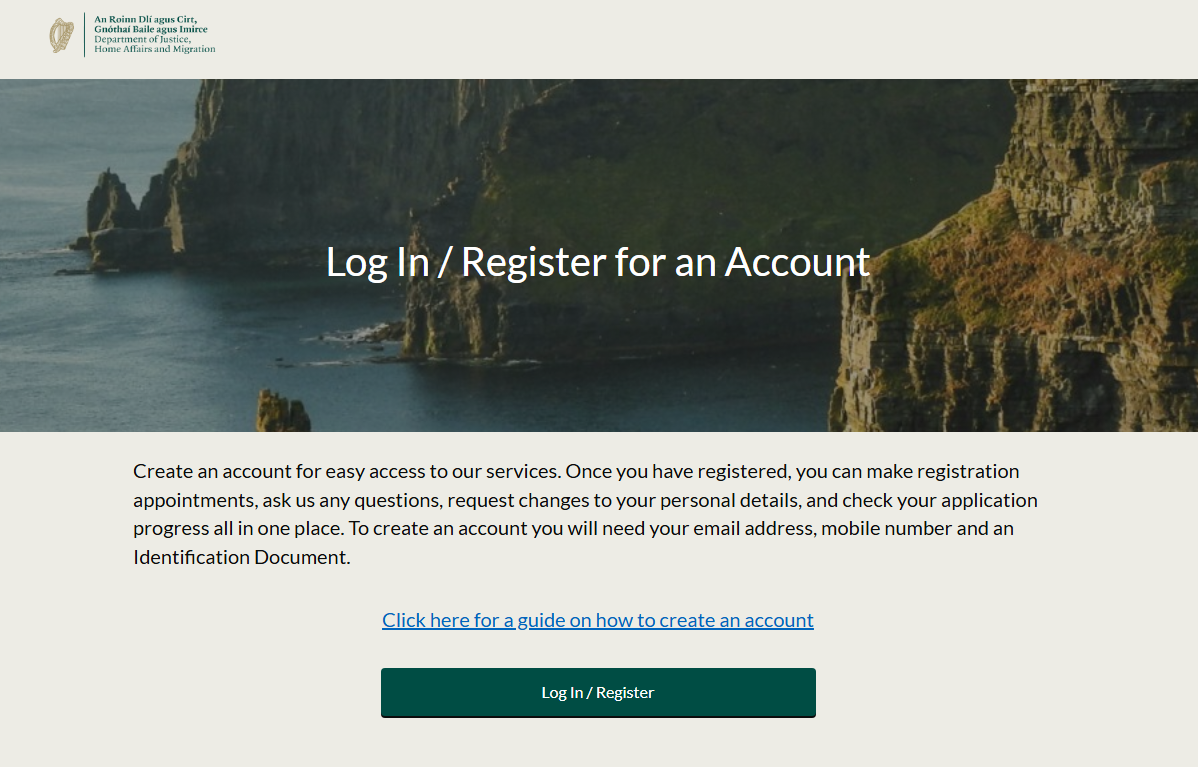
Você pode escolher o idioma de sua preferência no menu suspenso.
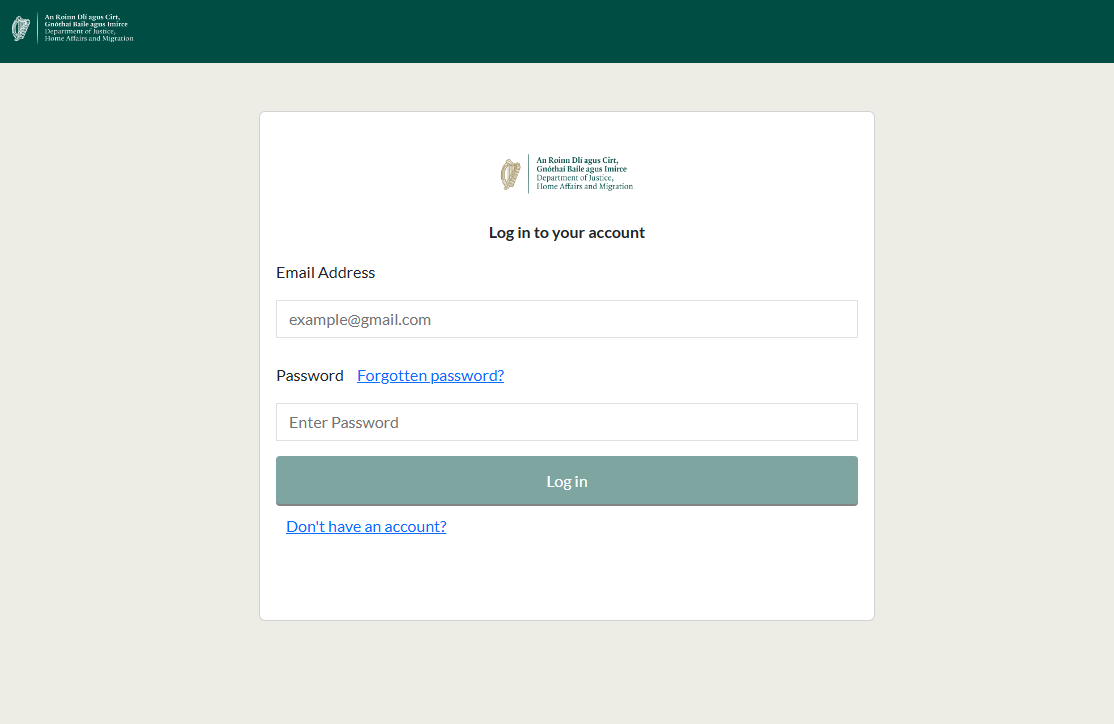
Se esta for a primeira vez que você usa o Portal de Atendimento ao Cliente, selecione“Não tem uma conta?”para se cadastrar.
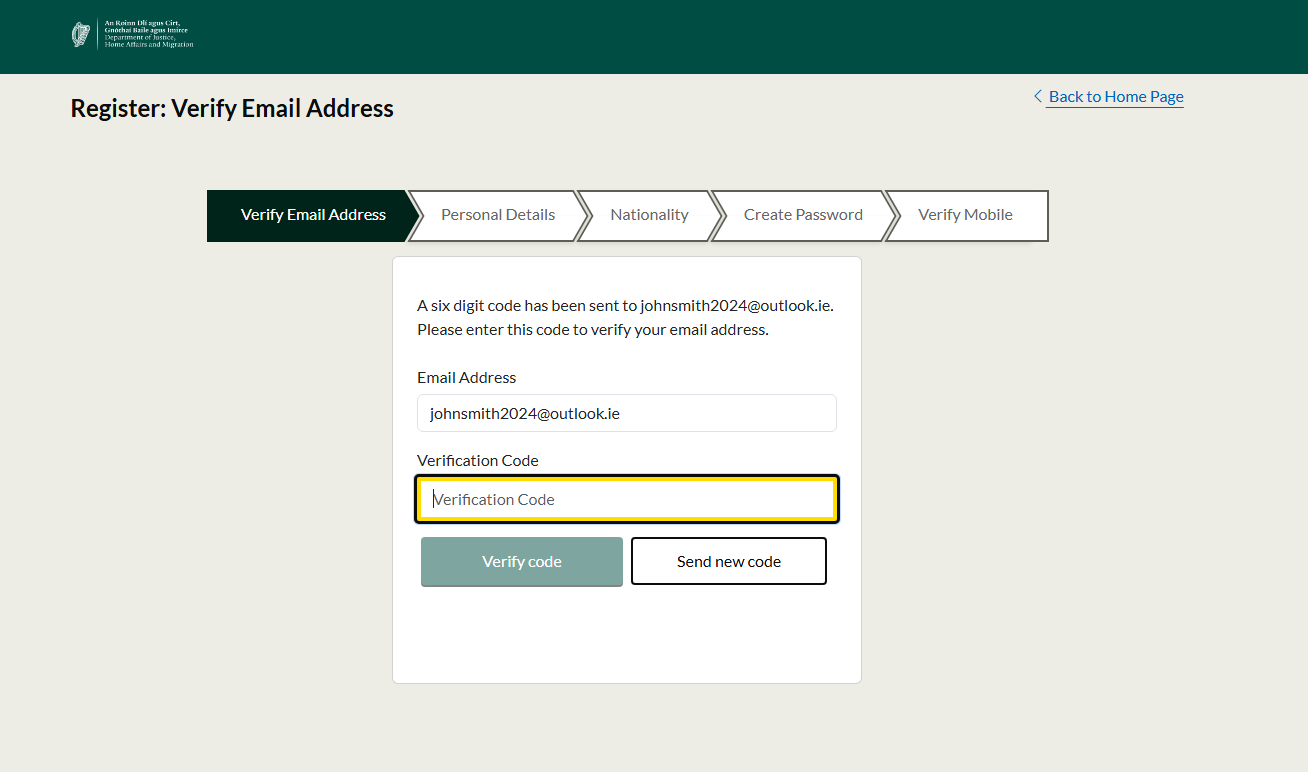
Use o mesmo endereço de e-mail para inscrições futuras, pois você é possível registrar apenas um endereço de e-mail. Por favor, verifique sua pasta de lixo eletrônico ou spam caso não consiga encontrar o e-mail.
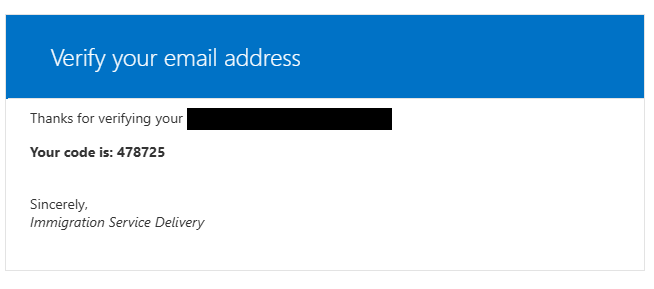
Ao receber o código de verificação por e-mail, digite o código no campo indicado e selecione“Verificar código”. Isso serve para confirmar seu endereço de e-mail.
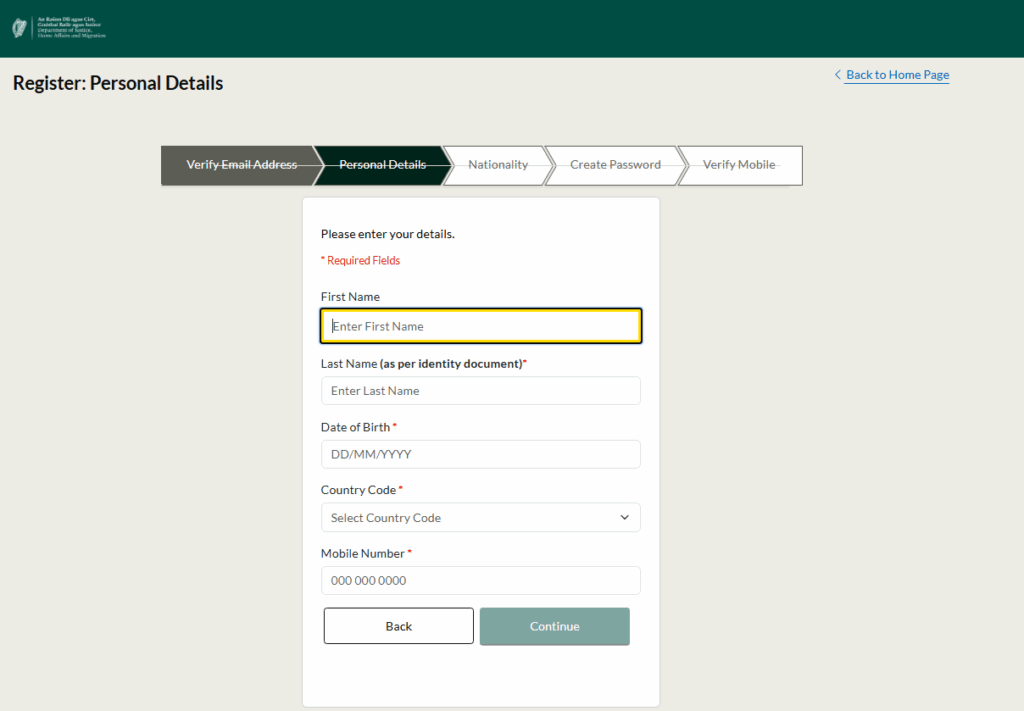
Insira seu nome, data de nascimento e número de celular.
Seus dados pessoais devem corresponder aos dados constantes em seus documentos de identidade para que o processo de autenticação seja concluído.
Se o seu passaporte ou carteira de motorista incluir um nome do meio, insira-o no campo “Nome”.
Insira sua data de nascimento no formato DD/MM/AAAA, com o dia antes do mês.
Selecione o código do país correto na lista suspensa e insira seu número de celular no campo fornecido. Por favor, use um número de celular, pois uma mensagem de texto de verificação será enviada para o seu celular.
Por exemplo, se você tiver um número irlandês e seu celular for 0875699931
- Selecione Irlanda (+353)
- Digite 875699931
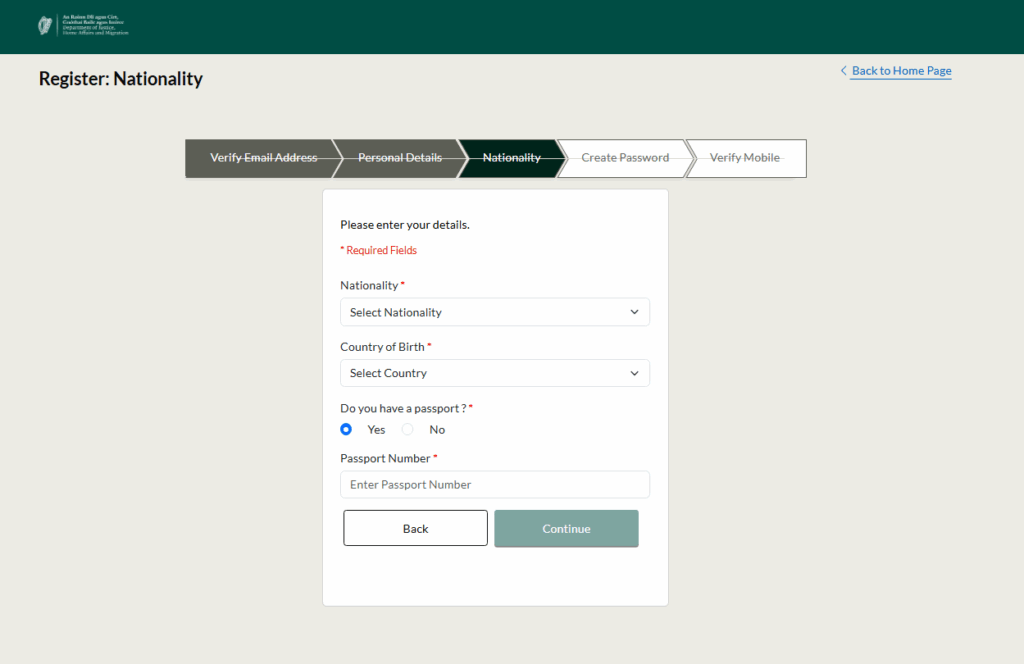
Selecione sua nacionalidade e seu país de nascimento. Insira o número do seu passaporte, mesmo que esse não seja o documento que você utilizará para as inscrições. Caso não possua passaporte ou outro documento de identidade aceito, envie um e-mail para [email protected]
Podemos aceitar um passaporte vencido, desde que você apresente uma carta de comprovação da sua embaixada confirmando que solicitou um novo passaporte. Caso não tenha um passaporte vencido, podemos aceitar:
- Uma carta de concessão, ou
- Um cartão azul emitido pelo Escritório de Proteção Internacional (IPO).
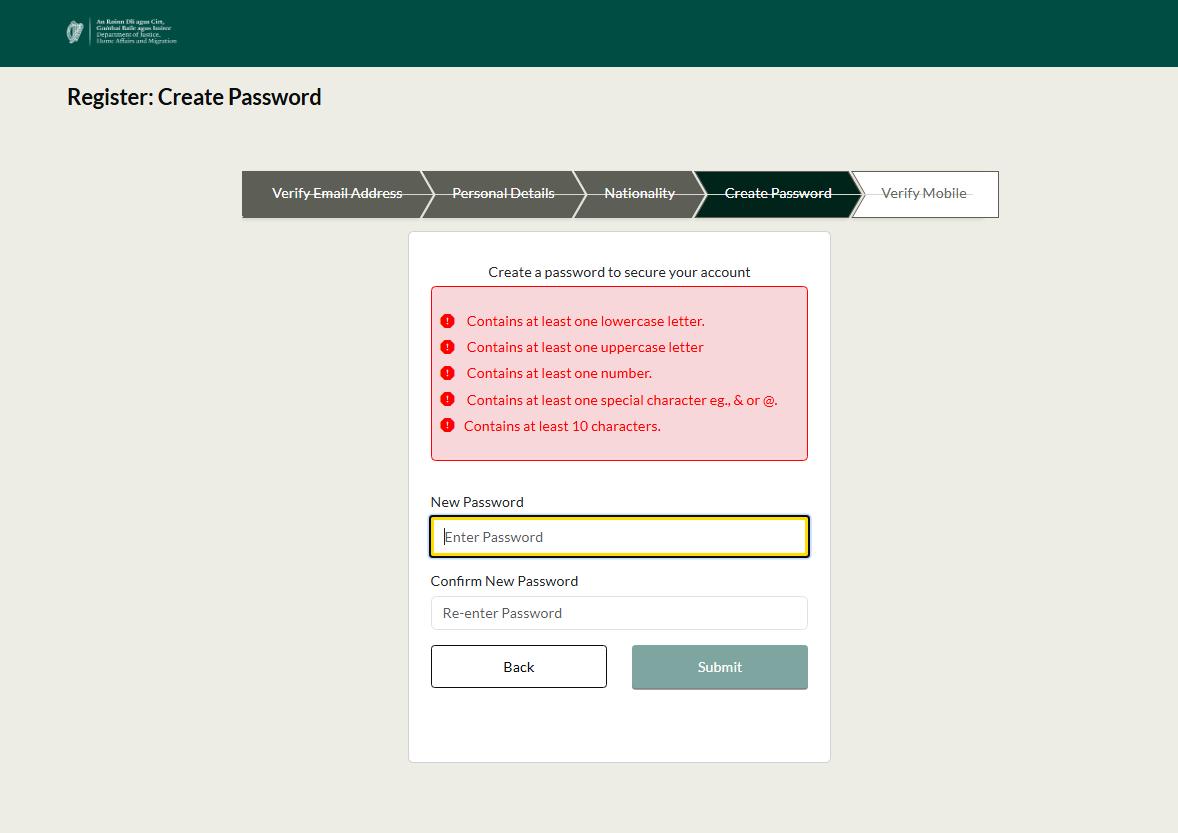
- uma letra minúscula
- uma letra maiúscula
- um número
- um caractere especial (! ou @)
- 10 caracteres
Assim que sua senha for aceita, selecione “Enviar”.
Em seguida, será exibida uma tela com um código QR para configurar o Microsoft Authenticator.
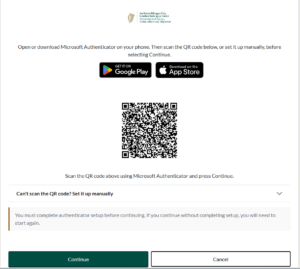
Introduzimos medidas de segurança aprimoradas em nosso portal de Atendimento ao Cliente. Essa segurança adicional, chamada deautenticação multifatorial (MFA), foi ativada para proteger melhor suas informações pessoais e reduzir o risco de fraude. Para proteger sua conta no portal, você precisa configurar o aplicativo Microsoft Authenticator em seu smartphone. Esse aplicativo gera um código de segurança de uso único que você utilizará em futuros acessos.
Passo 1: Baixe o aplicativo Microsoft Authenticator
- No seu smartphone, baixe o aplicativo Microsoft Authenticator.
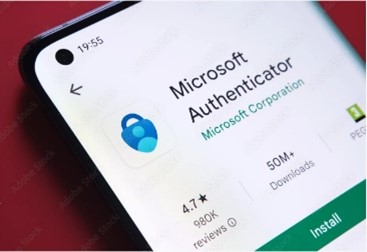
Passo 2: Escaneie o código QR
- Abra o aplicativo de autenticação e selecione o ícone de leitura de QR.
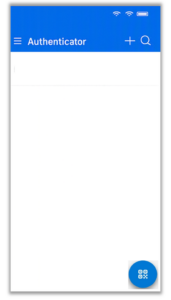
- Use a câmera do seu smartphone para escanear o código QR exibido no Portal de Atendimento ao Cliente.
- Após a leitura do código, sua conta será adicionada ao aplicativo Microsoft Authenticator.
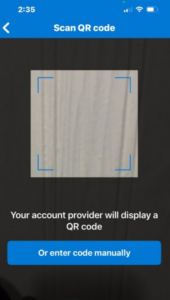
Etapa 3: Verifique a configuração
- Digite o código de segurança único gerado no aplicativo Microsoft Authenticator.
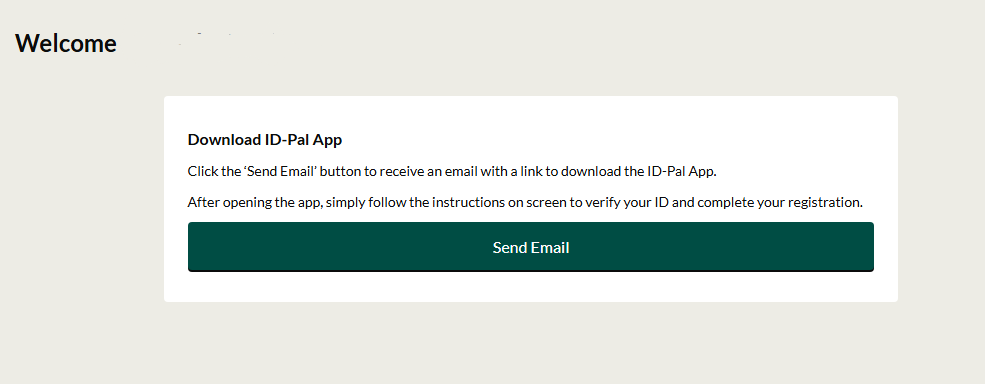
- Assim que a verificação for concluída, você será direcionado a uma tela na qual deverá selecionar ““Enviar e-mail” para receber um link para baixar o ID-Pal.
Configuração alternativa
Se você estiver realizando essa configuração usando apenas um dispositivo móvel e não conseguir escanear o código QR, poderá configurar sua conta manualmente.
- Na página de configuração do portal, toque em “Insira o código manualmente” e copie o código fornecido.
- Abra o aplicativo Microsoft Authenticator.
- Toque no ícone + (Adicionar conta).
- Selecione “Outra conta” (Google, Facebook etc.).
- Toque no botão “Insira o código manualmente ”.
- No campo “Nome da conta”, digite “Portal de Atendimento ao Cliente de Imigração”. No campo “Chave secreta”, coleo código que você copiou da página de configuração do portal.
- Toque em “Concluir ” para finalizar a configuração.
Verificação de identidade (ID-Pal)
Após baixar o ID-Pal, você iniciará a verificação de identidade, na qual deverá escolher um dos seguintes documentos:
- Passaporte
- Carteira de habilitação
- Cartão de identidade nacional
- Documento de viagem
- Cartão de Serviço Público (PSC)
- Autorização de residência
- Cartão Azul emitido pelo Escritório de Proteção Internacional (IPO)

Agora você deve digitalizar seu documento.
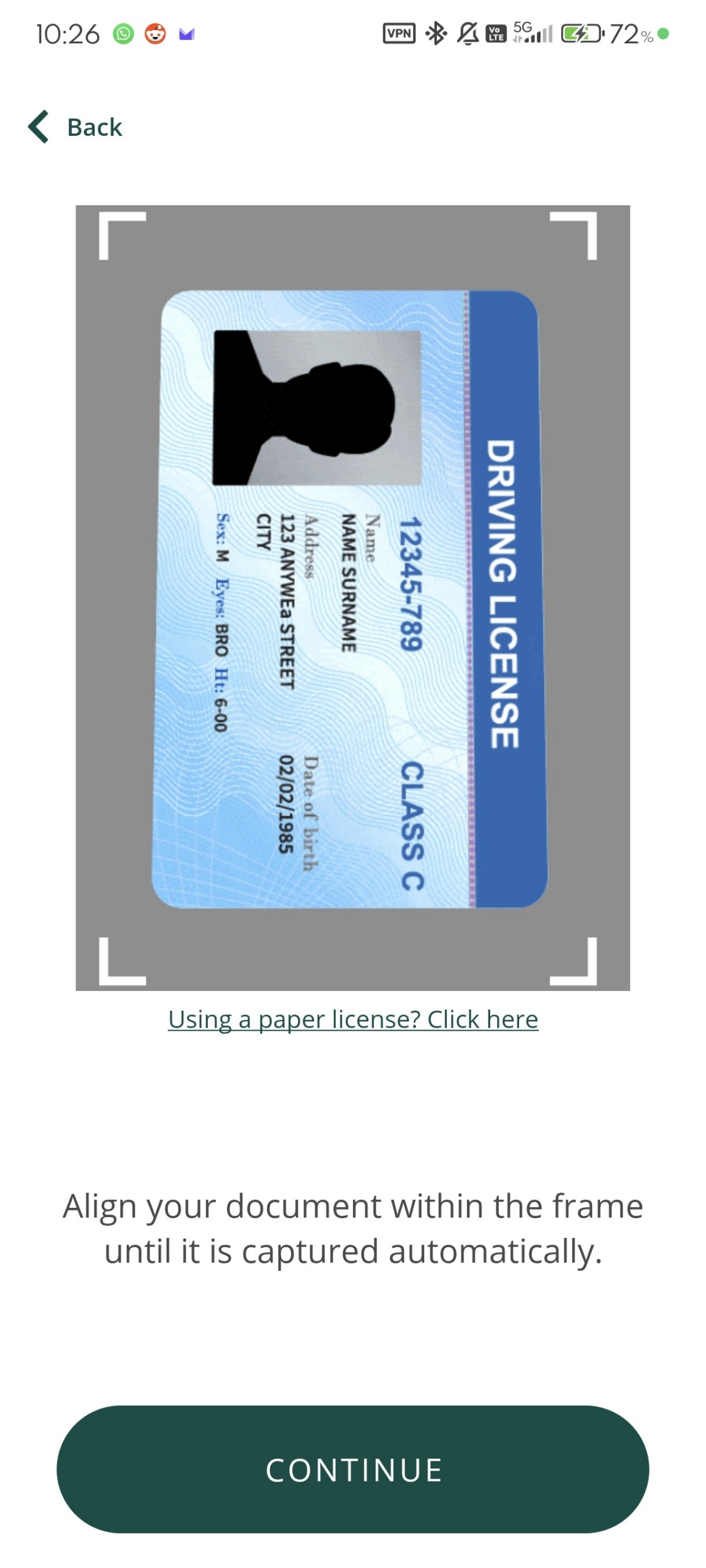
Selecione“Continuar” para iniciar a digitalização usando a câmera do seu celular. Coloque o documento dentro do quadro na tela e mantenha o celular imóvel enquanto o aplicativo tira a foto.
Repita essa etapa no outro lado do documento. Certifique-se de que:
- As imagens estão nítidas
- Você deve usar o documento original, e não uma fotocópia
- Suas mãos ou dedos não estão cobrindo o documento
Em seguida, você precisará fazer um reconhecimento facial para confirmar sua identidade.
Segure o celular na frente do rosto até que o quadro fique verde. Fique parado e aguarde até que a digitalização termine.

Agora você precisará inserir seus dados pessoais.
Alguns dados podem ser preenchidos automaticamente a partir da digitalização do seu documento. Verifique se todos os dados estão corretos antes de continuar.
Digite seu nome completo exatamente como consta no seu documento.
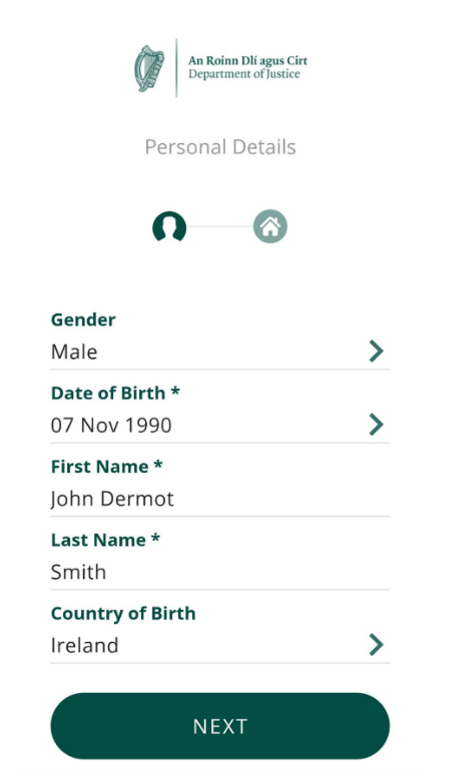
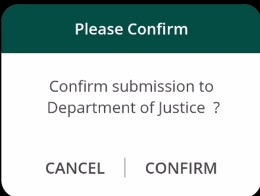
Depois de inserir seus dados pessoais, você será solicitado a confirmar se as informações estão corretas.
Selecione “Confirmar” para concluir seu cadastro no ID-Pal e acessar o portal de atendimento ao cliente.
Como usar o Portal de Atendimento ao Cliente
Depois de fazer login, sua conta deverá ter a seguinte aparência:
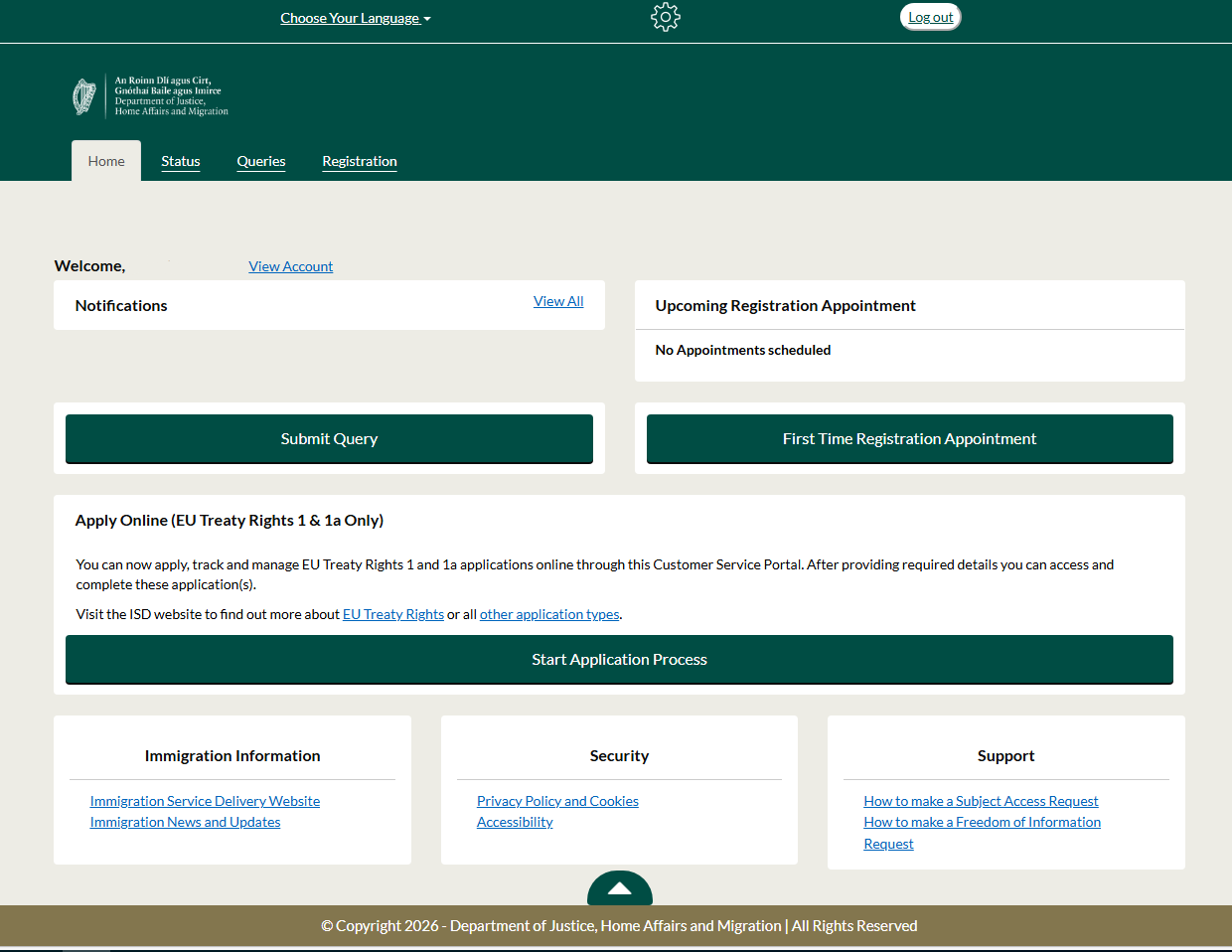
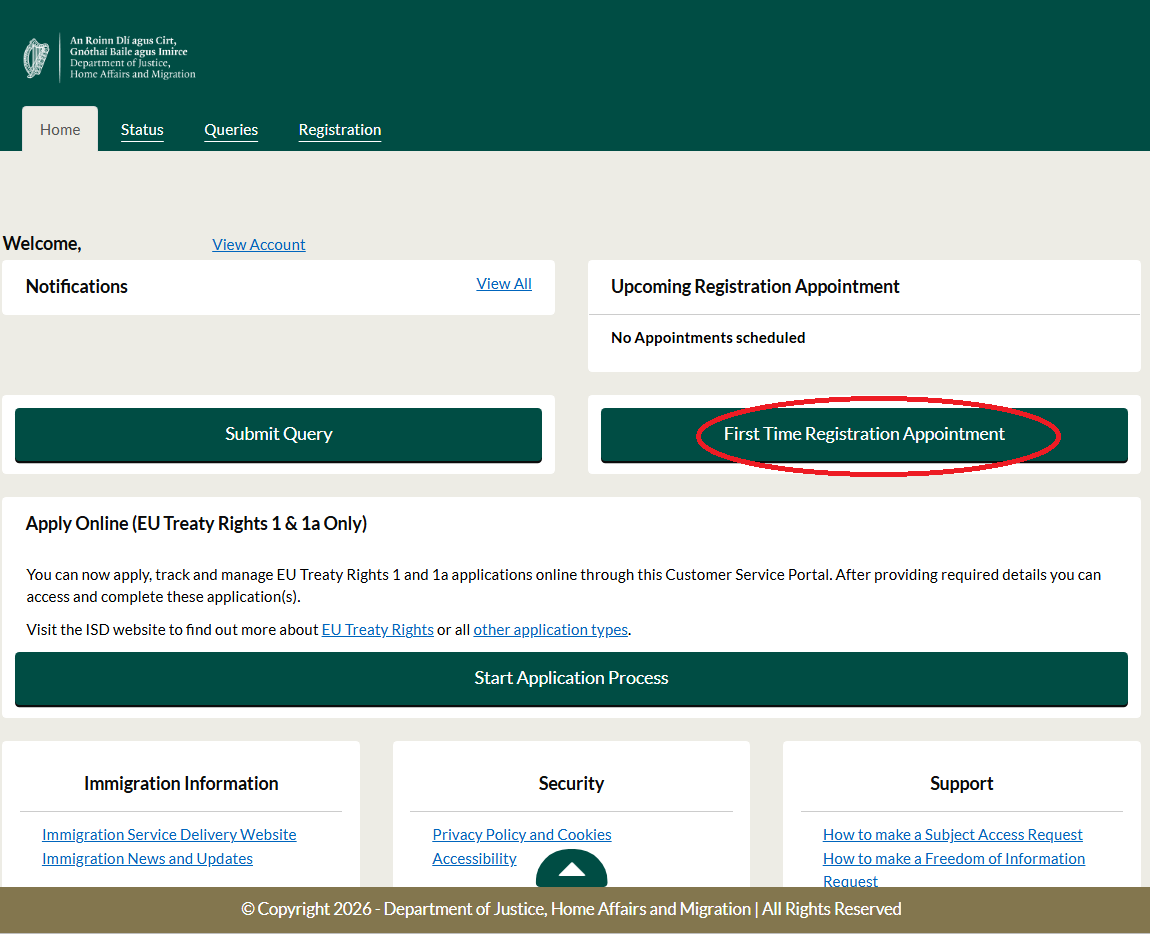
Para agendar sua primeira consulta, clique em “Agendamentopara registro inicial” e selecione o condado da Irlanda em que você mora atualmente.
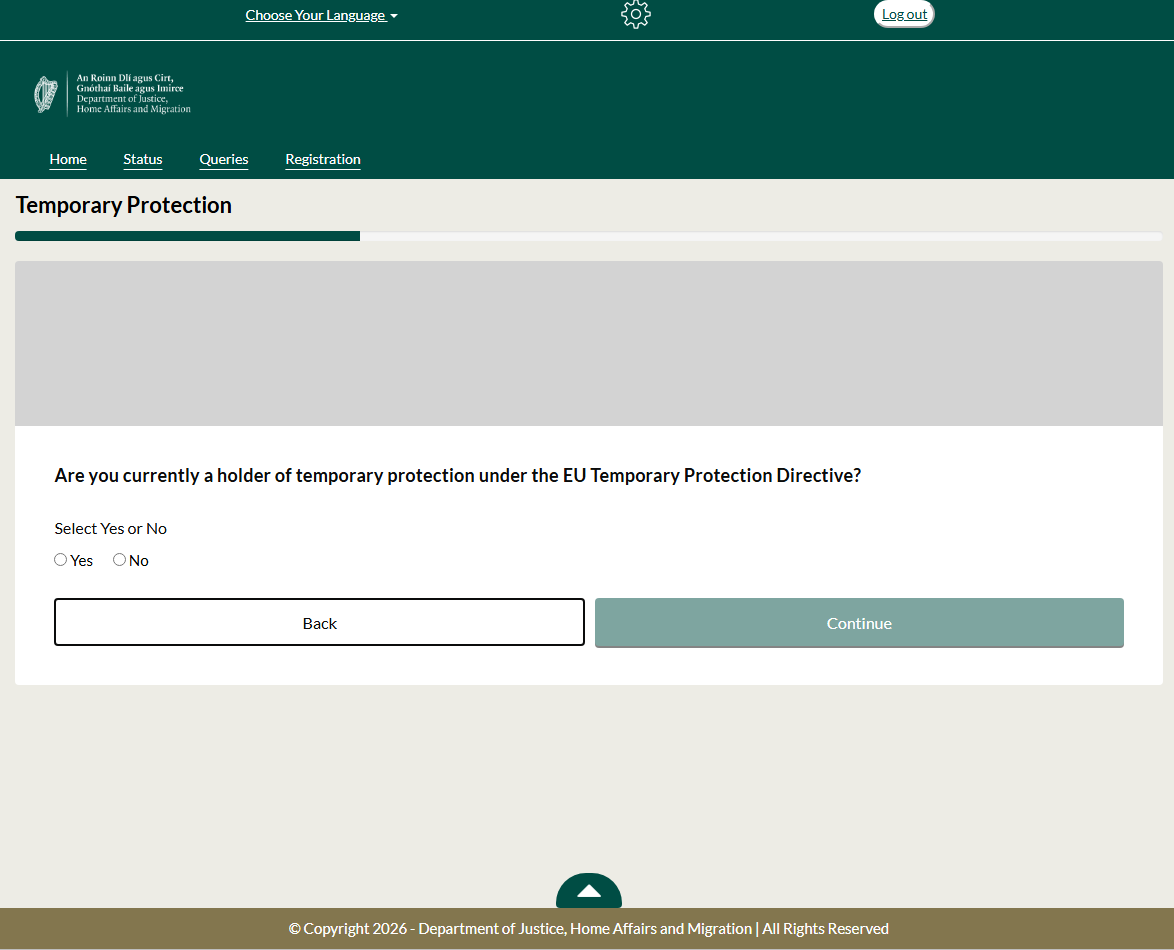
Selecione se você possui ou não proteção temporária nos termos da Diretiva da UE sobre Proteção Temporária.
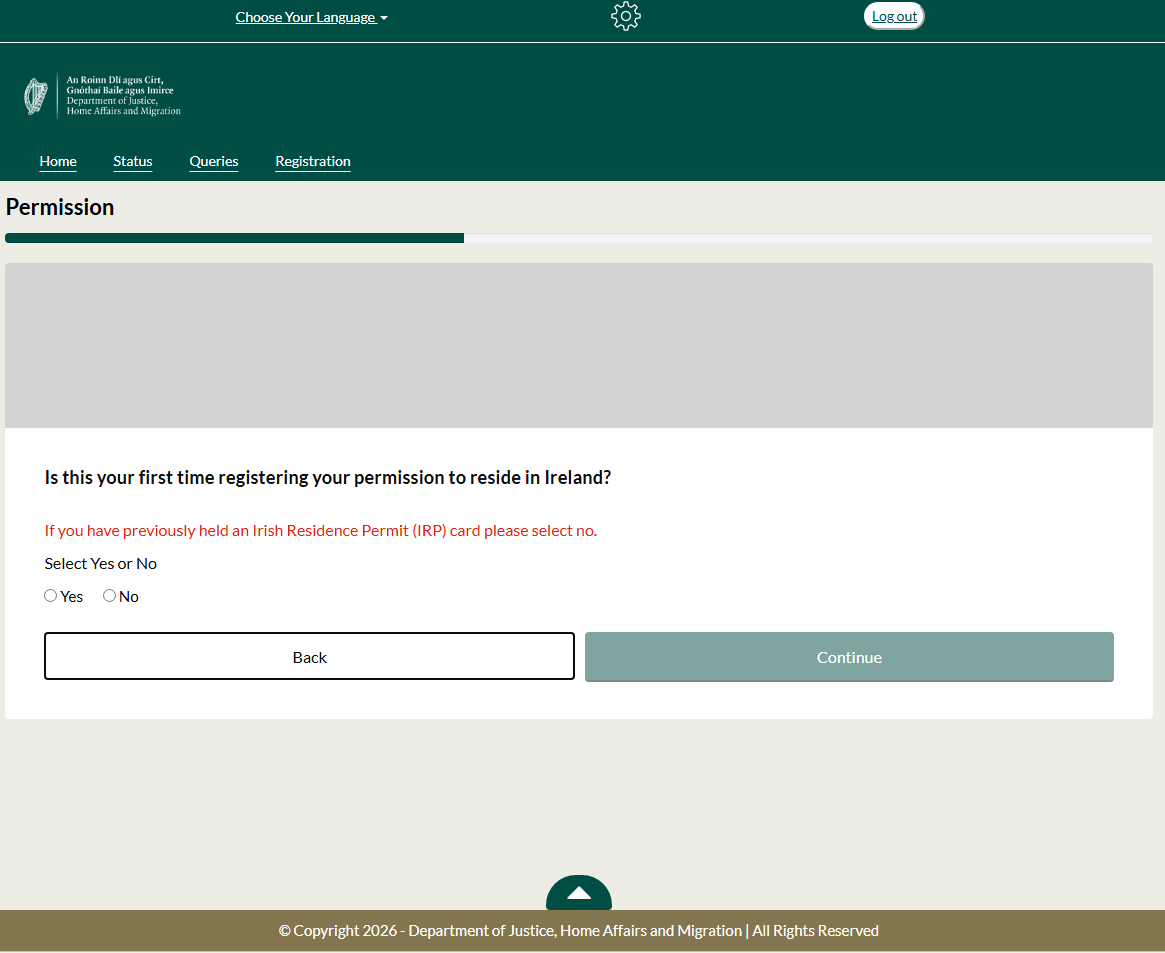
Selecione “sim” se esta for a primeira vez que você está solicitando permissão para permanecer na Irlanda.
Você deve responder “não” se já tiver sido titular de uma Autorização de Residência na Irlanda (IRP). Se precisar renovar seu registro, você pode fazê-lo aqui.
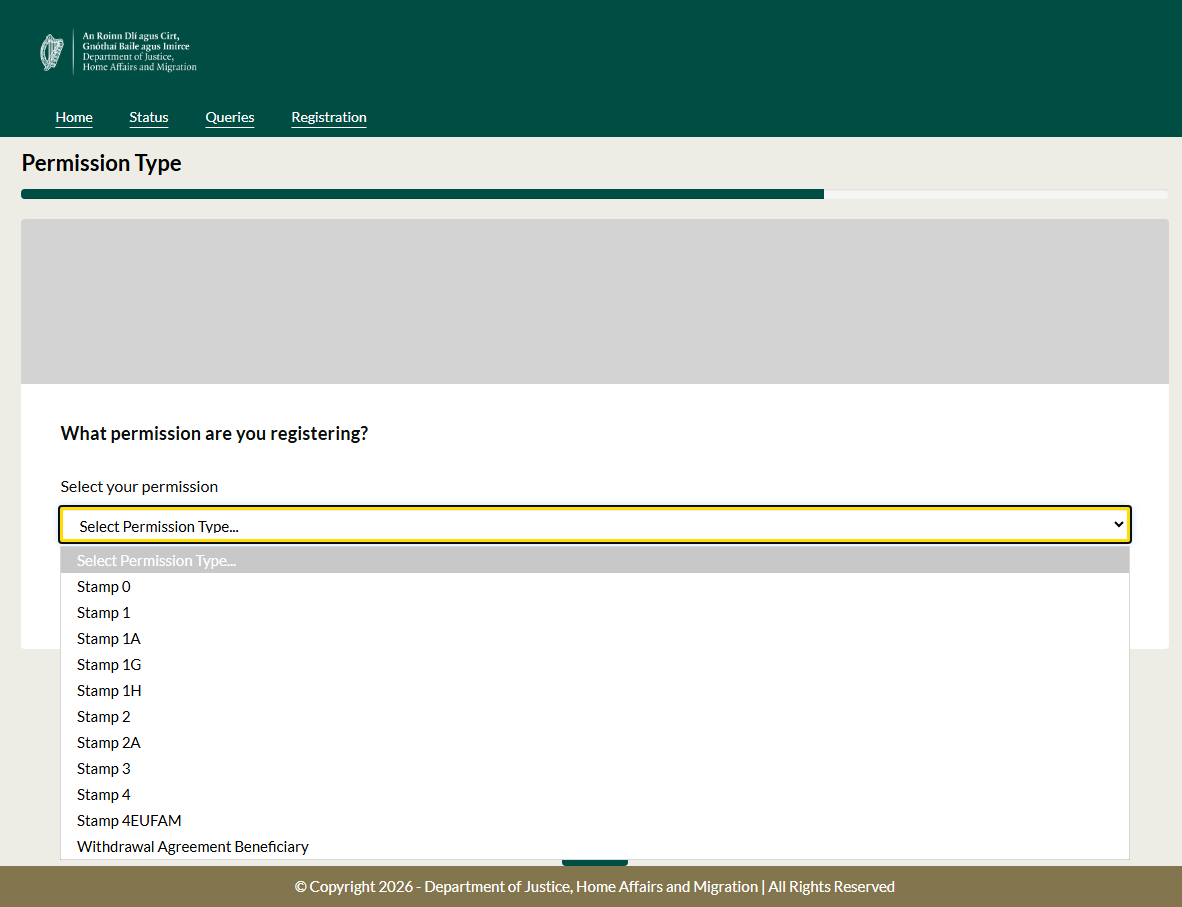
Selecione a permissão para a qual está se registrando. Para saber mais sobre as condições para essas permissões, visite esta página.
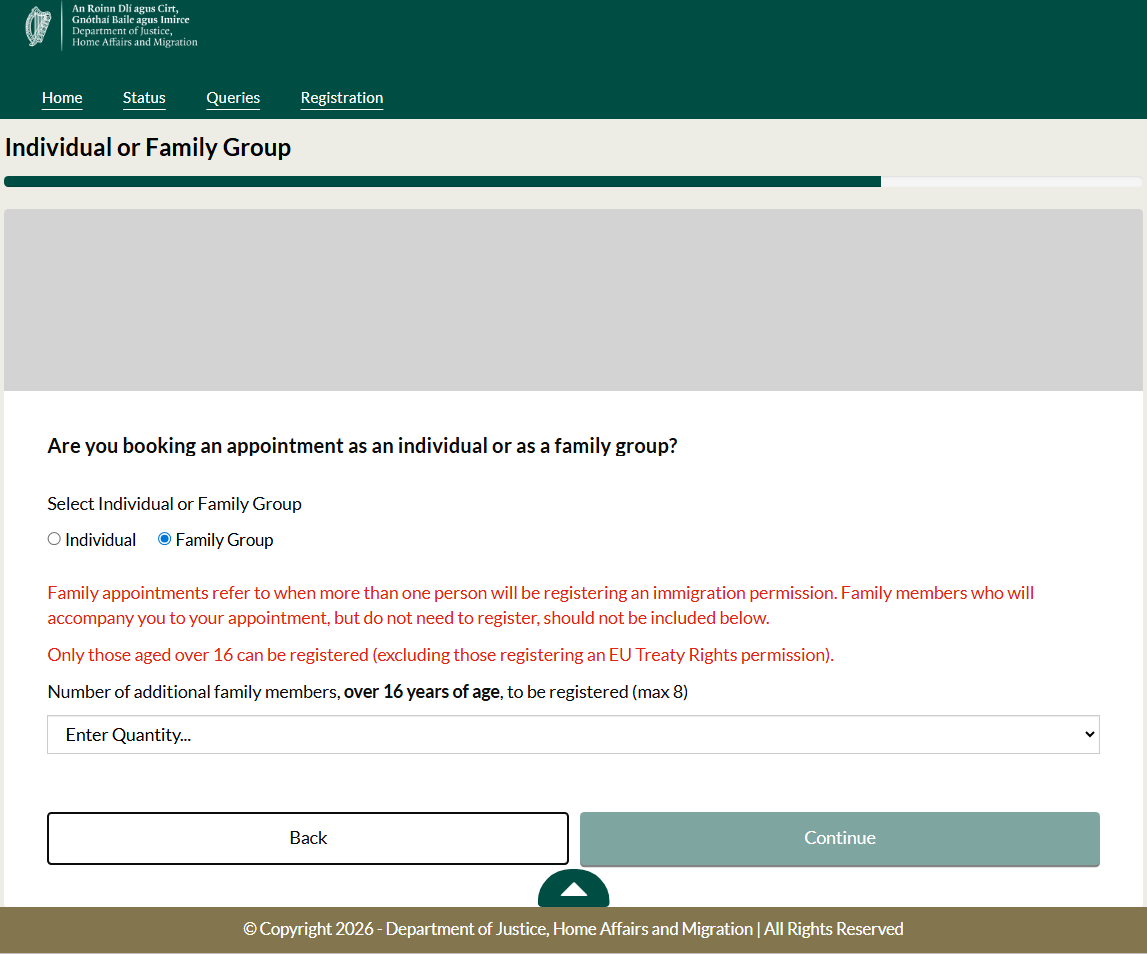
Para determinadas permissões, poderá ser perguntado se você está fazendo a reserva para si mesmo ou para uma família. Se estiver se registrando como uma família, selecione quantos virão para a consulta.
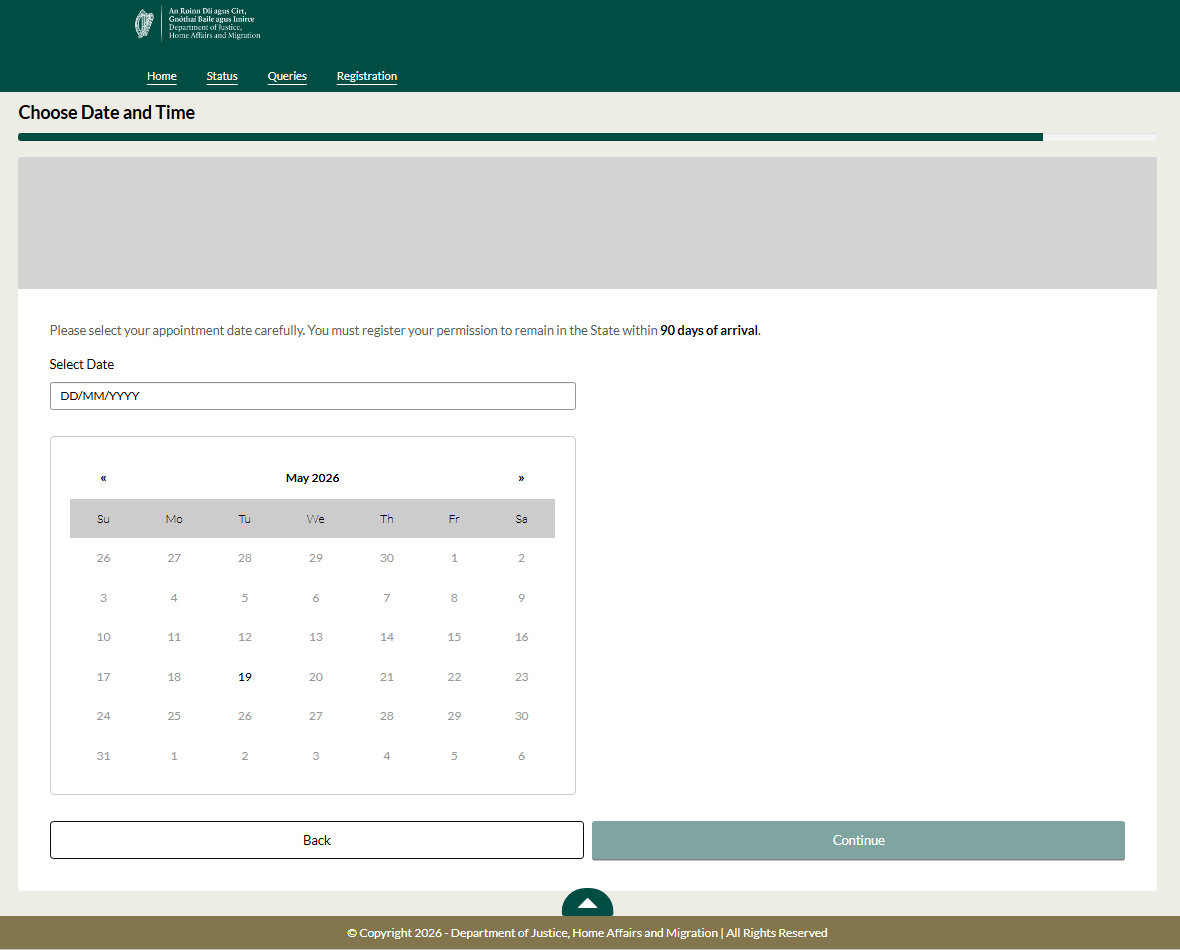
Selecione o local, a data e o horário da sua consulta usando o calendário fornecido. Lembre-se de que você deve se registrar no prazo de 90 dias após a chegada à Irlanda.
Depois de marcar uma consulta, você receberá um e-mail de confirmação.
Depois de agendar uma consulta, você receberá um e-mail de confirmação. Se quiser alterar ou cancelar sua consulta, cliqueem “Inscrição”para ver suas opções.
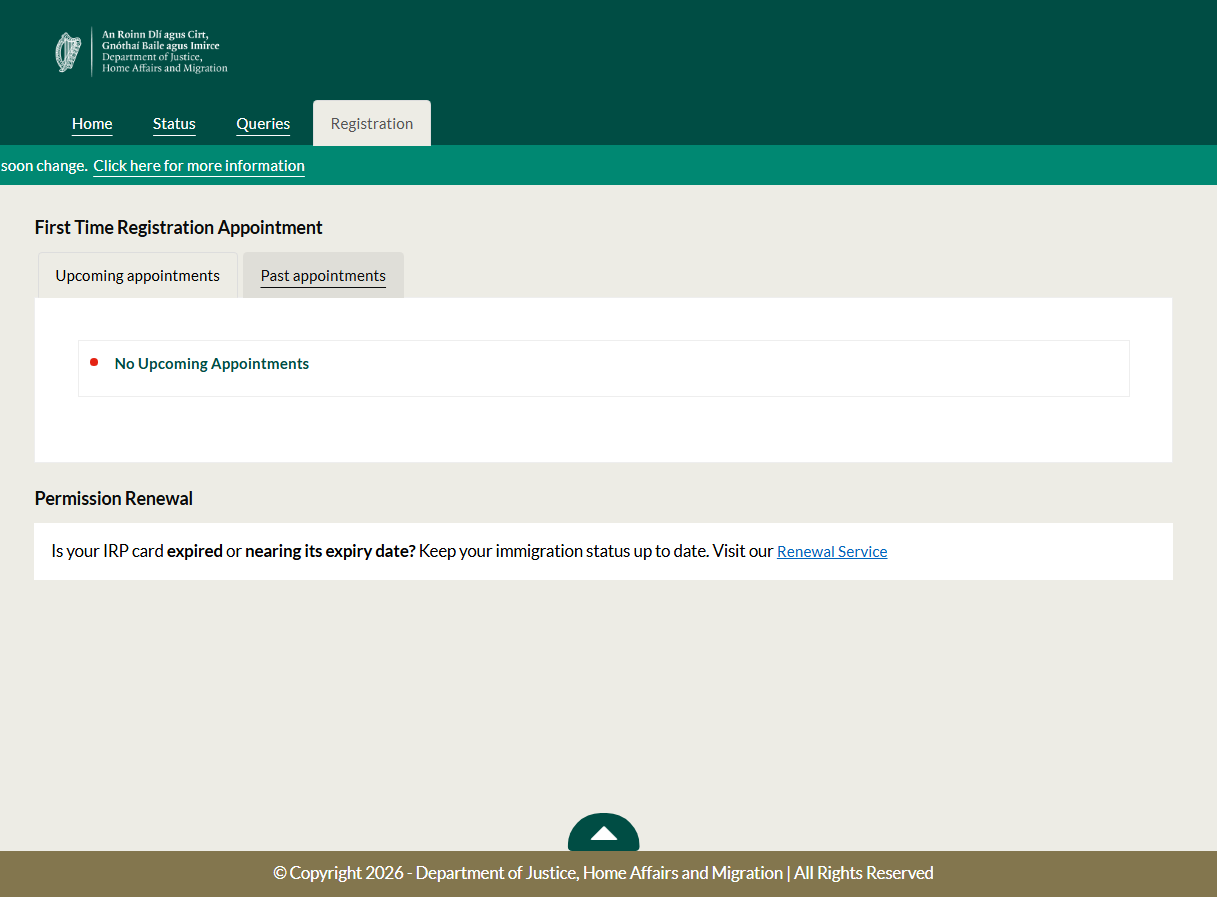
Para enviar uma consulta a um membro da nossa equipe de atendimento ao cliente, clique em“Enviar consulta”.
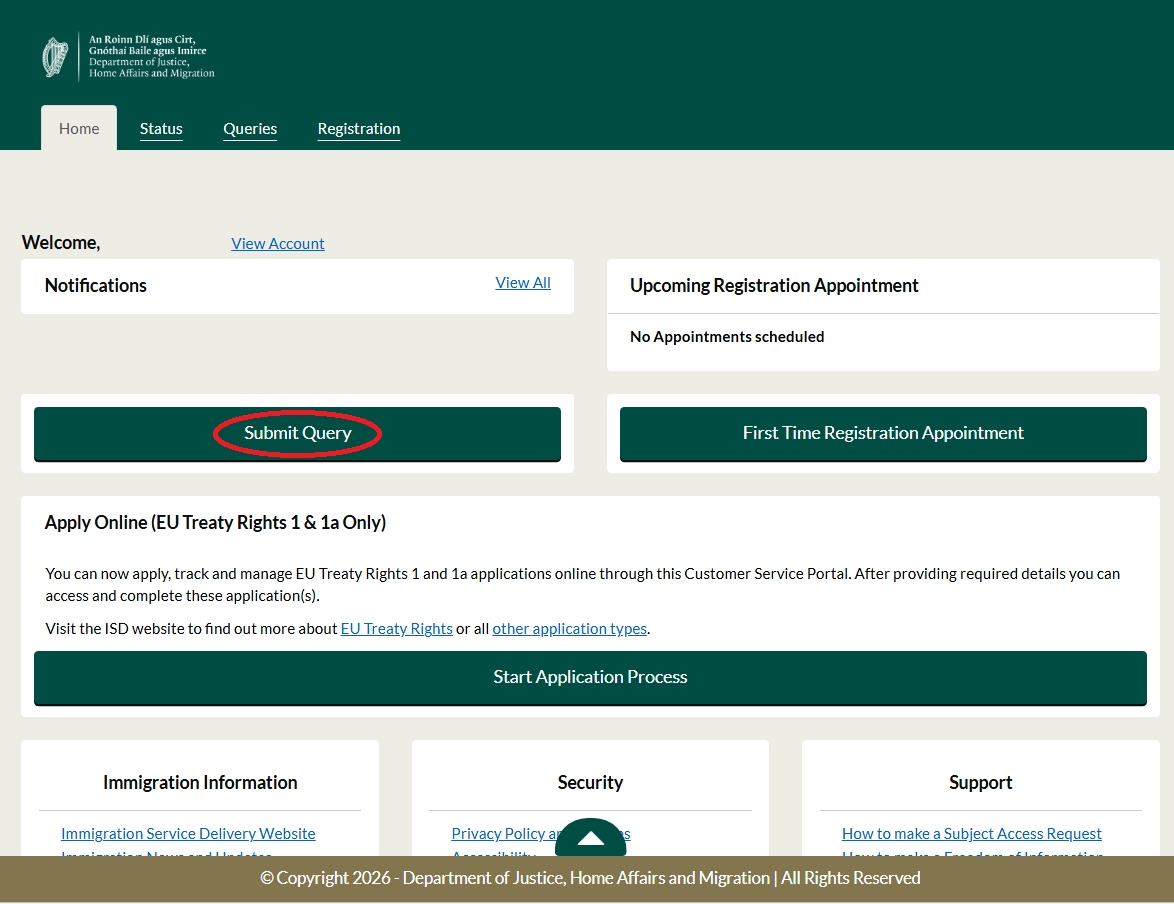
Para ajudar a encaminhar sua consulta à equipe correta, escolha a categoria que melhor corresponda à sua solicitação.
- Pedido de visto: Dúvidas sobre como preencher seu pedido de visto.
- Inscrição: Informe-se sobre como solicitar o cartão de Autorização de Residência na Irlanda (IRP).
- Documento de viagem: Solicitações relacionadas aos documentos de viagem de emergência ou à devolução de documentos.
- Residência e Autorização Doméstica (DRP): Consultas sobre a devolução de passaportes pela DRP ou dúvidas sobre os requisitos para a apresentação de pedidos.
- Direitos previstos no Tratado da UE (EUTR): Dúvidas sobre elegibilidade, alteração de sua autorização ou como determinar qual pedido de EUTR você deve apresentar.
- Cidadania: Consultas sobre pedidos de cidadania irlandesa, incluindo pedidos com base no nascimento, na descendência ou na naturalização
- Alteração de dados pessoais: Solicite alterações em seu nome, endereço ou dados de contato para uma inscrição já existente.
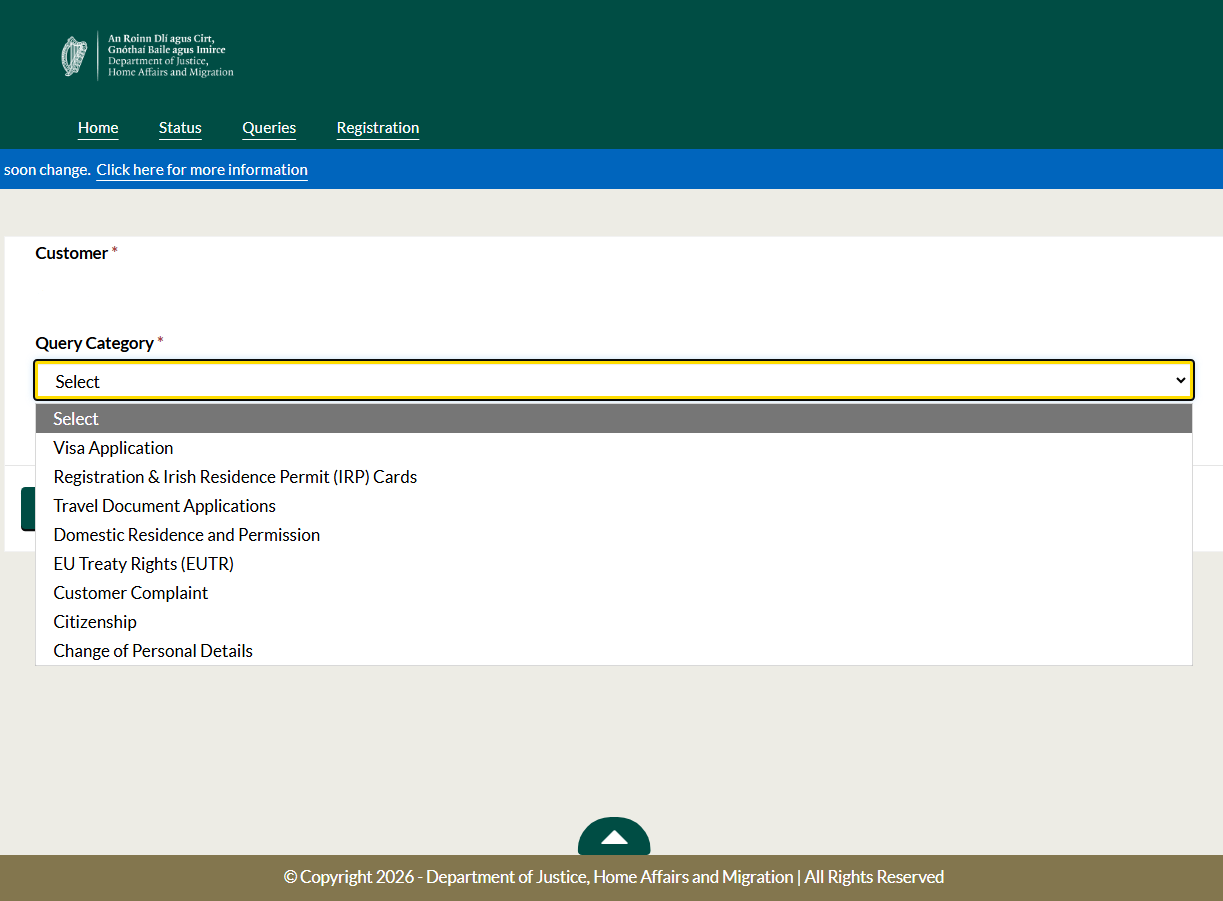
Descreva sua dúvida e como podemos ajudá-lo. Você pode anexar documentos relevantes, como documentos de viagem, prontuários médicos ou históricos escolares. Esses documentos devem ser enviados nos formatos PDF, JPEG ou PNG, com tamanho máximo de 5 MB.
- Para pedidos no âmbito do EUTR: anexe os documentos relevantes em formato PDF ou JPEG, com tamanho máximo de 10 MB.
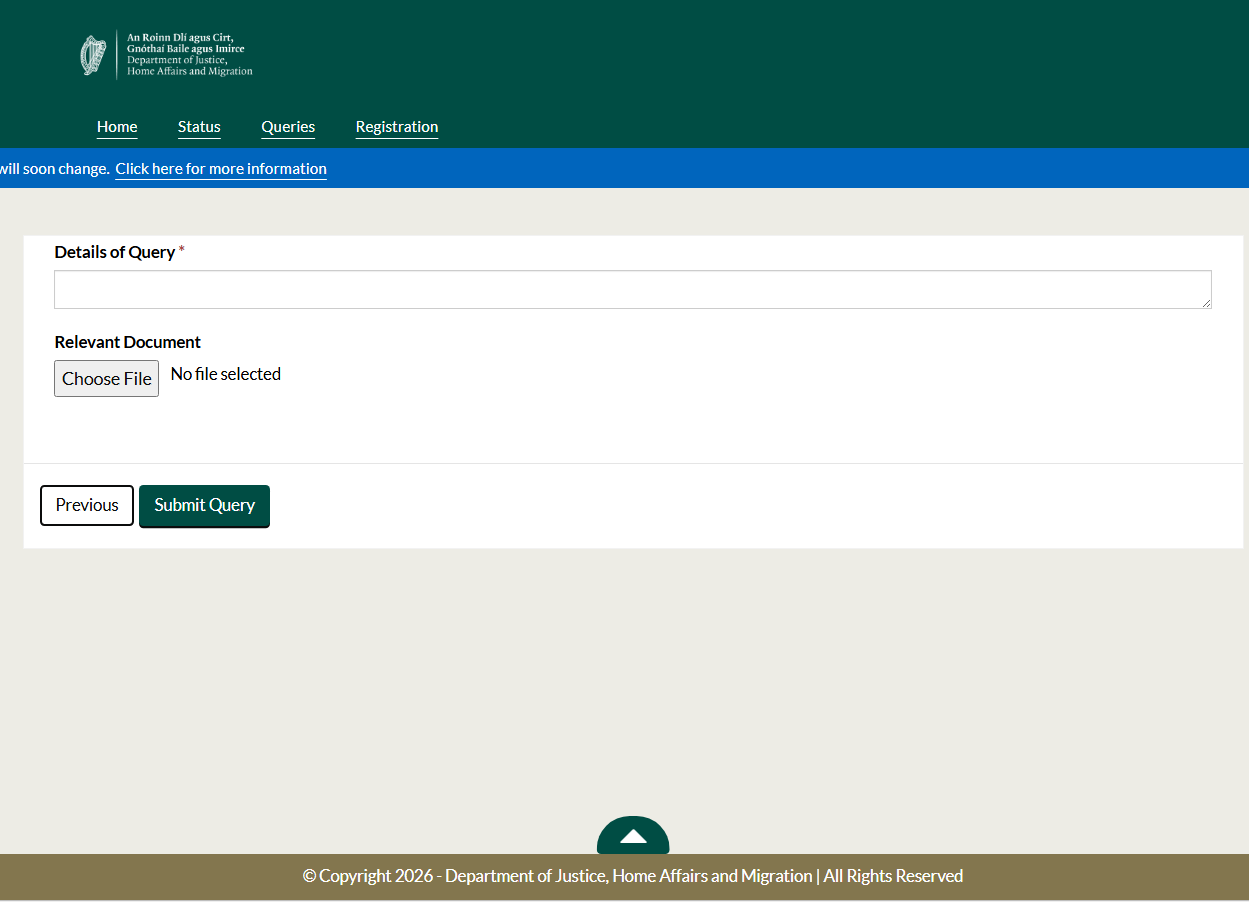
Você pode verificar o status das suas consultas clicando no título“Consultas” no painel.
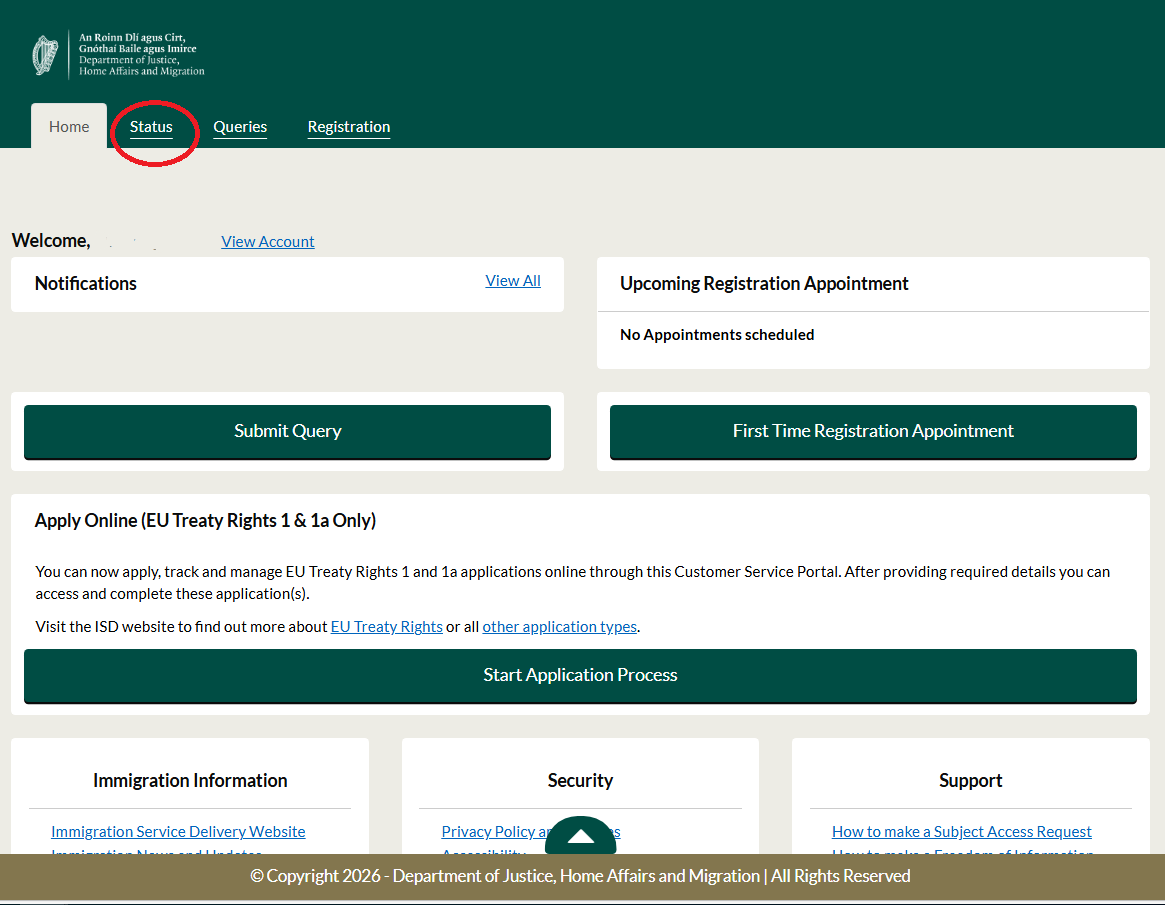
Você pode saber mais sobre suas inscrições atuais clicando no título“Status” no painel.
Área de Representação do Candidato
No portal de Atendimento ao Cliente do ISD, os requerentes podem gerenciar seus representantes legais na aba “Representantes ”.
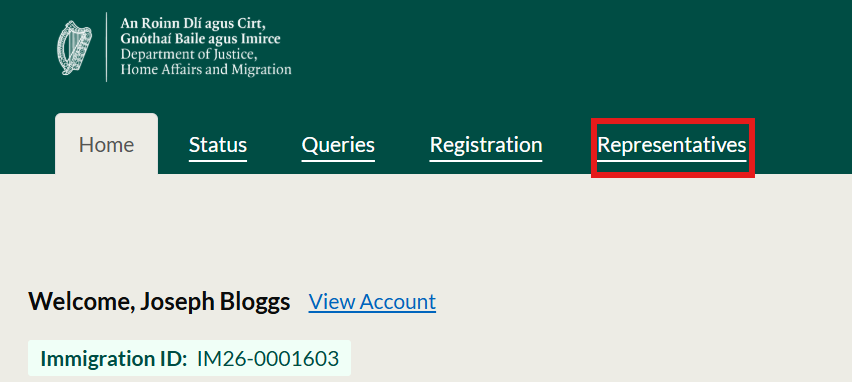
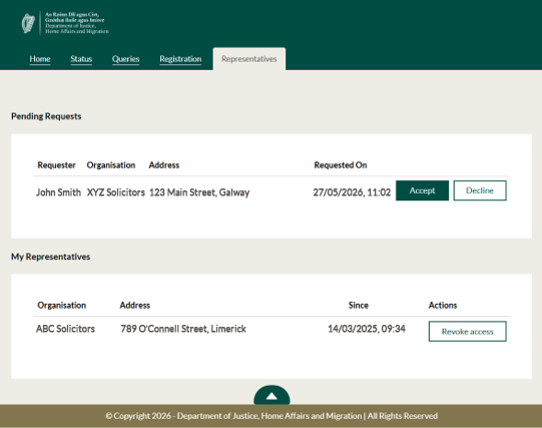
Os candidatos podem aceitar ou recusar solicitações de representação recebidas na seção “Solicitações pendentes”. Nessa seção, os candidatos também podem visualizar as organizações que os representam atualmente na seção “Meus representantes”.
Se um candidato desejar deixar de ser representado por uma organização, ele poderá acessar esta seção e clicar no botão “Revogar acesso” ao lado do nome da organização.
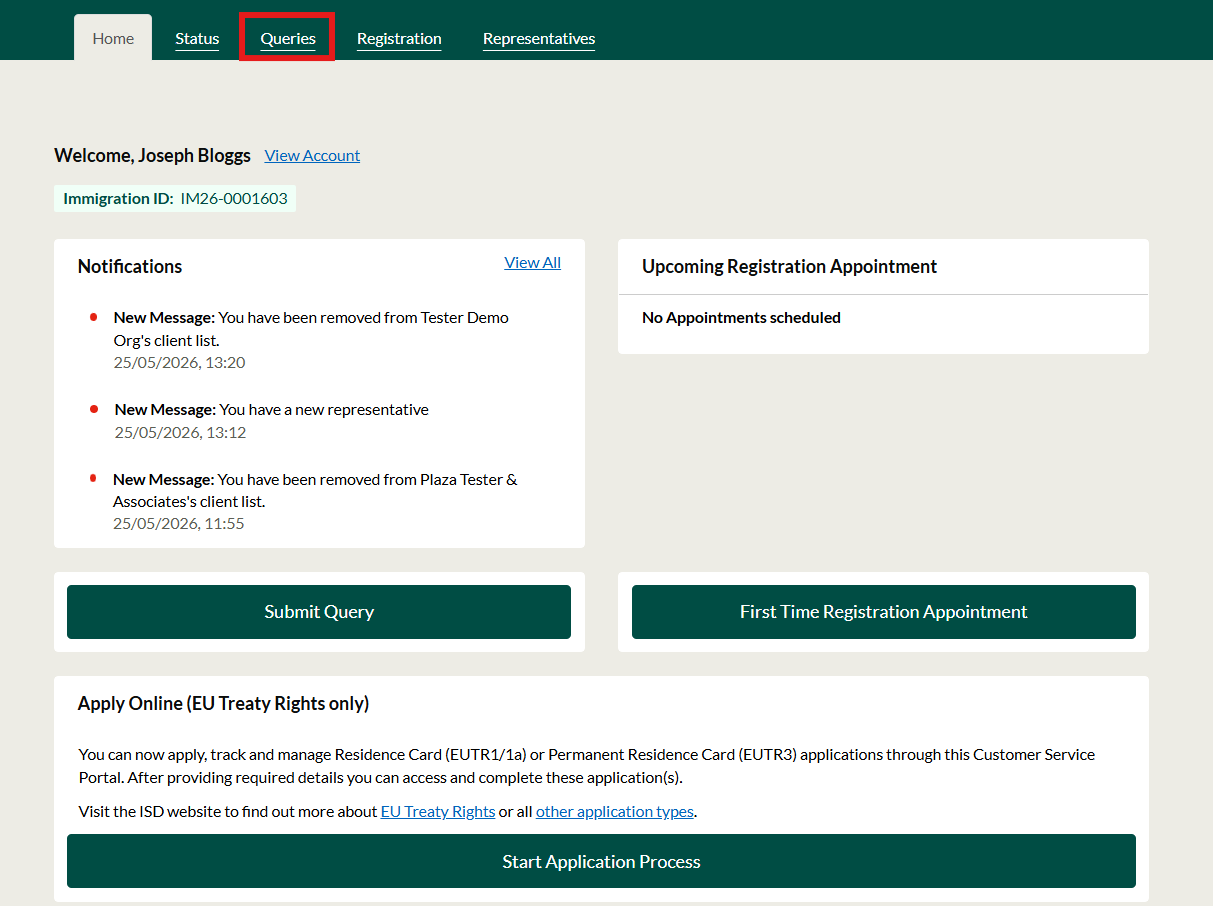
No portal de Atendimento ao Cliente da ISD, os solicitantes podem exportar suas consultas. Para isso, devem primeiro acessar a aba “Consultas” na página inicial do portal de Atendimento ao Cliente.
Nesta página, os candidatos podem visualizar uma lista de todas as suas consultas. Caso um candidato deseje baixar alguma de suas consultas, basta clicar no botão de opção ao lado da consulta desejada, e umbotão “Exportar”aparecerá ao lado do botão “Enviar consulta”:
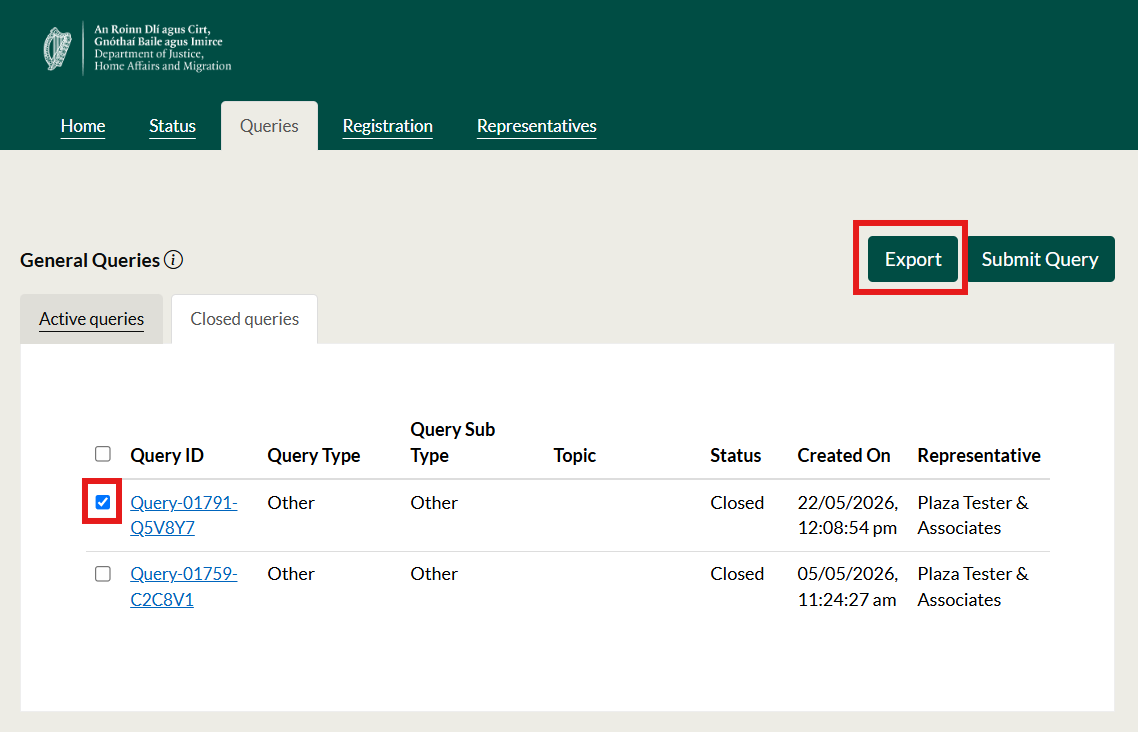
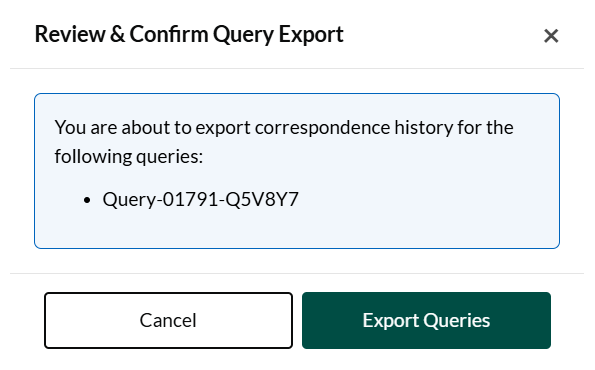
Ao clicar neste botão, será exibida uma tela de confirmação listando as consultas selecionadas, permitindo que elas sejam exportadas com sucesso: